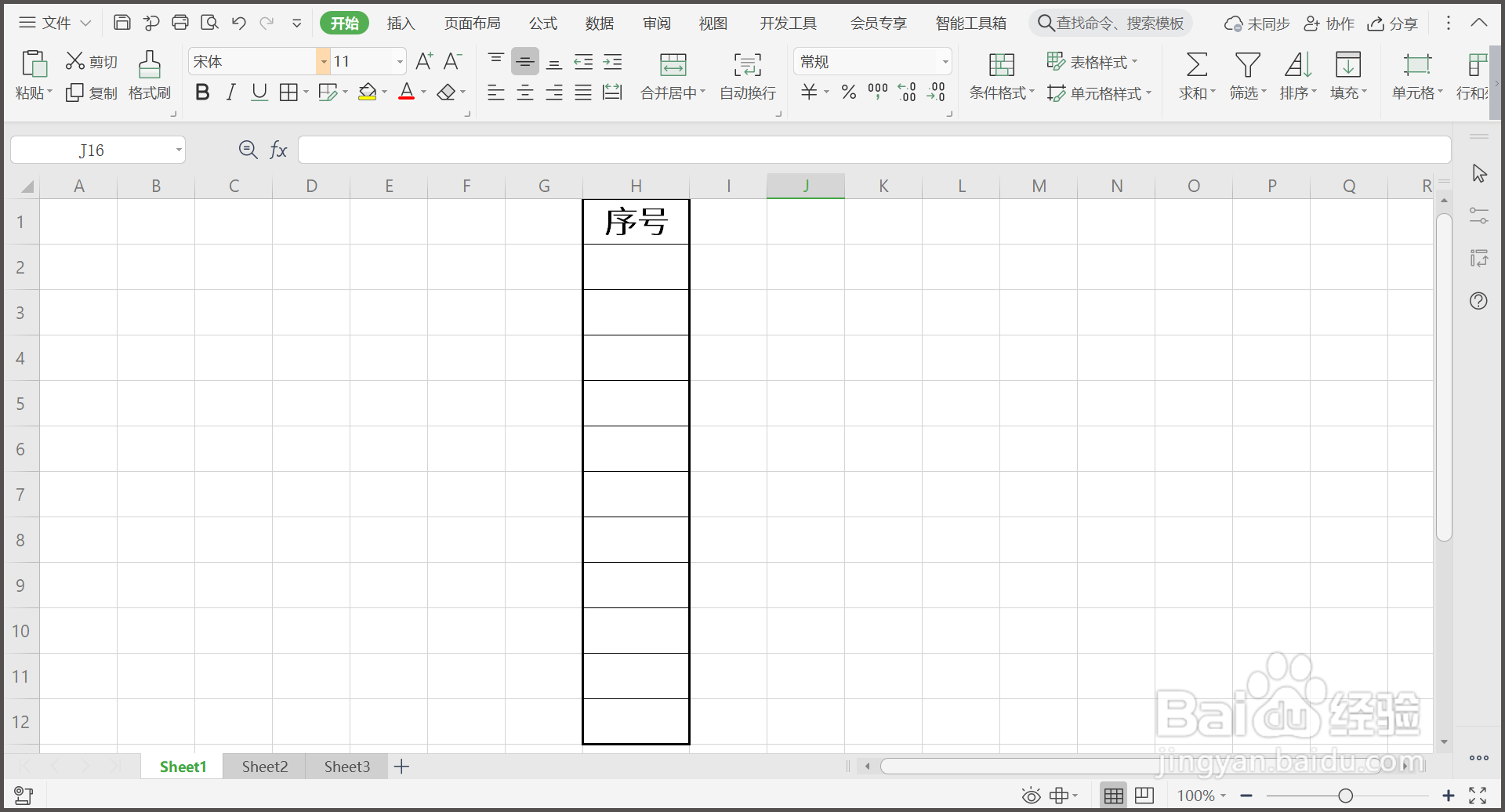
1、1.新建WPS表格文件,需要批量输入带括号序号。
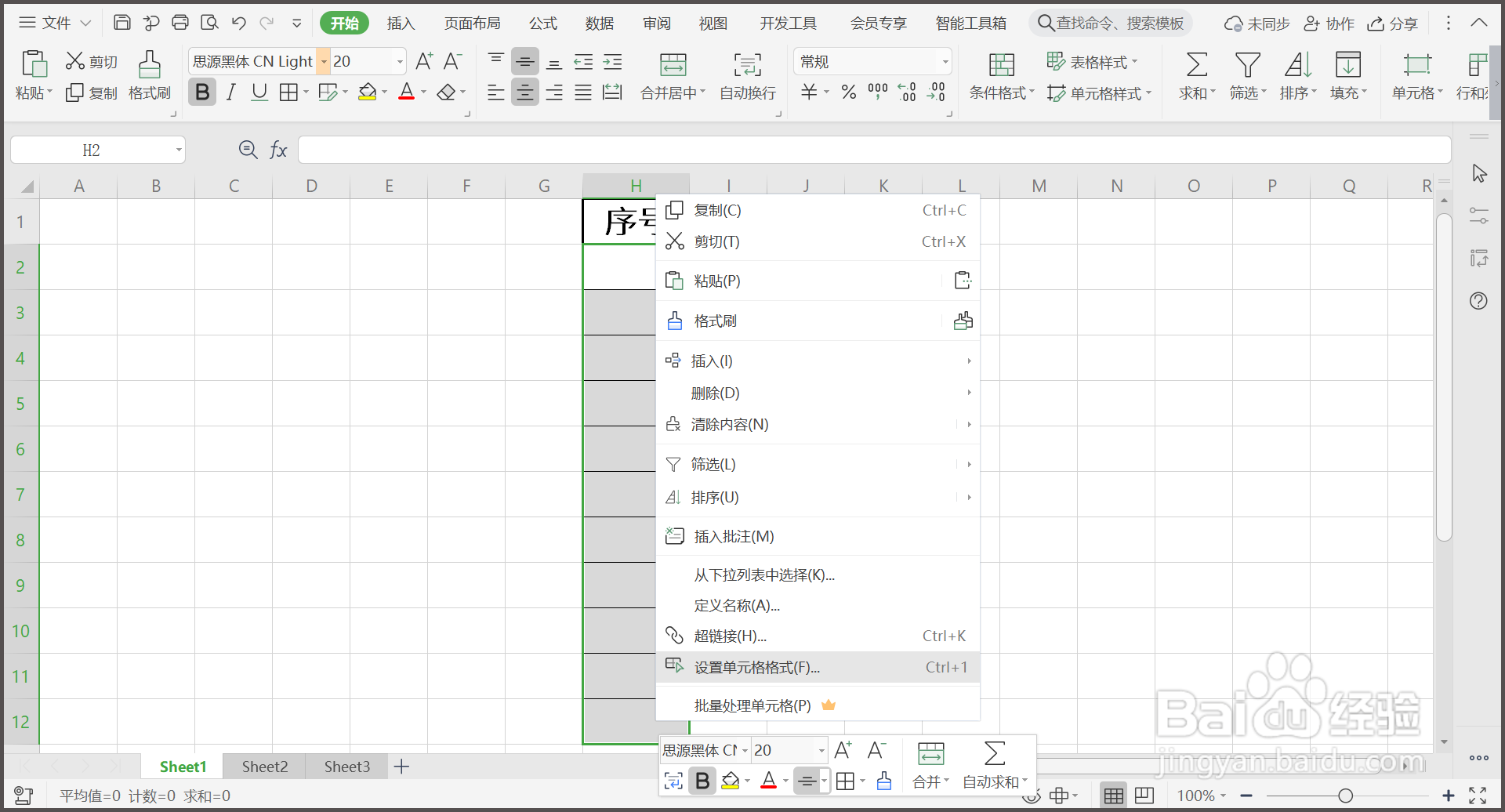
2、2.选中单元格,点击鼠标右键,设置单元格格式。
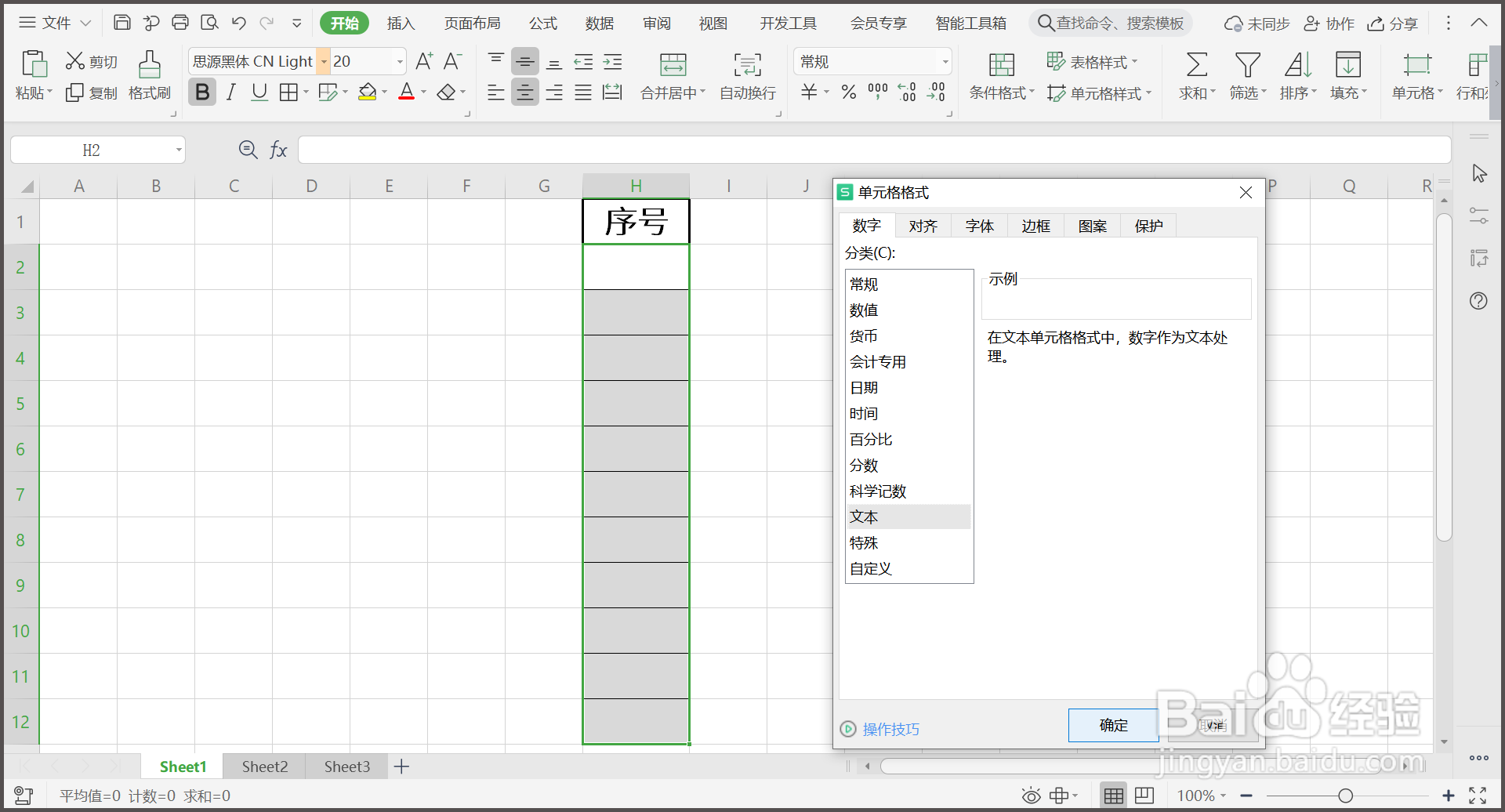
3、3.点击【数字】—【文本】,点击【确定】。
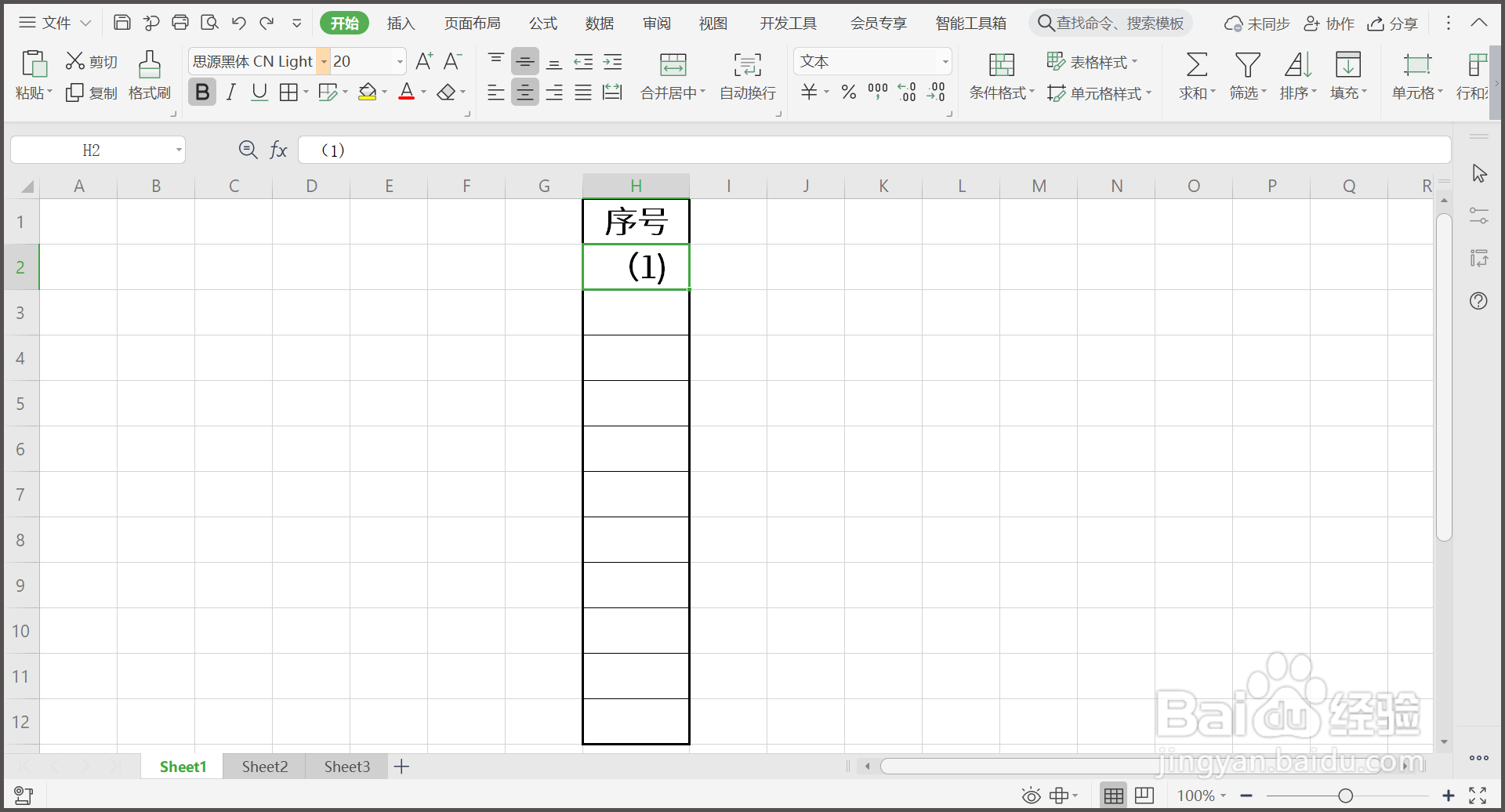
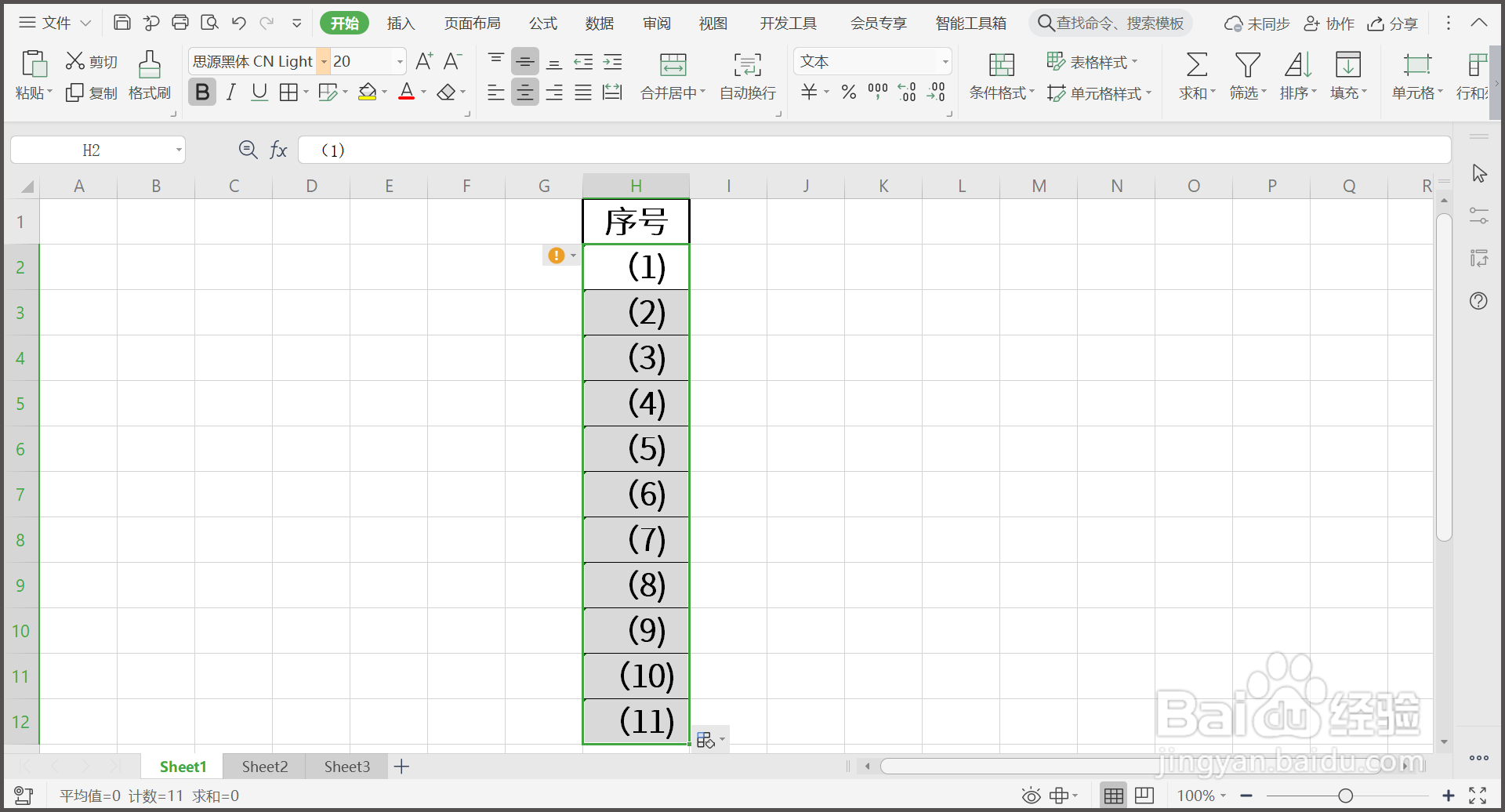
4、4.在第一个单元格输入带括号的序号“(1)”。
5、5.向下拖动鼠标,带括号序号批量填充完毕。
6、总结:
1.新建WPS表格文件,需要批量输入带括号序号。
2.选中单元格,点击鼠标右键,设置单元格格式。
3.点击【数字】—【文本】,点击【确定】。
4.在第一个单元格输入带括号的序号“(1)”。
5.向下拖动鼠标,带括号序号批量填充完毕。
时间:2026-05-04 21:02:28
1、1.新建WPS表格文件,需要批量输入带括号序号。
2、2.选中单元格,点击鼠标右键,设置单元格格式。
3、3.点击【数字】—【文本】,点击【确定】。
4、4.在第一个单元格输入带括号的序号“(1)”。
5、5.向下拖动鼠标,带括号序号批量填充完毕。
6、总结:
1.新建WPS表格文件,需要批量输入带括号序号。
2.选中单元格,点击鼠标右键,设置单元格格式。
3.点击【数字】—【文本】,点击【确定】。
4.在第一个单元格输入带括号的序号“(1)”。
5.向下拖动鼠标,带括号序号批量填充完毕。
