1、打开电脑。

2、打开火狐浏览器。

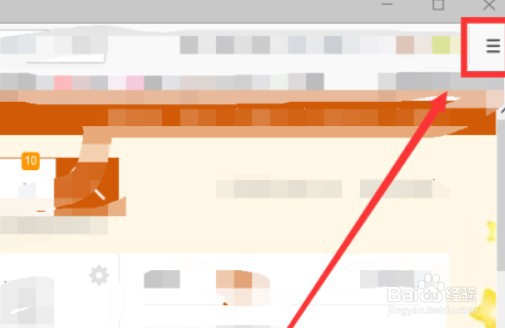
3、点击要右上角的设置。
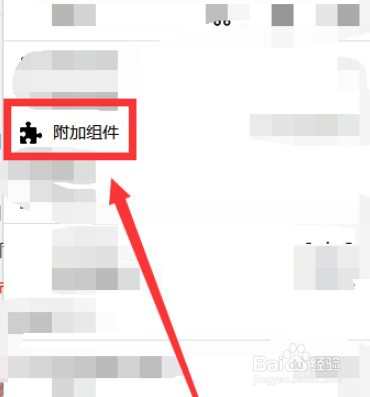
4、点击附加组件。
5、点击扩展。

6、搜索:360网盾安全保护。
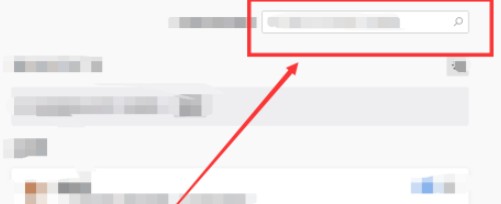

7、点击搜索出来的插件。

8、点击添加到浏览器。

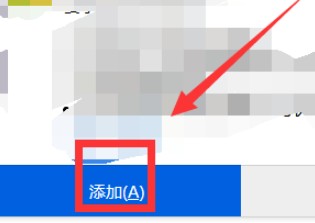
9、点击添加即可。
1、火狐浏览器添加360安全网盾方法
1、打开电脑。
2、打开火狐浏览器。
3、点击要右上角的设置。
4、点击附加组件。
5、点击扩展。
6、搜索:360网盾安全保护。
7、点击搜索出来的插件。
8、点击添加到浏览器。
9、点击添加。
时间:2026-04-22 05:02:02
1、打开电脑。
2、打开火狐浏览器。
3、点击要右上角的设置。
4、点击附加组件。
5、点击扩展。
6、搜索:360网盾安全保护。
7、点击搜索出来的插件。
8、点击添加到浏览器。
9、点击添加即可。
1、火狐浏览器添加360安全网盾方法
1、打开电脑。
2、打开火狐浏览器。
3、点击要右上角的设置。
4、点击附加组件。
5、点击扩展。
6、搜索:360网盾安全保护。
7、点击搜索出来的插件。
8、点击添加到浏览器。
9、点击添加。
