1、鼠标放置B14单元格内

2、点击上方的fx,就会弹出下图的对话框
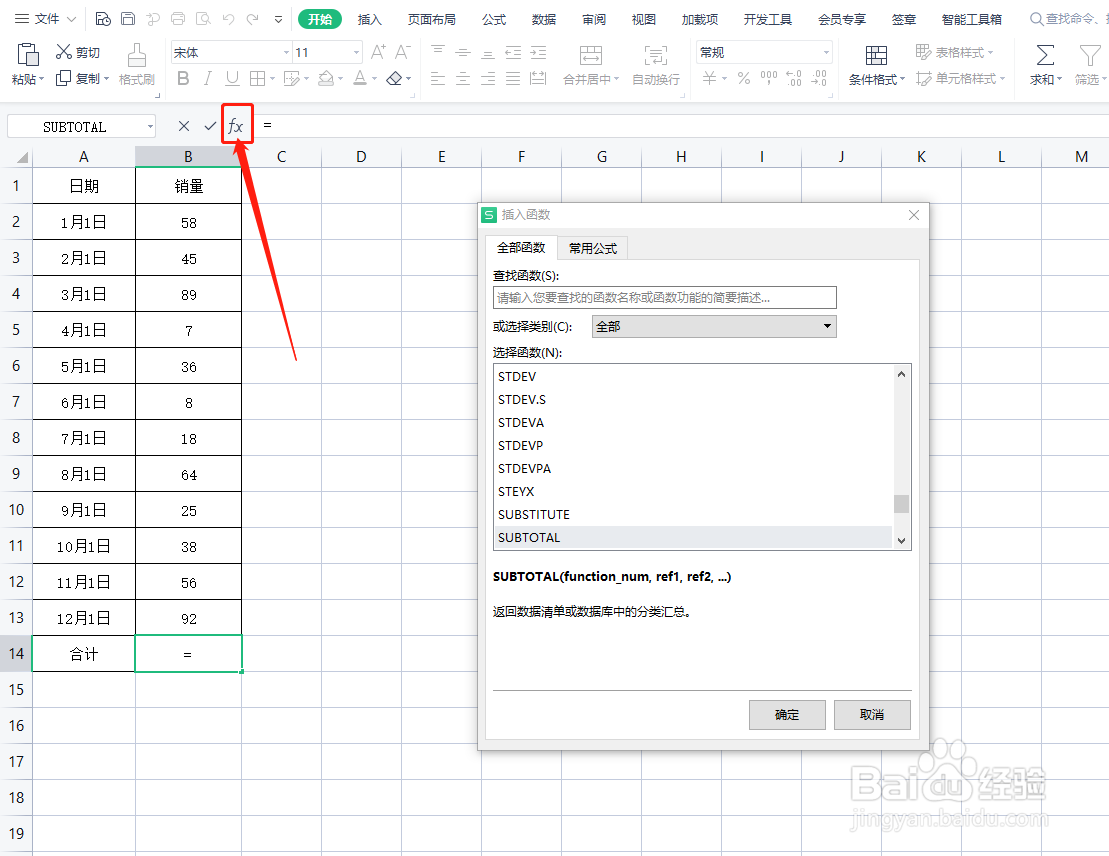
3、选择类别选择全部,找到SUBTOTAL 函数,点击后,点击确认

4、在函数序号中输入109,引用1中选择需要求和的区域B2:B13,点击确认

5、这样就将B2至B13求和了

6、接下来我们隐藏第5、6、7、8行,选中这四行
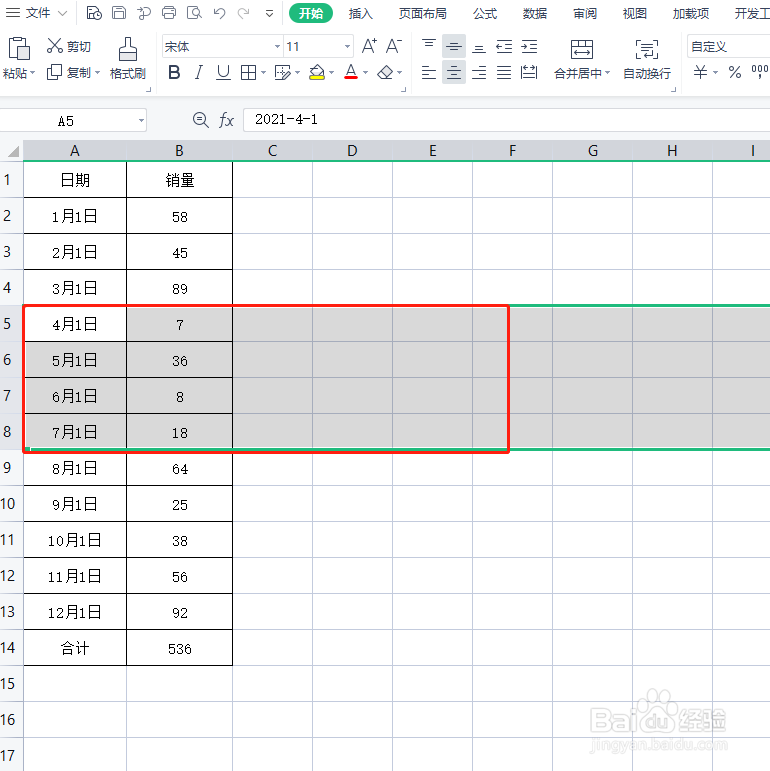
7、点击右键,找到隐藏,点击
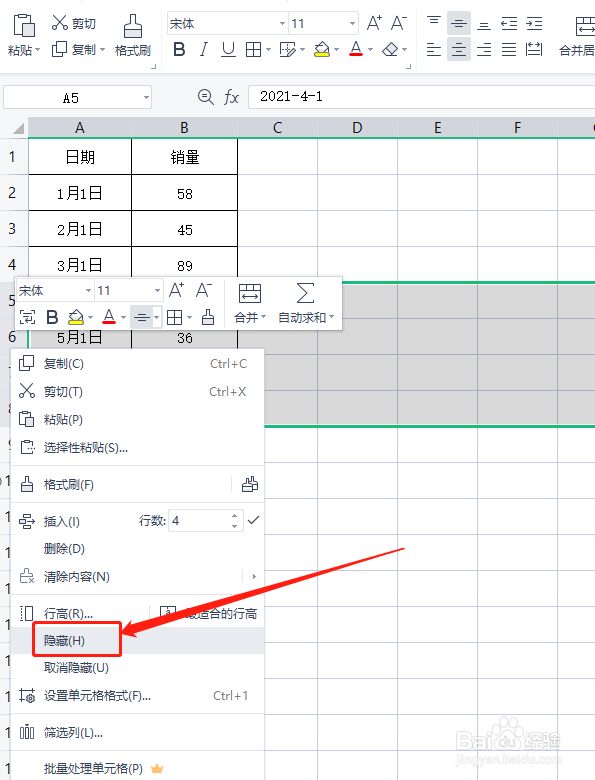
8、这样求出来的和就不包含隐藏的5、6、7、8这四行,如需隐藏其它行,也是同样的操作流程哦

时间:2026-04-21 14:57:49
1、鼠标放置B14单元格内
2、点击上方的fx,就会弹出下图的对话框
3、选择类别选择全部,找到SUBTOTAL 函数,点击后,点击确认
4、在函数序号中输入109,引用1中选择需要求和的区域B2:B13,点击确认
5、这样就将B2至B13求和了
6、接下来我们隐藏第5、6、7、8行,选中这四行
7、点击右键,找到隐藏,点击
8、这样求出来的和就不包含隐藏的5、6、7、8这四行,如需隐藏其它行,也是同样的操作流程哦
