Excel怎么做随机抽奖

 时间:2026-02-12 22:19:47

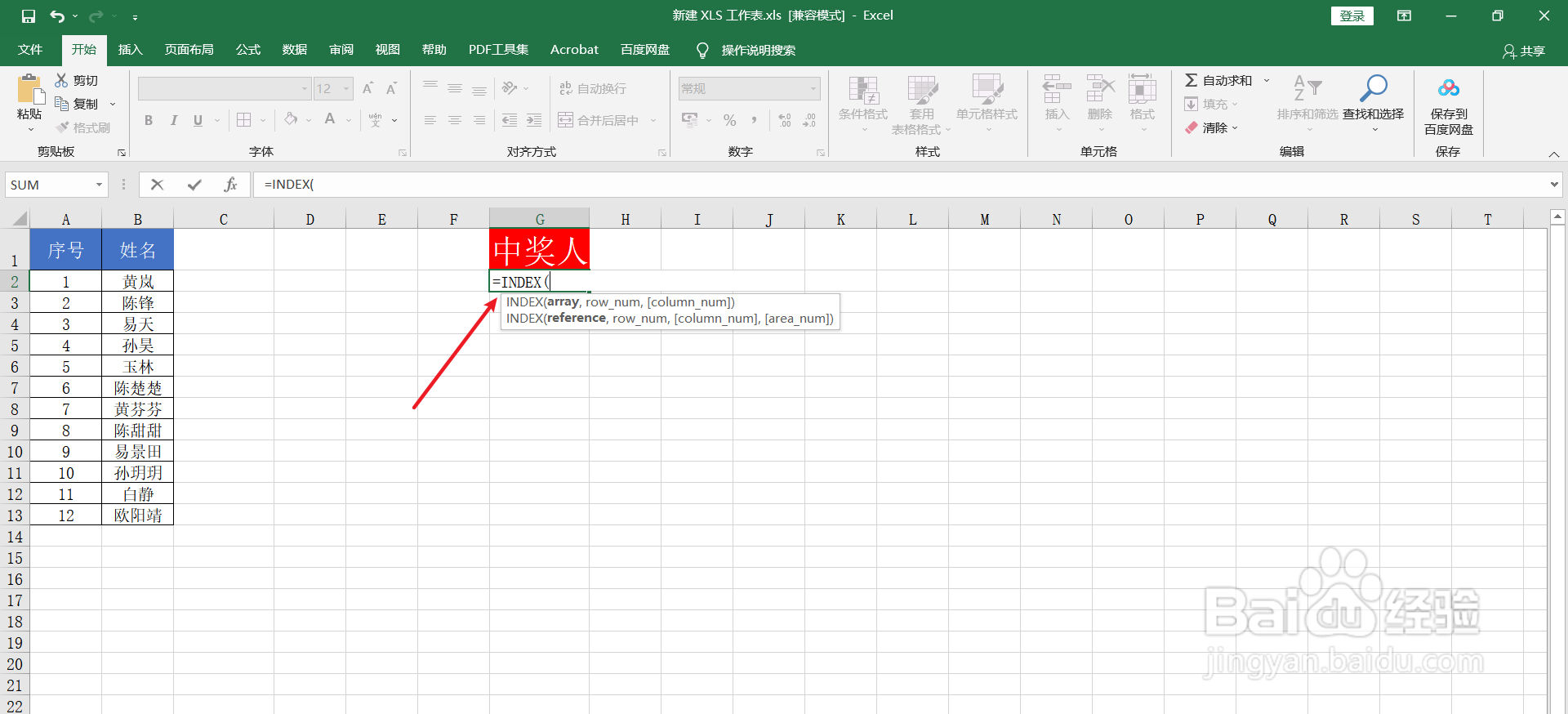
1、在电脑上,新建一个Excel工作表,输入抽奖的人员名单。

Excel怎么做随机抽奖

2、在【G2】单元格,输入函数“=INDEX(”。

Excel怎么做随机抽奖

3、在INDEX函数后面,选中条件区域,“B2:B13”,即“=INDEX(B2:B13,”。

Excel怎么做随机抽奖

4、在条件区域B2:B13后面,使用随机函数,即“=INDEX(B2:B13,RANDBETWEEN”。

Excel怎么做随机抽奖

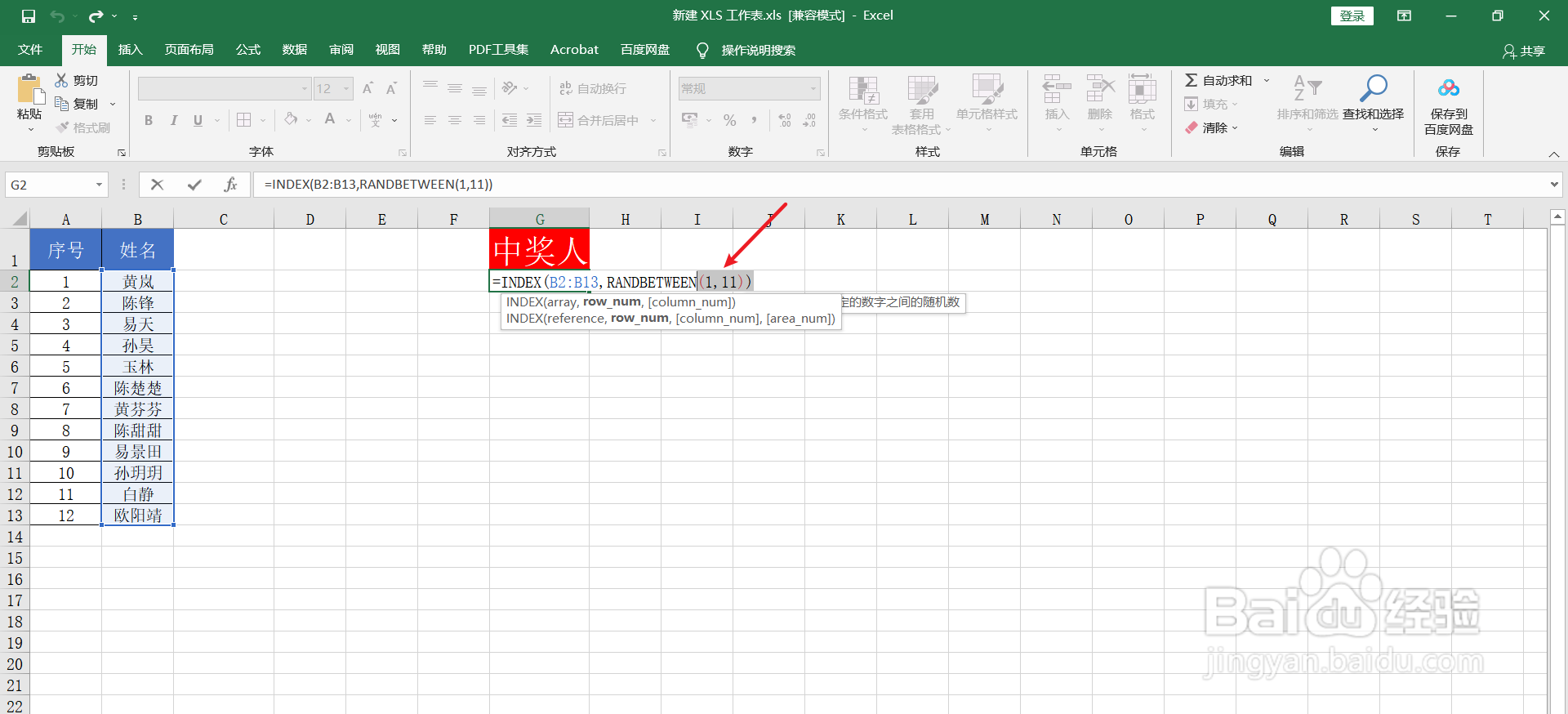
5、在RANDBETWEEN函数后面,输入最小值和最大值,最小值是1,最大值是11,一共有11个人。即“=INDEX(B2:B13,RANDBETWEEN(1,11))”。
Excel怎么做随机抽奖

6、“=INDEX(B2:B13,RANDBETWEEN(1,11))”公式设置完成后。按下电脑键盘的【Enter】键。

Excel怎么做随机抽奖

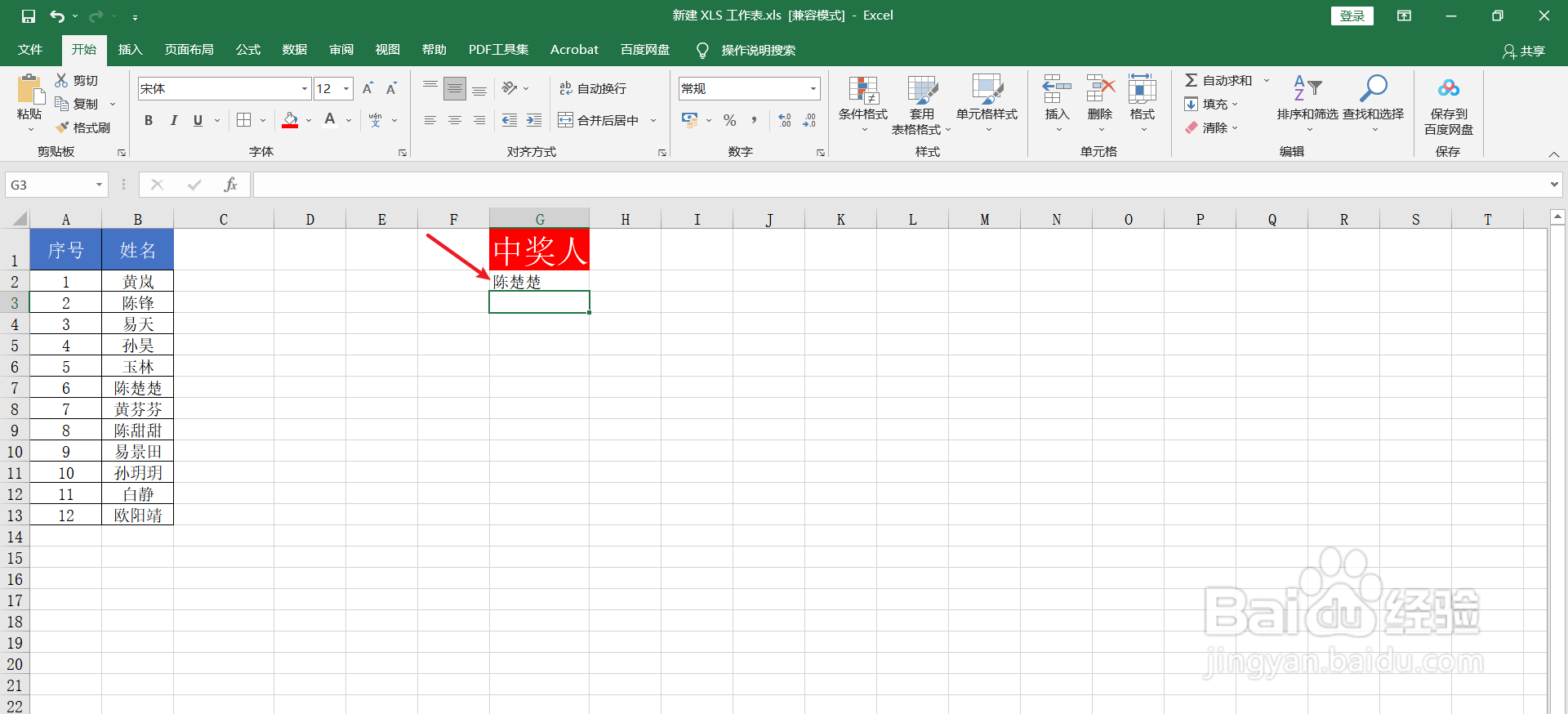
7、按电脑键盘的【F9】键,即可进行随机抽奖。

Excel怎么做随机抽奖

  • excel如何实现随机抽取且不重复
  • excel该如何实现随机抽取区域内2个数
  • Excel生成随机数
  • excel系列经验之按固定的概率生成随机数
  • 如何在Excel中实现不重复抽奖?
  • 热门搜索
    名人名言手抄报图片 圣诞节手抄报英语 快乐数学手抄报 森林防火手抄报图片 美德少年手抄报图片 海洋知识手抄报 讲卫生手抄报内容 安全在我心手抄报 青春期手抄报 古诗词手抄报