windows11怎么设置开机密码

 时间:2026-04-24 04:26:05

1、进入windows11系统桌面,在任务栏上点击第一个图标打开开始菜单。

windows11怎么设置开机密码

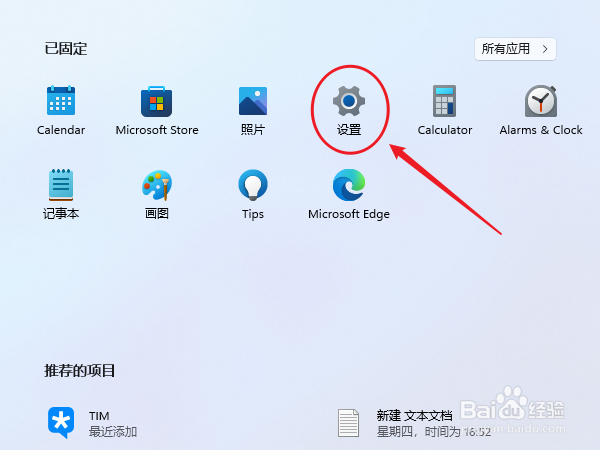
2、在开始菜单中点击打开“设置”,也可以直接在开始图标上右击鼠标打开“设置”菜单。
windows11怎么设置开机密码

3、打开设置窗口,在左侧导航菜单中点击进入“账号”,进入账号管理界面。

windows11怎么设置开机密码

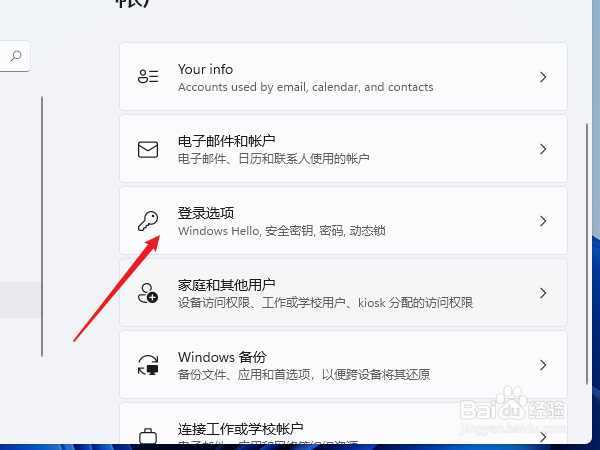
4、就可以看到一系列的账号相的设置,选项列表中点击进入“登录选项”。

windows11怎么设置开机密码

5、进入后可以看到多种不同的登录方式,有人脸、指纹、PIN码、密码、图片密码等,这里我们就选择“password”简单的密码选项。

windows11怎么设置开机密码

6、点击展开后显示出添加信息,点击【添加】按钮。

windows11怎么设置开机密码

7、打开密码创建窗口,输入两次相同的密码与提示信息,点击【下一页】按钮直到完成,这样当前用户的开机密码就创建完成了,下次使用时就会提示输入密码。

windows11怎么设置开机密码

  • win11怎么设置开机密码
  • windows11怎么设置开机密码
  • windows11设置电脑密码
  • windows11怎么设置开机密码
  • Win11系统如何设置登录密码?
  • 热门搜索
    元宵节手抄报 关于清明的手抄报 春节手抄报内容 汤姆索亚历险记手抄报 植树节手抄报简单好看 春分手抄报 文明礼仪手抄报内容 书香校园手抄报 爱国手抄报简单又漂亮 防震减灾手抄报