导出的视频比例尺寸不是所指定的尺寸如何调整

 时间:2026-05-02 05:15:16

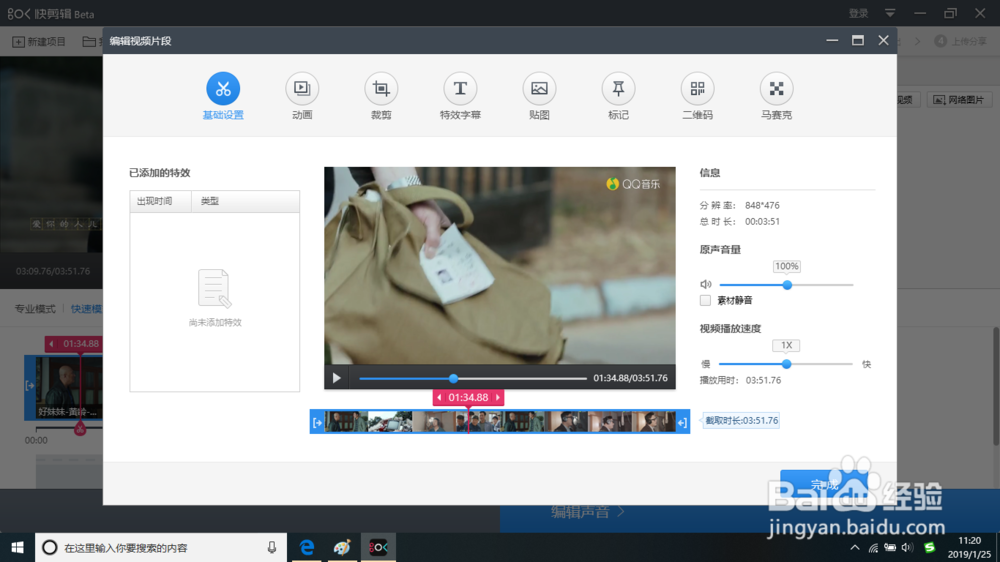
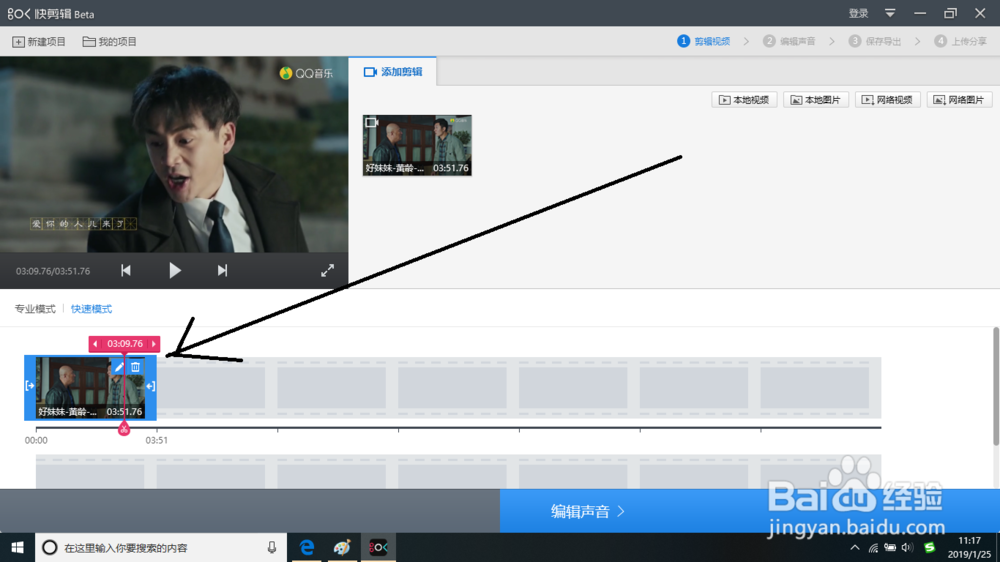
1、在快剪辑中在时间轴上双击导入的素材。
导出的视频比例尺寸不是所指定的尺寸如何调整

2、然后打开“编辑视频片段”对话框界面。

导出的视频比例尺寸不是所指定的尺寸如何调整

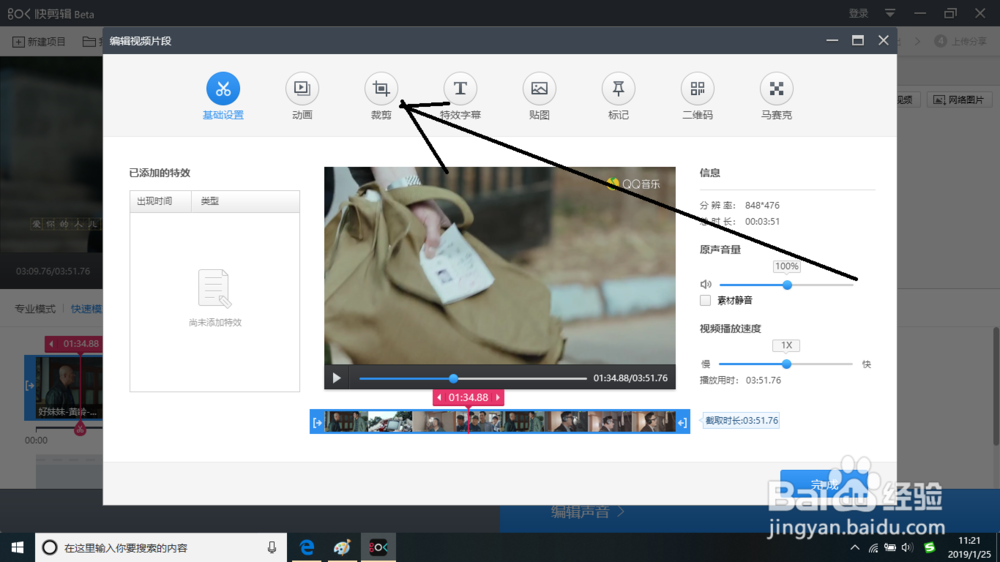
3、在界面中点击“裁剪”选项按钮。

导出的视频比例尺寸不是所指定的尺寸如何调整

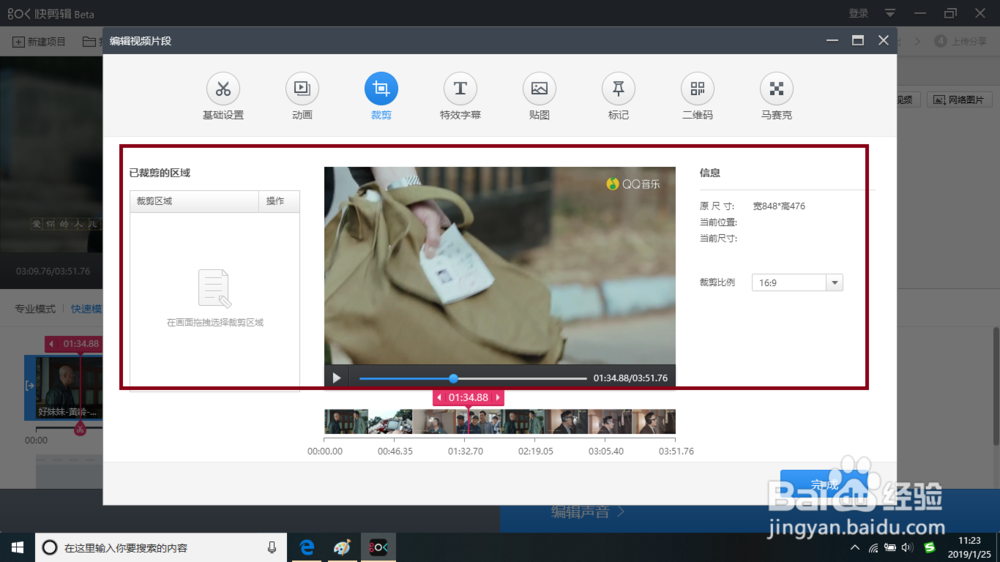
4、然后显示该项的各项参数。

导出的视频比例尺寸不是所指定的尺寸如何调整

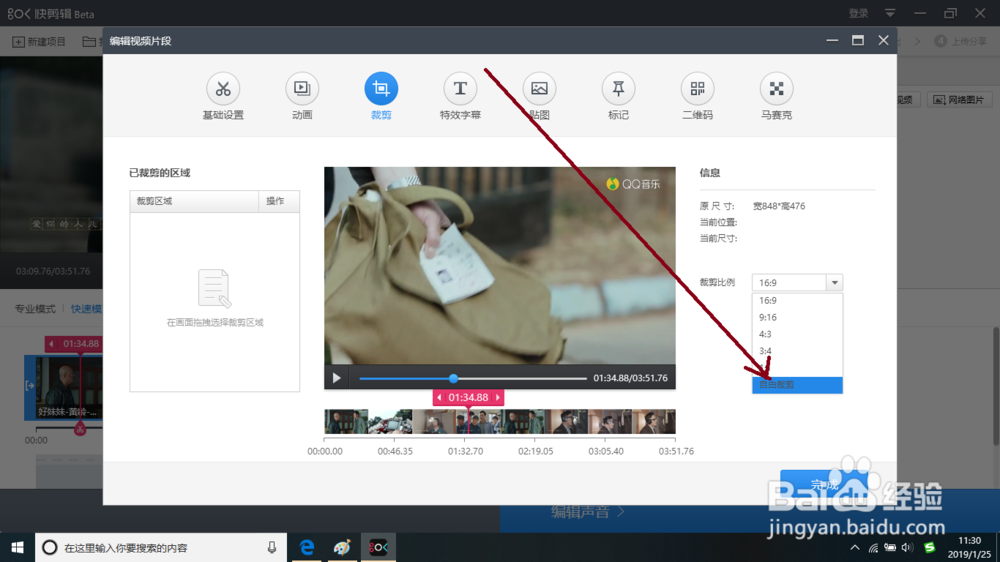
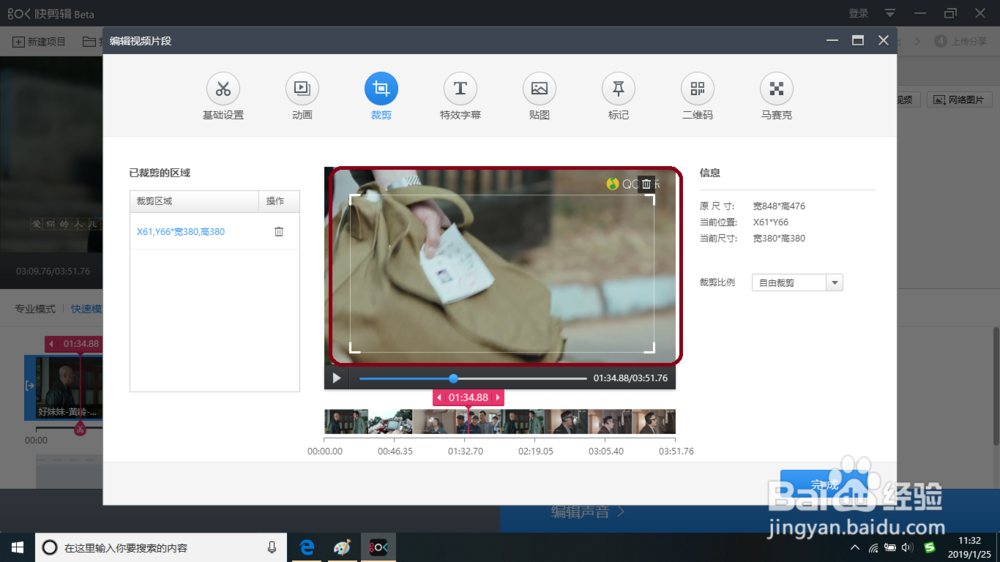
5、在显示中会看到信息项中会有原尺寸、当前位置、当前尺寸与裁剪比例选项。在这选择裁剪比例项中点击下拉按钮可显示宽高比例尺度选项。
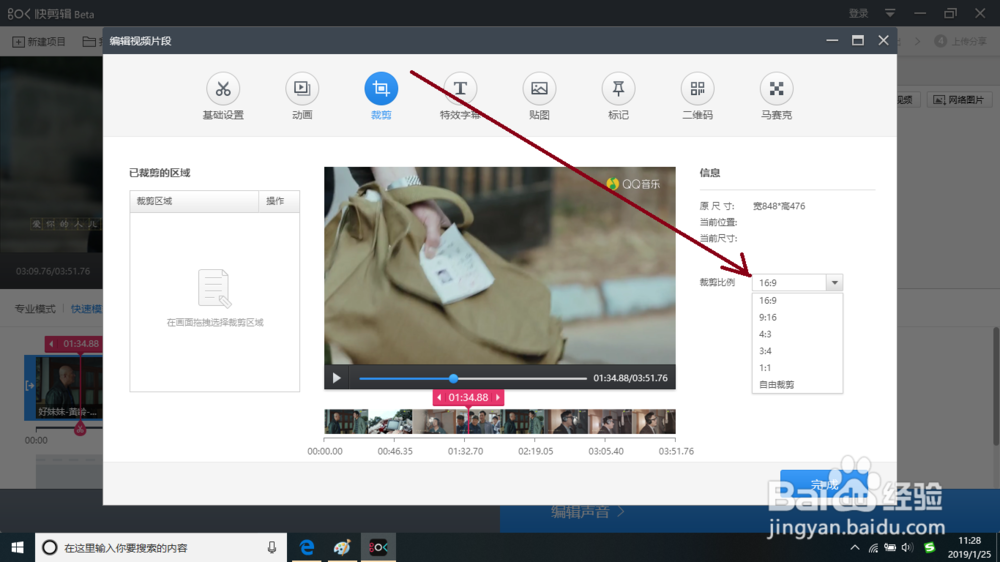
导出的视频比例尺寸不是所指定的尺寸如何调整

6、然后选择点击“自由裁剪”选项。

导出的视频比例尺寸不是所指定的尺寸如何调整

7、然后在编辑视频片段中长按鼠标左键进行裁剪比例尺度再放松鼠标左键。

导出的视频比例尺寸不是所指定的尺寸如何调整

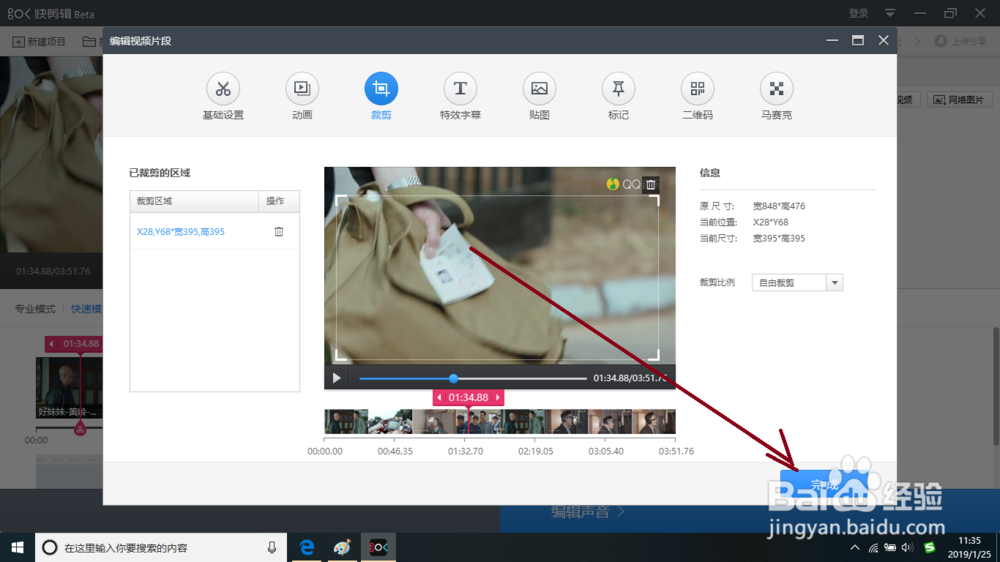
8、裁剪比例尺度设置好之后在界面中点击“完成”按钮。

导出的视频比例尺寸不是所指定的尺寸如何调整

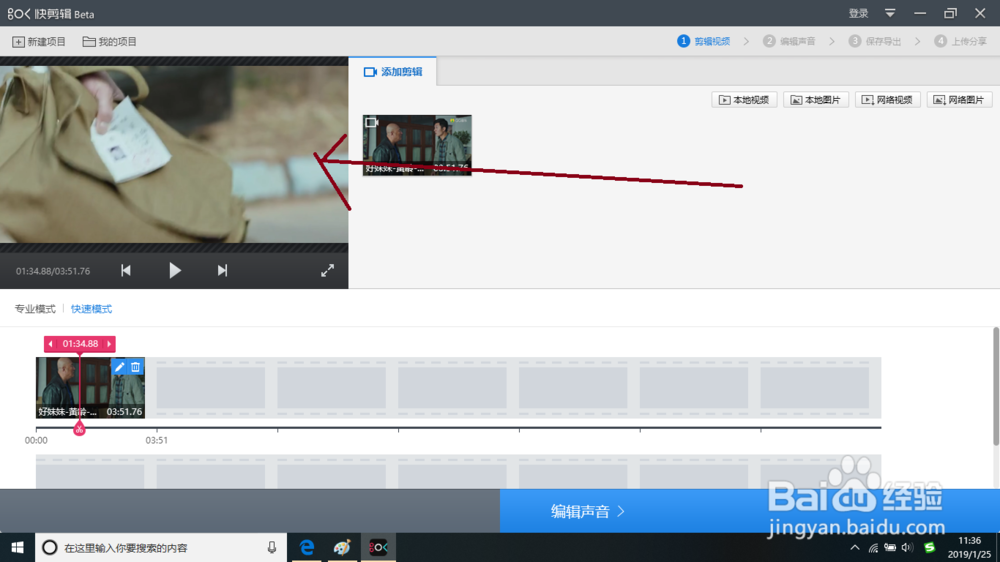
9、然后返回到快剪辑首页界面中已经把刚才保留的部分显示在片段预览框中。

导出的视频比例尺寸不是所指定的尺寸如何调整

  • 在PR中怎么给文字加轮廓
  • Premiere Pro CC基础使用方法
  • 在剪映专业版中如何添加监控的特效?
  • PR软件制作分屏效果的操作方法
  • Adobe Audition的混合粘贴怎么使用
  • 热门搜索
    护士节手抄报 地理手抄报内容 弘扬民族精神手抄报 5.1手抄报 劳动节手抄报简单漂亮 我成长我快乐手抄报 少年中国说手抄报 教师手抄报 一二年级普通话手抄报 英语圣诞节手抄报