1、打开Excel,表将鼠标箭头定位在一处,再选择“插人”,“表格”,单击,弹出一个“创建表”对话框,单击对话框右下角的“确定”。

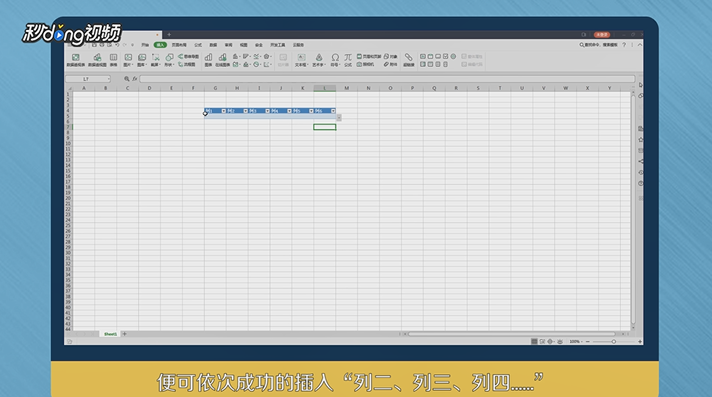
2、会在鼠标箭头定位的地方成功插人一个“列一”,将鼠标箭头移至“列一”的右下角,拖动箭头向右移动,便可依次成功的插入“列二、列三、列四.....”。
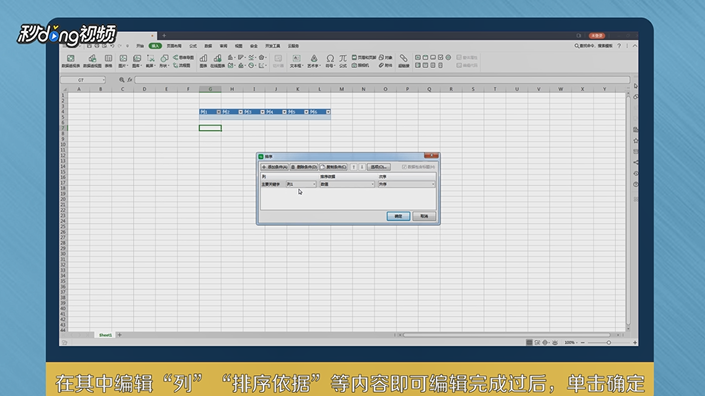
3、“列”插人完后,单击“列一”右方的倒三角形,会打开下拉列表,选择“按颜色排序”,“自定义排序”,弹出“排序”对话框在其中编辑“列”,“排序依据”等内容即可编辑完成,过后单击“确定”。
4、总结1。

5、总结2。

时间:2026-05-04 21:06:08
1、打开Excel,表将鼠标箭头定位在一处,再选择“插人”,“表格”,单击,弹出一个“创建表”对话框,单击对话框右下角的“确定”。
2、会在鼠标箭头定位的地方成功插人一个“列一”,将鼠标箭头移至“列一”的右下角,拖动箭头向右移动,便可依次成功的插入“列二、列三、列四.....”。
3、“列”插人完后,单击“列一”右方的倒三角形,会打开下拉列表,选择“按颜色排序”,“自定义排序”,弹出“排序”对话框在其中编辑“列”,“排序依据”等内容即可编辑完成,过后单击“确定”。
4、总结1。
5、总结2。
