excel表格中的批注功能的简单讲解

 时间:2026-04-23 00:59:33

1、点击选中需要备注的单元格,单击右键找到插入批注,就会显示小框框,在框框 内输入批注内容即可。

excel表格中的批注功能的简单讲解

2、如需要更改批注内容,单击右键选择编辑批注,即可重新进行编辑批注内容。

excel表格中的批注功能的简单讲解

3、如单元格内数据信息一样,要编辑同样的批注,点击单元格,复制粘贴即可。

excel表格中的批注功能的简单讲解

4、批注多了之后,全部显示出来,会显得页面比较的乱,单机右键选择隐藏批注,批注就会不见了。

excel表格中的批注功能的简单讲解

5、隐藏批注之后,在单元格的右上角会显示一个红色小图标,将鼠标移动到单元格上面的时候,批注也会自动出现。

excel表格中的批注功能的简单讲解

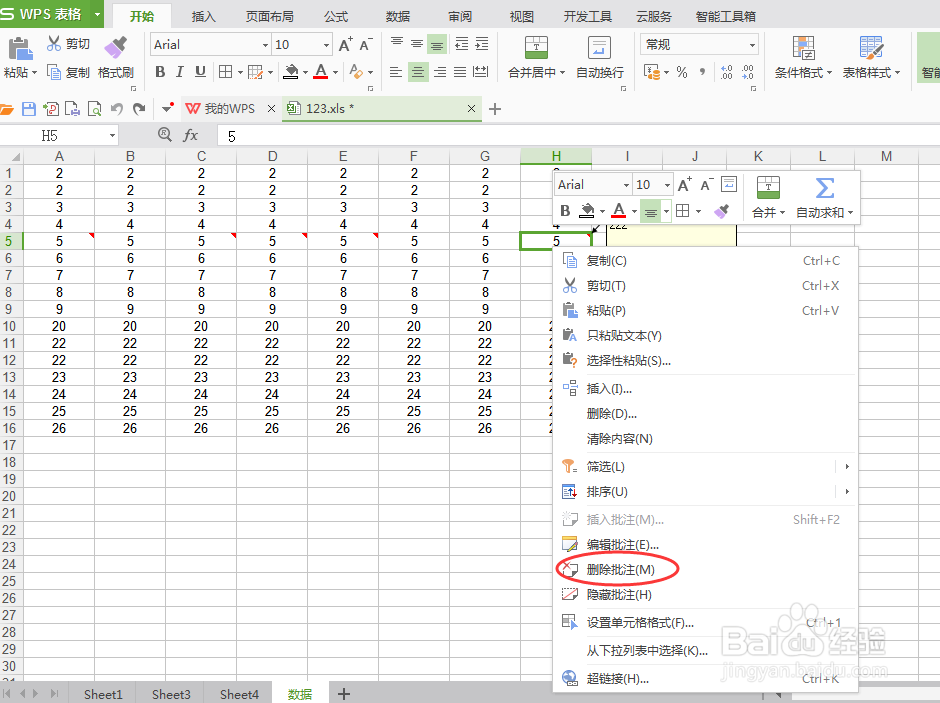
6、如果要删除该批注,单机右键选择删除批注,单元格内的批注就可以删掉了。

excel表格中的批注功能的简单讲解

  • excel中怎么插入图片excel如何插入图片
  • excel图表怎么设置根据自己的筛选而变动?
  • Excel中如何用SUMIF函数实现隔列求和?
  • Excel 2016复制、剪切、粘贴表格数据
  • word2003中图片导出的操作步骤
  • 热门搜索
    电子手抄报 青春手抄报 科学手抄报内容 从小学先锋长大做先锋手抄报 小学生端午节手抄报 关于清明节的手抄报 六一手抄报内容 关于保护环境的手抄报 节约粮食手抄报简单又漂亮 反邪教手抄报内容