虚拟机vmware如何新建虚拟机安装系统

 时间:2026-02-15 09:46:08

1、打开虚拟机,点击开始菜单-新建虚拟机。

虚拟机vmware如何新建虚拟机安装系统

2、在打开的界面中点击 经典即可,点击冲辞恩下一步。如果需要手动设置硬盘类型可以点击自定义。

虚拟机vmware如何新建虚拟机安装系统

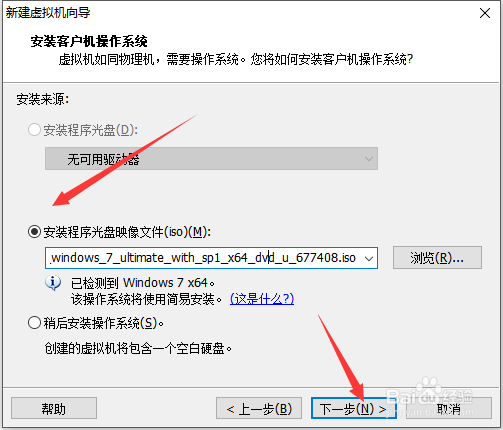
3、在这里点击浏览选择你要安装系统的镜像文件,或是光盘,这里我们选win7 64位的,点击下一步。
虚拟机vmware如何新建虚拟机安装系统

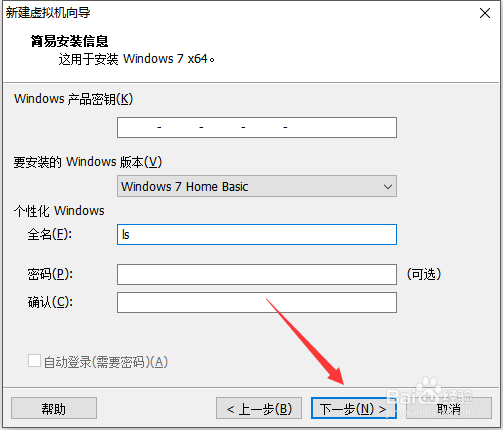
4、在打开的界面输入相关信息,也可以忽略直接点击下一步。

虚拟机vmware如何新建虚拟机安装系统

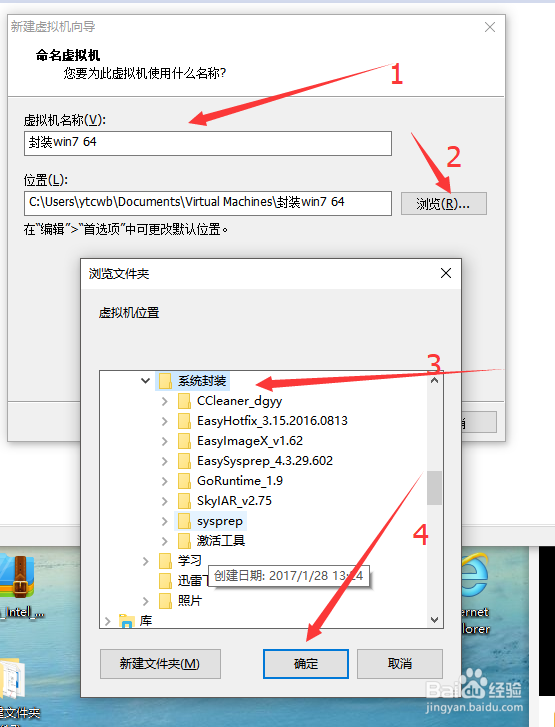
5、在打开的界面中,输入虚良裁拟机的名称,点击浏览选择保存的位置,之后点击下一步。
虚拟机vmware如何新建虚拟机安装系统

6、在下一个界面设置你要给虚拟机的硬盘空间,点击下一步。

虚拟机vmware如何新建虚拟机安装系统

7、之后点击完成,就开始安装系统,剩下的就和安装系统是一样的摸叮方法了。

虚拟机vmware如何新建虚拟机安装系统

虚拟机vmware如何新建虚拟机安装系统

  • VMware虚拟机安装win10安装版系统教程
  • Win11如何打开注册表
  • 如何用sublime连接python,编程语言
  • 服务器账户安全管理之内置账户
  • Windows10系统卸载SqlServer2012数据库图解教程
  • 热门搜索
    我爱阅读手抄报内容 庆元旦手抄报内容 手抄报安全 手抄报图片大全简单 读书手抄报大全 文明礼仪手抄报诗歌 手抄报边框设计图大全 关爱生命手抄报 我爱读书手抄报大全 重阳节手抄报简单