如何用Photoshop制作特色表白

 时间:2026-05-06 08:17:36

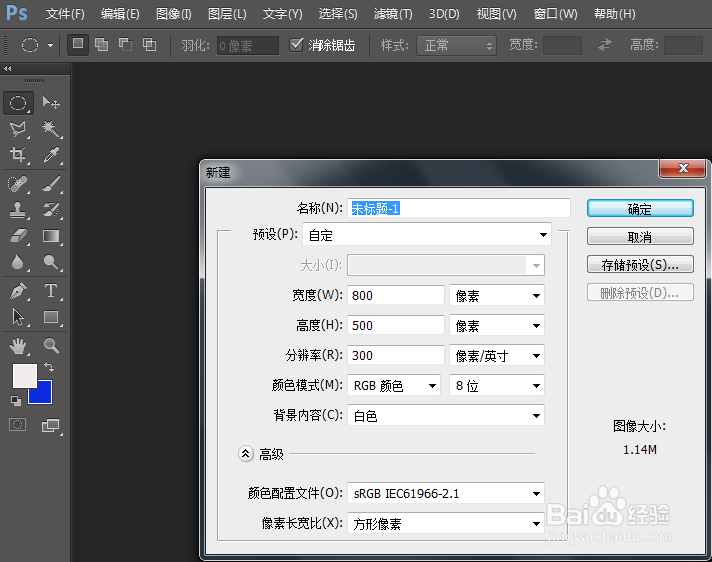
1、新建图层,并用‘’横排文字工具‘’,输入‘’I LOVE YOU‘’,如下图所示
如何用Photoshop制作特色表白

如何用Photoshop制作特色表白

如何用Photoshop制作特色表白

如何用Photoshop制作特色表白

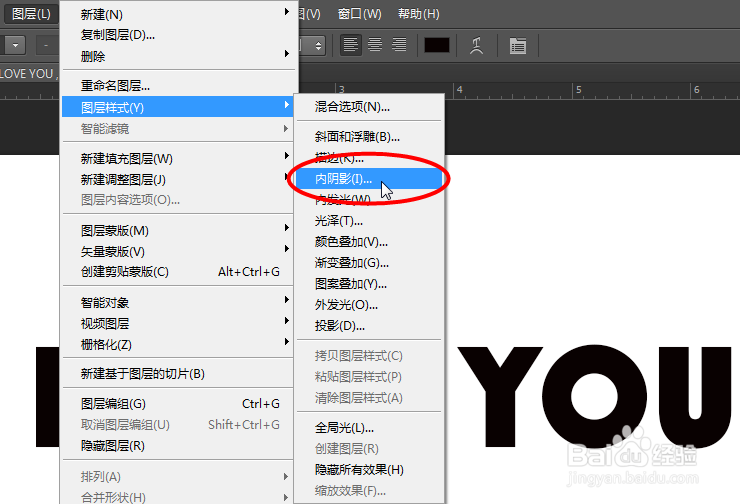
2、执行‘’图层‘’——‘’图层样式‘’——‘’内阴影‘’,设置参数如下图所示
如何用Photoshop制作特色表白

如何用Photoshop制作特色表白

如何用Photoshop制作特色表白

3、执行‘’图层‘’——‘’图层样式‘’——‘’外发光‘’,设置参数如下图所示

如何用Photoshop制作特色表白

如何用Photoshop制作特色表白

如何用Photoshop制作特色表白

4、执行‘’图层‘’——‘’图层样式‘’——‘’内发光‘’,设置参数如下图所示

如何用Photoshop制作特色表白

如何用Photoshop制作特色表白

如何用Photoshop制作特色表白

5、执行‘’图层‘’——‘’图层样式‘’——‘’斜面和国段珠浮雕‘’(光泽等高线设置为:环形-双环),设置参数如下图所示

如何用Photoshop制作特色表白

如何用Photoshop制作特色表白

如何用Photoshop制作特色表白

6、执行‘’图层‘’——‘’图层样式‘’——‘’光泽‘特董’,设置参数如下图所示

如何用Photoshop制作特色表白

如何用Photoshop制作特色表白

如何用Photoshop制作特色表白

7、最后再执行‘’图层‘’——‘’图层样式‘’——‘’渐变叠加‘’,设置参数如下图所示,就完成了,希望大家喜欢帽侧

如何用Photoshop制作特色表白

如何用Photoshop制作特色表白

如何用Photoshop制作特色表白

8、如果不喜欢黑色效果,可以执行‘’图层‘’——‘’图层样式‘’——’斜面和浮雕‘’(将颜色设置为:红色),其它设置参数如下图所示

如何用Photoshop制作特色表白

如何用Photoshop制作特色表白

如何用Photoshop制作特色表白

  • 如何画国画山顶劲松
  • 如何快速哄女友开心
  • 崇尚科学反对邪简单的手抄报
  • “苏三起解”是什么故事
  • 猪排骨是猪的什么部位
  • 热门搜索
    三年级教师节手抄报 遵纪守法手抄报图片 国庆节手抄报资料 阅读的手抄报 手抄报图画大全 诚信手抄报花边 快乐暑假手抄报内容 励志手抄报图片 我爱祖国手抄报图片 科技创新手抄报图片