AutoCAD 2014如何使用窗口缩放功能放大图形

 时间:2026-04-22 02:08:31

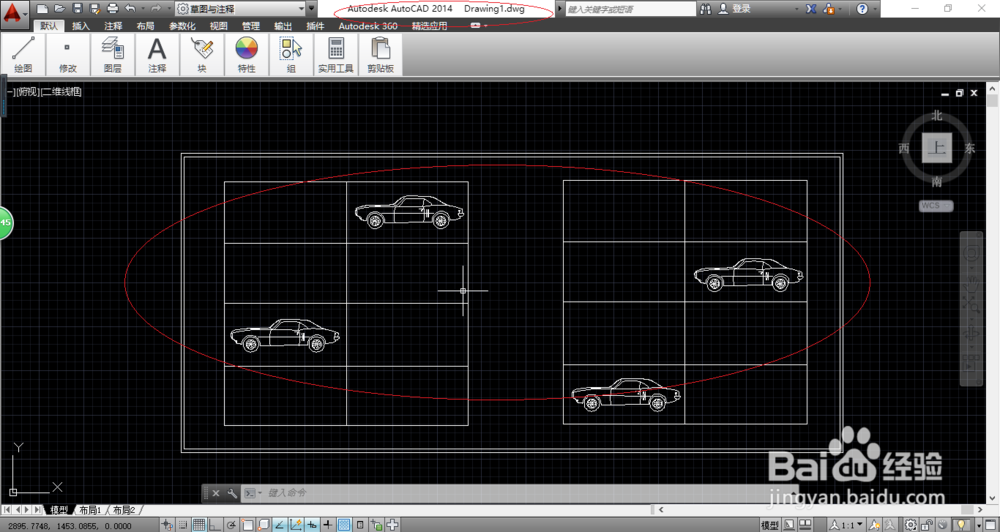
1、启动AutoCAD 2014辅助设计软件,如图所示。按照设计数据创建图形文件,本例要求运用窗口缩放功能放大图形局部。
AutoCAD 2014如何使用窗口缩放功能放大图形

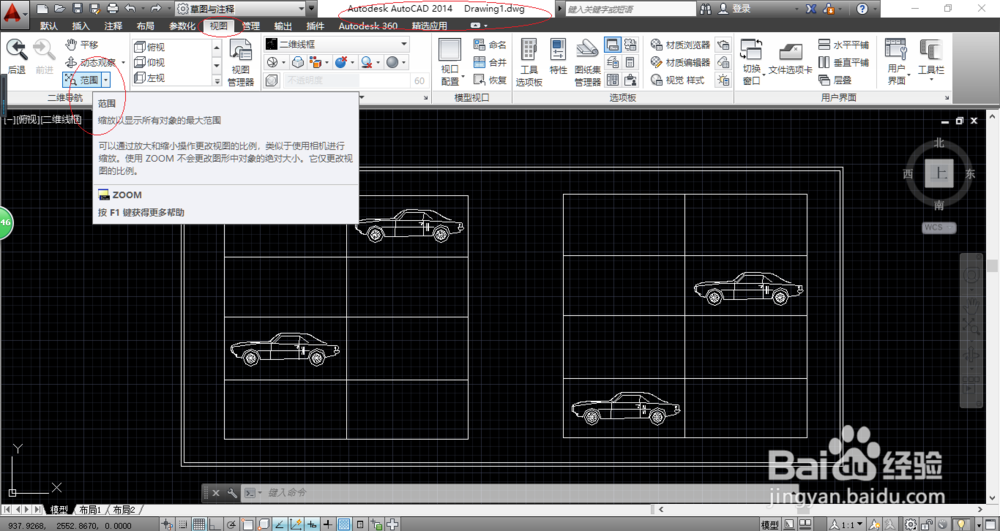
2、如图所示,选择"视图→二维导航"功能区。点击"范围"图标,下步将进行窗口缩放功能放大图形的操作。
AutoCAD 2014如何使用窗口缩放功能放大图形

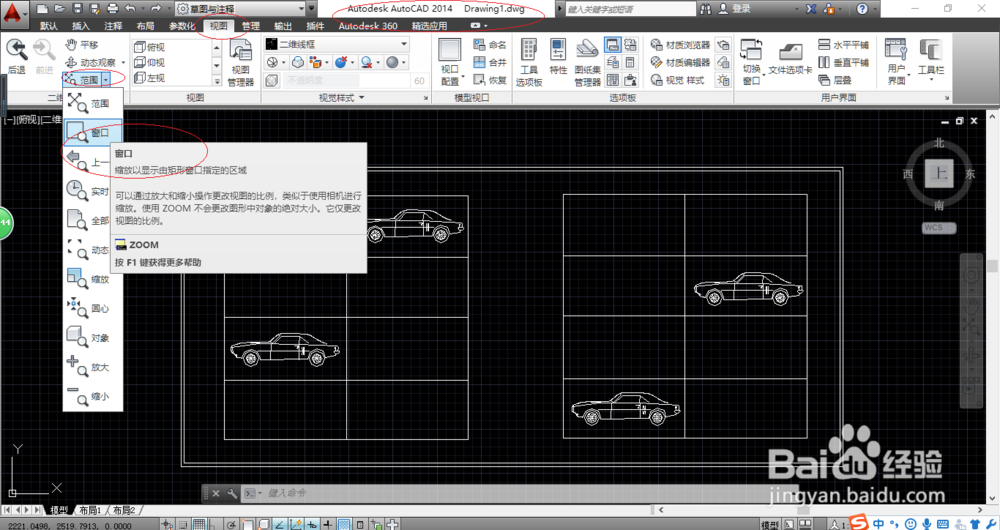
3、点击"范围"图标右侧向下箭头,如图所示。弹出下拉列表选项,选择"窗口"项。
AutoCAD 2014如何使用窗口缩放功能放大图形

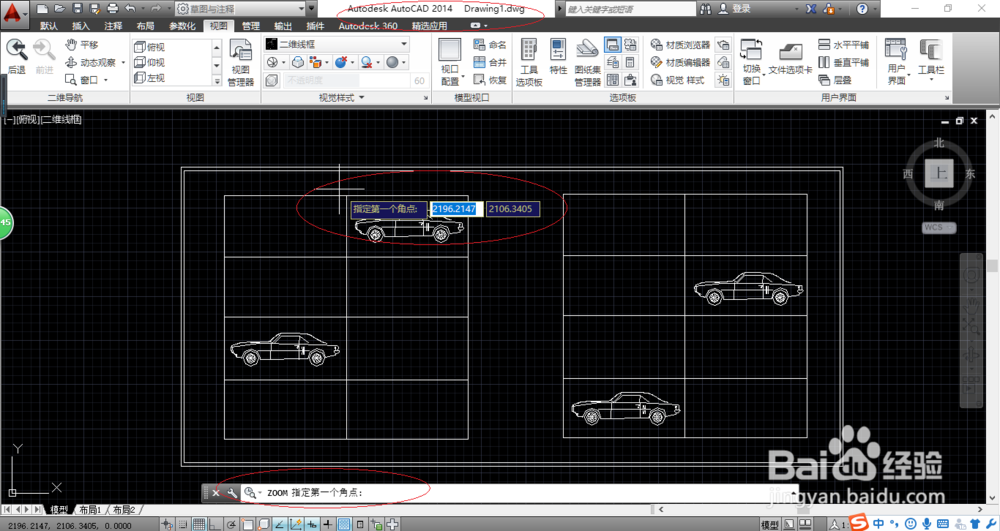
4、如图所示,命令窗口显示"ZOOM 指定第一个角点"。拾取窗口第一个角点,单击鼠标左键确认。
AutoCAD 2014如何使用窗口缩放功能放大图形

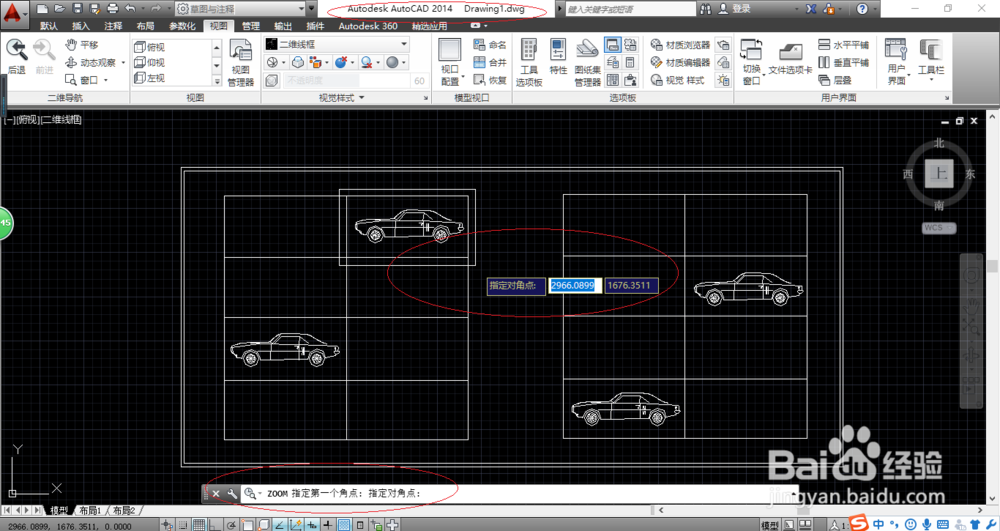
5、命令窗口显示"ZOOM 指定对角点",如图所示。拾取窗口对角点,单击鼠标左键确认。
AutoCAD 2014如何使用窗口缩放功能放大图形

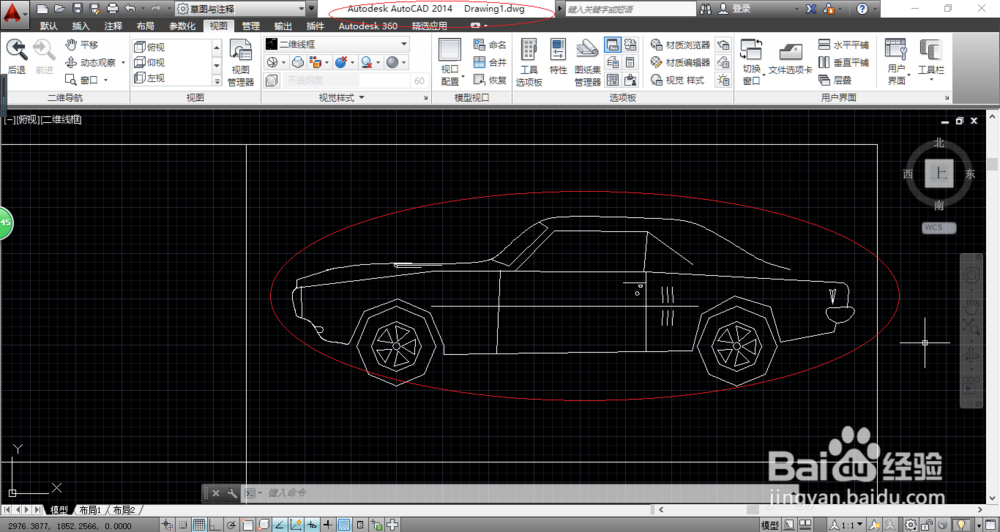
6、如图所示,完成使用窗口缩放功能放大图形的操作。本例到此结束,希望对大家能有所启发。
AutoCAD 2014如何使用窗口缩放功能放大图形

  • CAD多线如何调整两条线之间的距离?
  • cad输入文字后怎么结束命令
  • cad中标注的文字方向是垂直的怎么改成水平的?
  • cad怎么写字
  • CAD怎么画点
  • 热门搜索
    物理手抄报 禁毒手抄报内容写什么 小学生手抄报图片 森林草原防灭火的手抄报 世界无烟日手抄报 重阳节手抄报简单又漂亮 清明节手抄报内容文字 预防病毒手抄报 爱祖国手抄报内容简短 我和我的祖国手抄报