Excel技巧:如何隔行添加表头?

 时间:2026-04-26 10:16:11

1、以每3行添加一个表头为例。

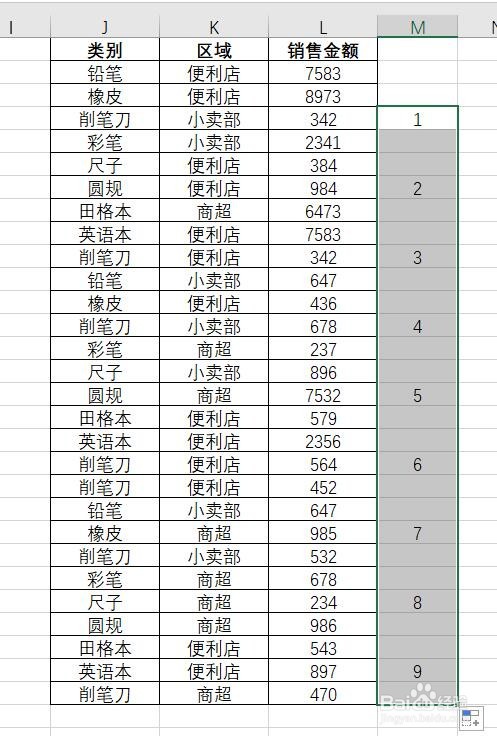
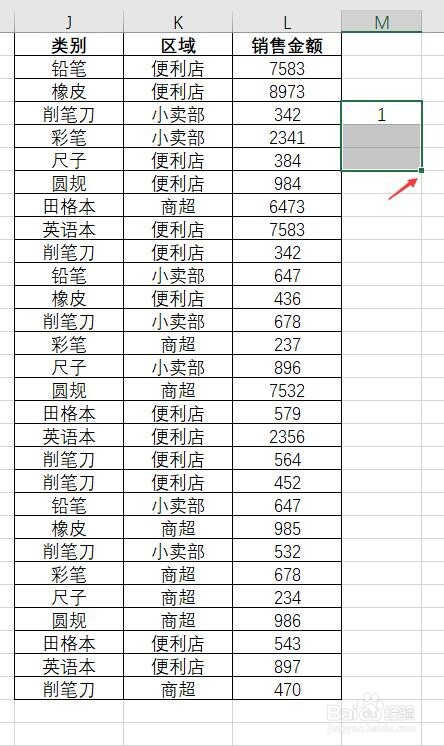
给表格添加序号。从需要添加表头的右侧输入数字:选中3行,双击右下角,或向下拖动,完成序号的填充
Excel技巧:如何隔行添加表头?

Excel技巧:如何隔行添加表头?

2、在【开始】菜单中,找到【查找和筛选】,在下拉菜单中点击“定位条件”

Excel技巧:如何隔行添加表头?

3、弹出“定位条件”对话框,选择“常量”并确定。这时,选中的单元格中,序号被选中

Excel技巧:如何隔行添加表头?

Excel技巧:如何隔行添加表头?

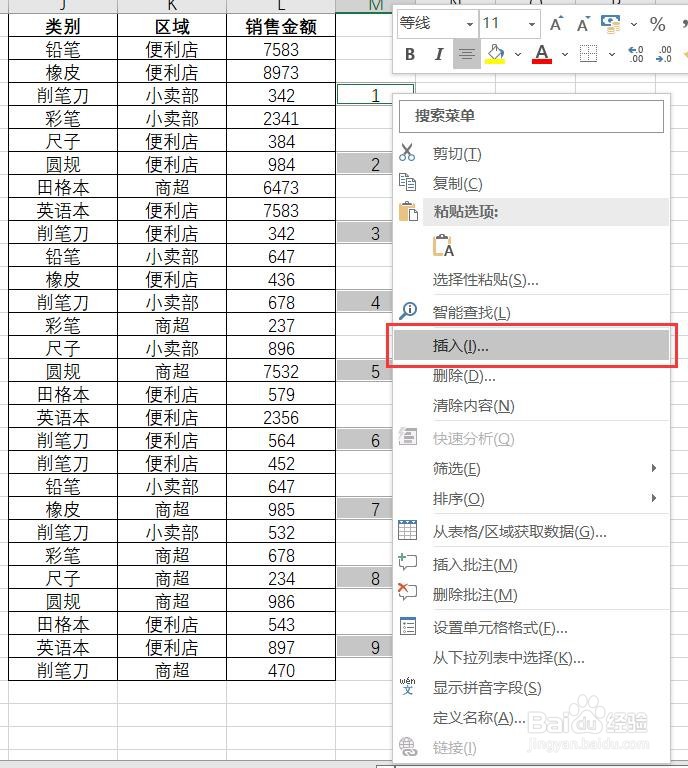
4、在选中的单元格上,单击右键,选择“插入”

Excel技巧:如何隔行添加表头?

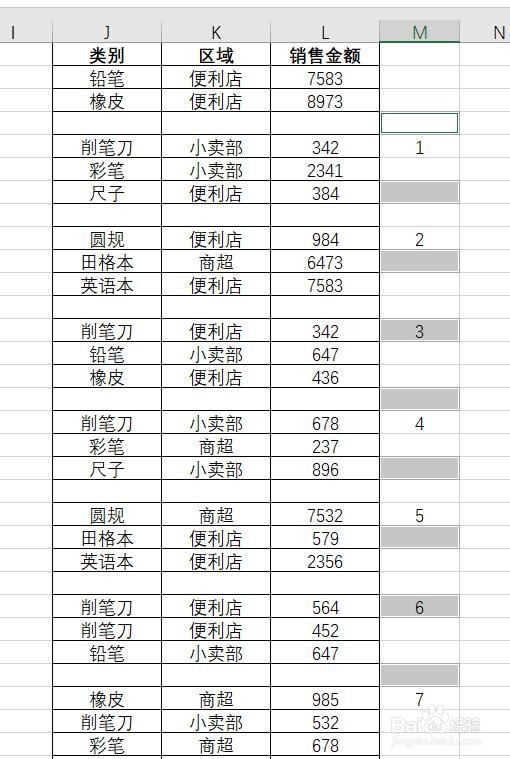
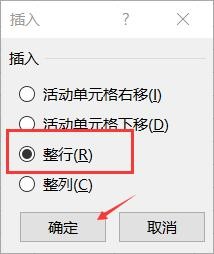
5、在“插入”对话框中,选择“整行”,并确定。这样,序号的上方就会出现空行
Excel技巧:如何隔行添加表头?

Excel技巧:如何隔行添加表头?

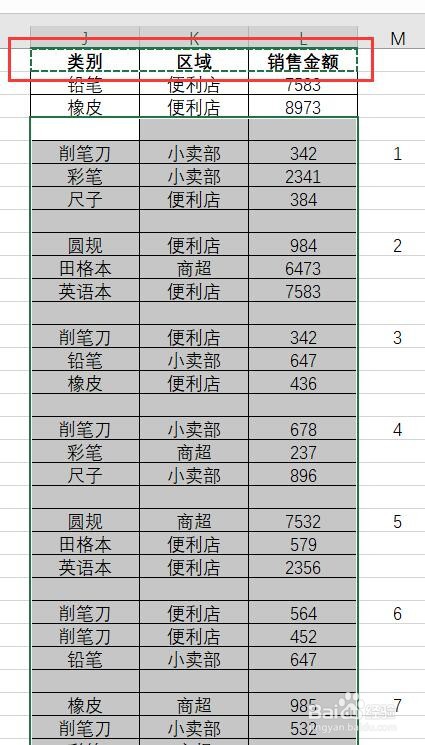
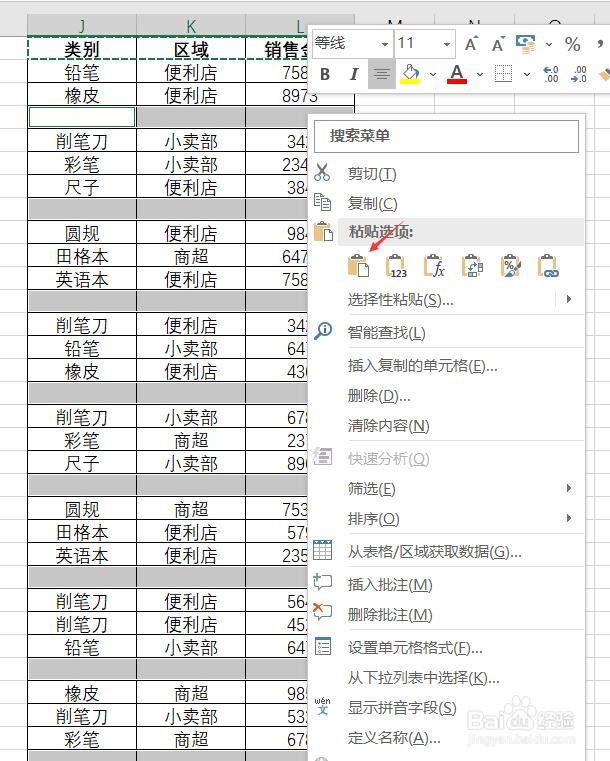
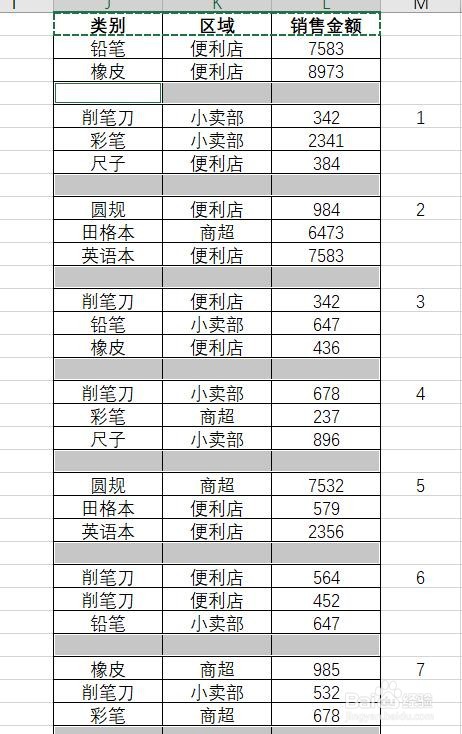
6、复制标题,并选择需要添加标题行的区域

Excel技巧:如何隔行添加表头?

7、在【开始】菜单中,找到【查找和筛选】,在下拉菜单中点击“定位条件”,选择“空值”。这样就选中的需要添加标题的空值 
Excel技巧:如何隔行添加表头?

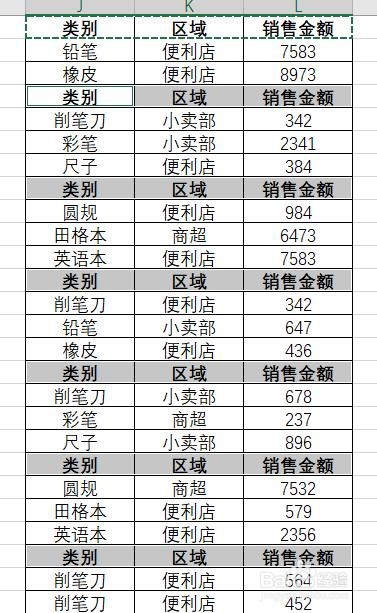
8、光标在空值上方,右键选择“粘贴”即可

Excel技巧:如何隔行添加表头?

Excel技巧:如何隔行添加表头?

  • 怎么自动每行插表头
  • EXCEL 如何快速为各行加上表头
  • 如何使EXCEL表格每一行都有相同的表头?
  • Excel给每一行数据都加上表头
  • excel如何让表格每行都显示表头
  • 热门搜索
    关于祖国在我心中的手抄报 字谜手抄报 阅读手抄报的内容 儿童手抄报模板 世界地球日手抄报图片 教师节手抄报花边 关于创文的手抄报 诚实守信手抄报内容 中秋节手抄报简单又好看 我的梦中国梦手抄报内容