Excel中如何去除重复数据

 时间:2026-04-26 00:21:55

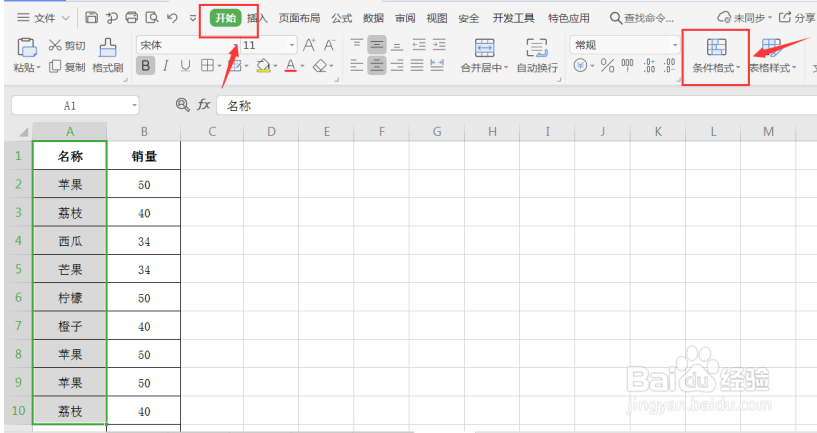
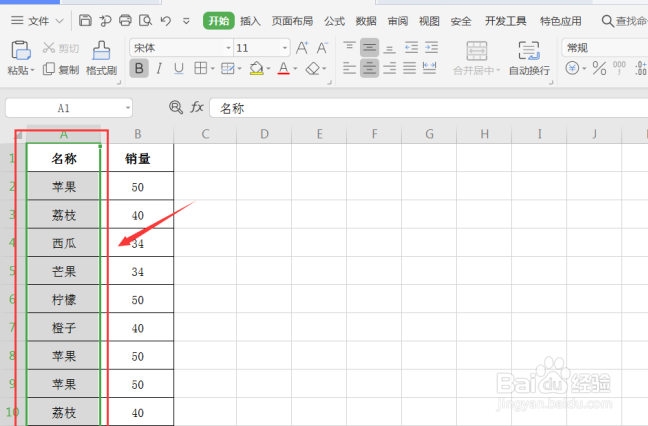
1、首先,打开我们需要删除重复数据的Excel工作表,找到唯一的字段,并选中该字段所在单元格范围;
Excel中如何去除重复数据

2、接着,找到工具栏中的【开始】选项,选中【条件格式】选项;

Excel中如何去除重复数据

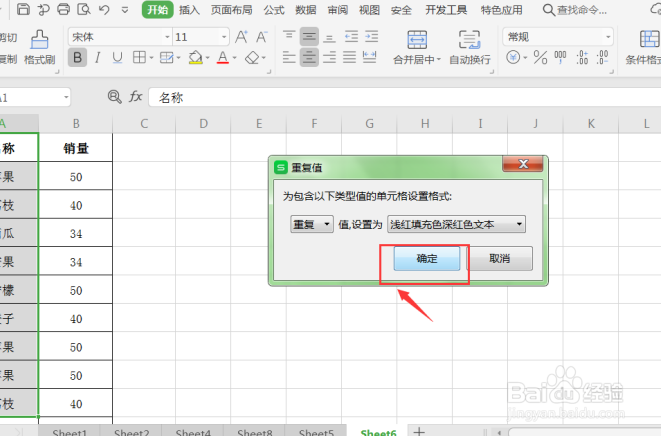
3、然后,选择【突出显示单元格规则】,在该选项下选中【重复值】选项,并在弹出的界面中单击【确认】;
Excel中如何去除重复数据

Excel中如何去除重复数据

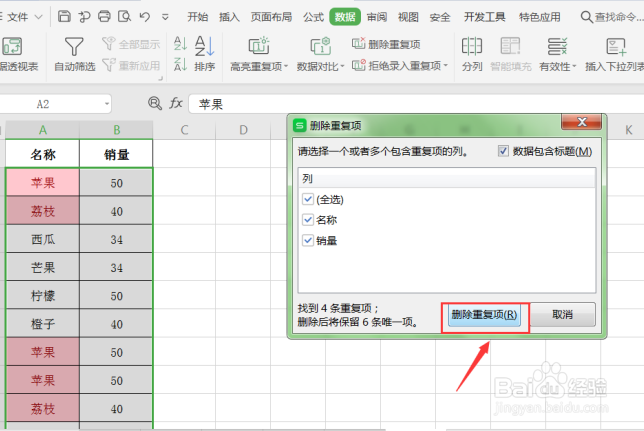
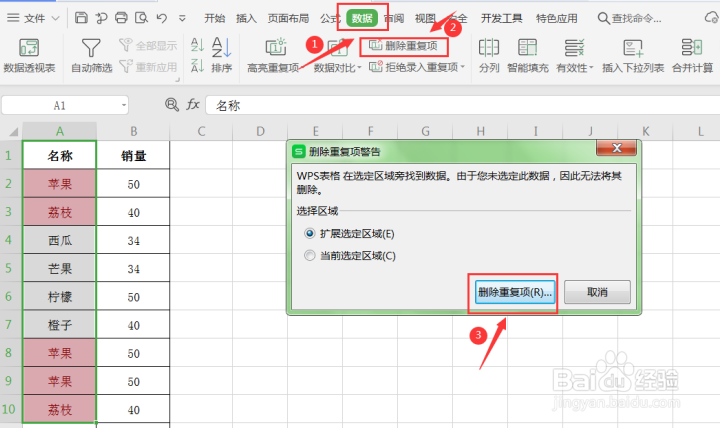
4、随后,选中工具栏中【数据】项下的【删除重复项】选项,并在弹出的“数据重复项警告”界面单击【删除重复项】;
Excel中如何去除重复数据

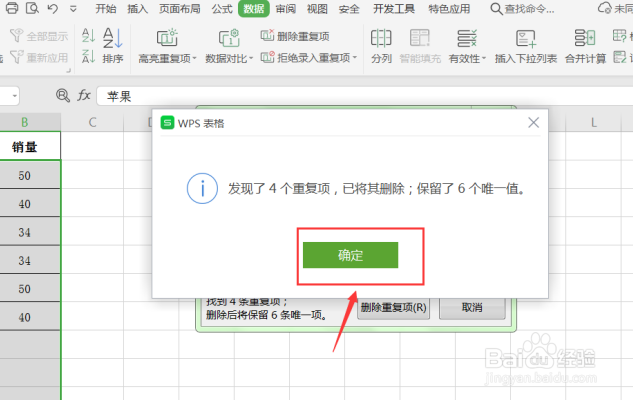
5、最后,在弹出的“删除重复项”界面中单击【删除重复项】按钮,并在随后弹出的提示界面中单击【确认】,表示Excel表格重复的数据已经被成功删除。
Excel中如何去除重复数据

Excel中如何去除重复数据

  • excel怎么删除重复的内容
  • excel删除重复项
  • excel删除重复项
  • Excel怎么删除重复项?
  • excel删除重复项
  • 热门搜索
    小学数学手抄报图片 二年级手抄报图片 爱护校园环境手抄报 元旦手抄报的内容 读书手抄报的题目 a4手抄报版面设计图 传染病手抄报图片简单 语言的魅力手抄报 普法手抄报图片 环境手抄报内容