1、打开软件之后,先新建一个零件图。

2、然后选择草图命令下的绘制草图。

3、再来选择正视基准面。

4、这里我们就绘制一个简单的矩形。

5、绘制哈=好之后使用钣金下的基体法兰,或者直接拉伸也可以。
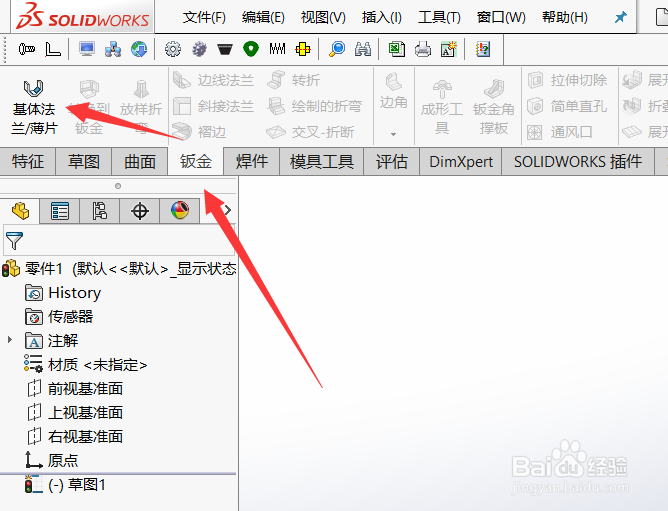
6、之后在拉伸好的平面上新建一张草图。

7、然后随便画一个通风口的草图,圆,多边形,直线都可以。
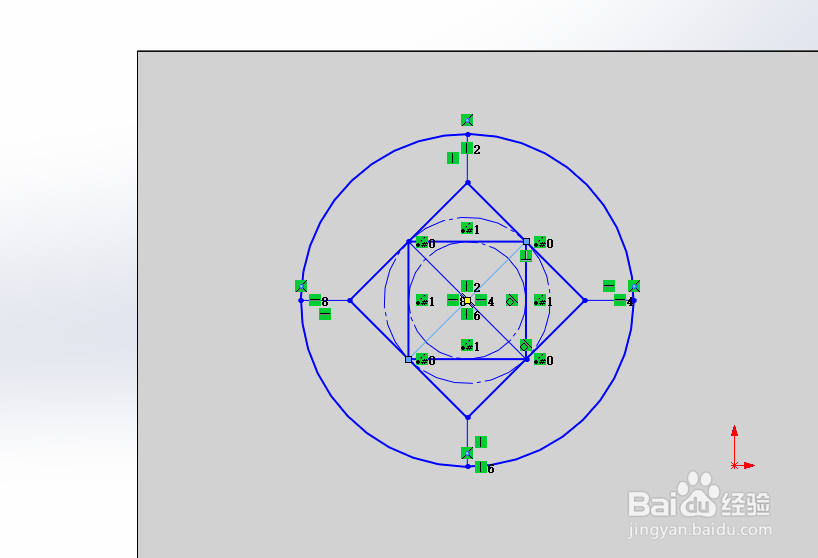
8、接下来选择钣金下的通风口命令。
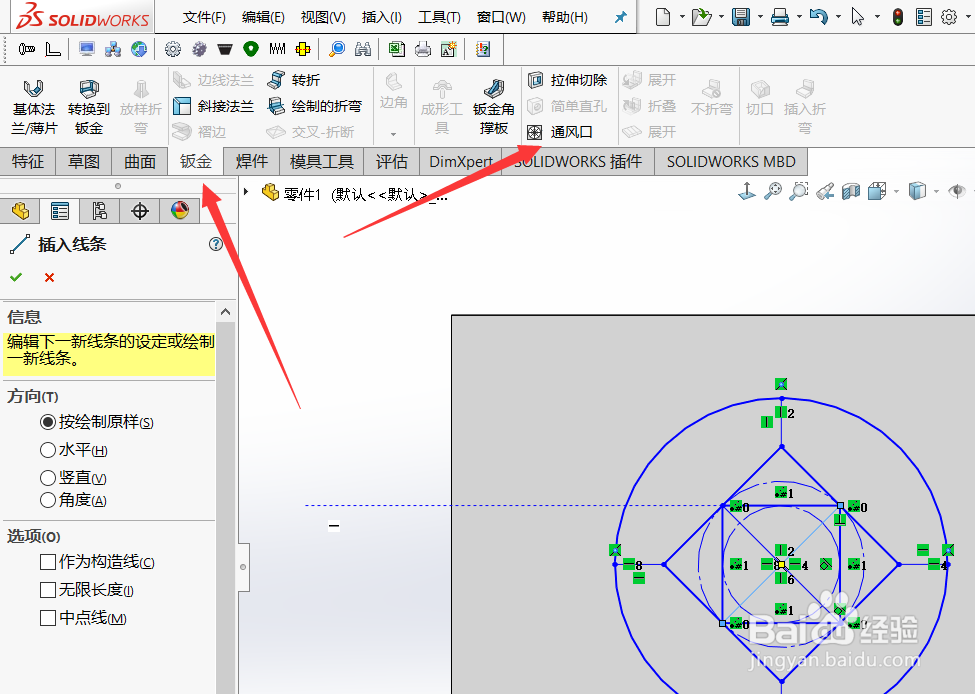
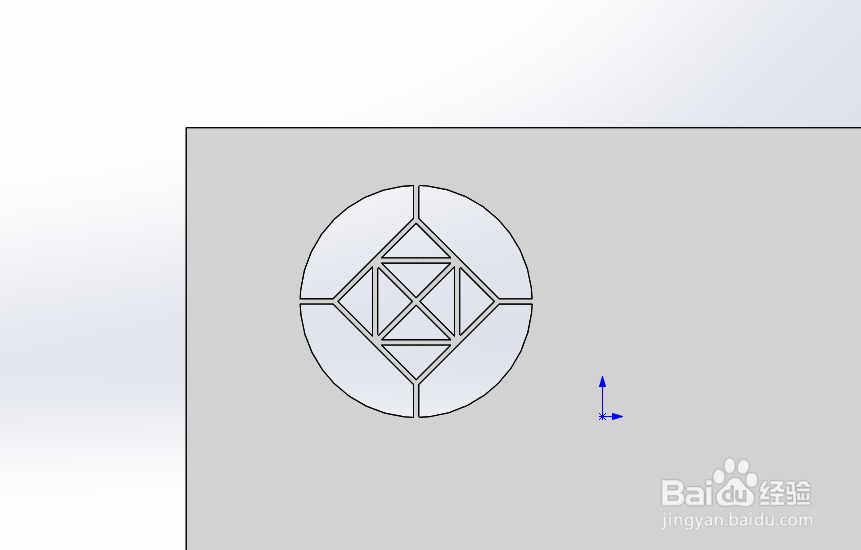
9、接着将画好的草图最外面的设置为边界,里面设置为筋。

10、然后在设置一些尺寸就可以将通风口画好了。
时间:2026-04-30 14:43:24
1、打开软件之后,先新建一个零件图。
2、然后选择草图命令下的绘制草图。
3、再来选择正视基准面。
4、这里我们就绘制一个简单的矩形。
5、绘制哈=好之后使用钣金下的基体法兰,或者直接拉伸也可以。
6、之后在拉伸好的平面上新建一张草图。
7、然后随便画一个通风口的草图,圆,多边形,直线都可以。
8、接下来选择钣金下的通风口命令。
9、接着将画好的草图最外面的设置为边界,里面设置为筋。
10、然后在设置一些尺寸就可以将通风口画好了。
