1、第一步,在电脑中打开软件,进入到操作页面中。

2、第二步,在文件转PDF中,可以看到【Excel转PDF】,点击选中后把Excel表格添加进来。
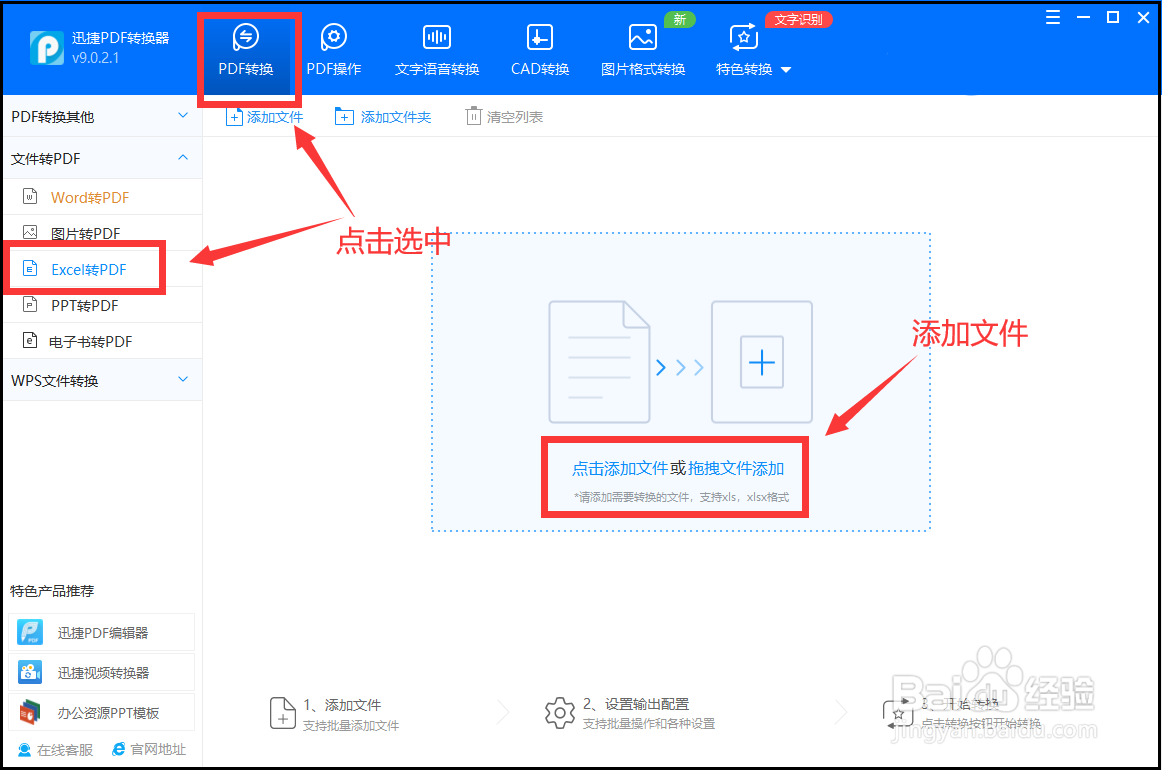
3、第三步,将Excel表格选中,点击【打开】,添加进来。

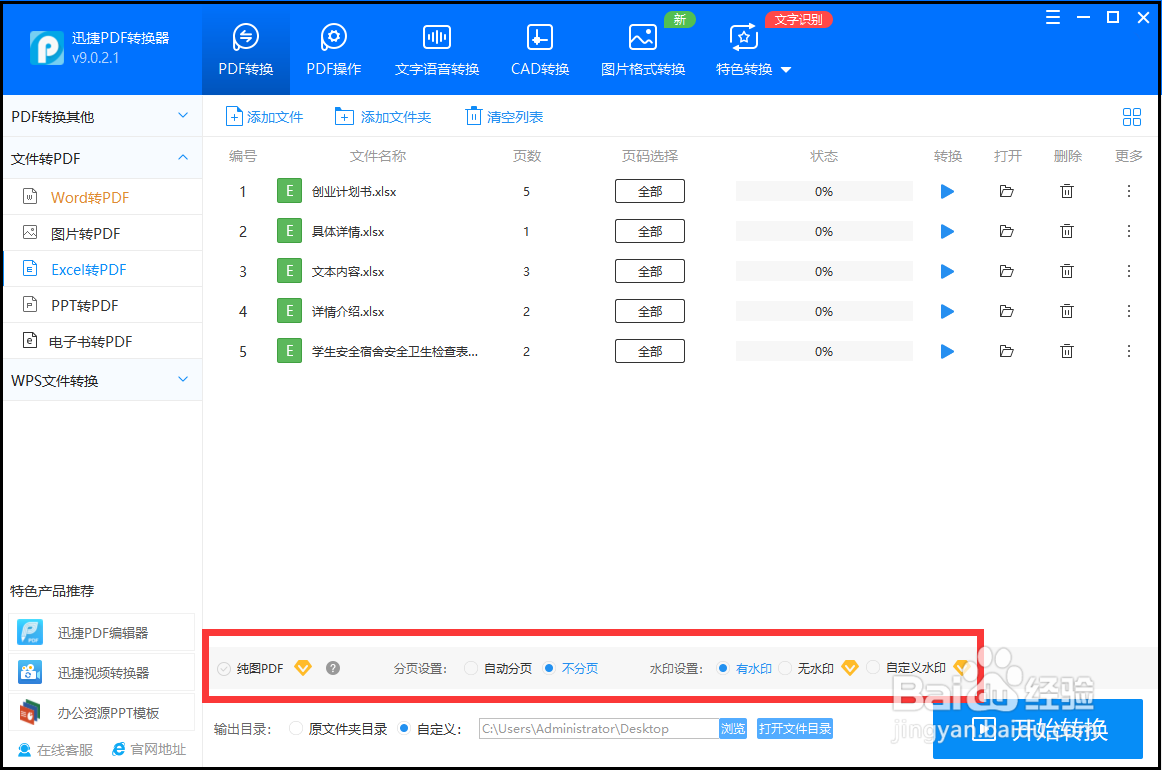
4、第四步,在页面下方,可以对转换成PDF文件的页面和水印进行设置,大家根据自己的需求进行选择。
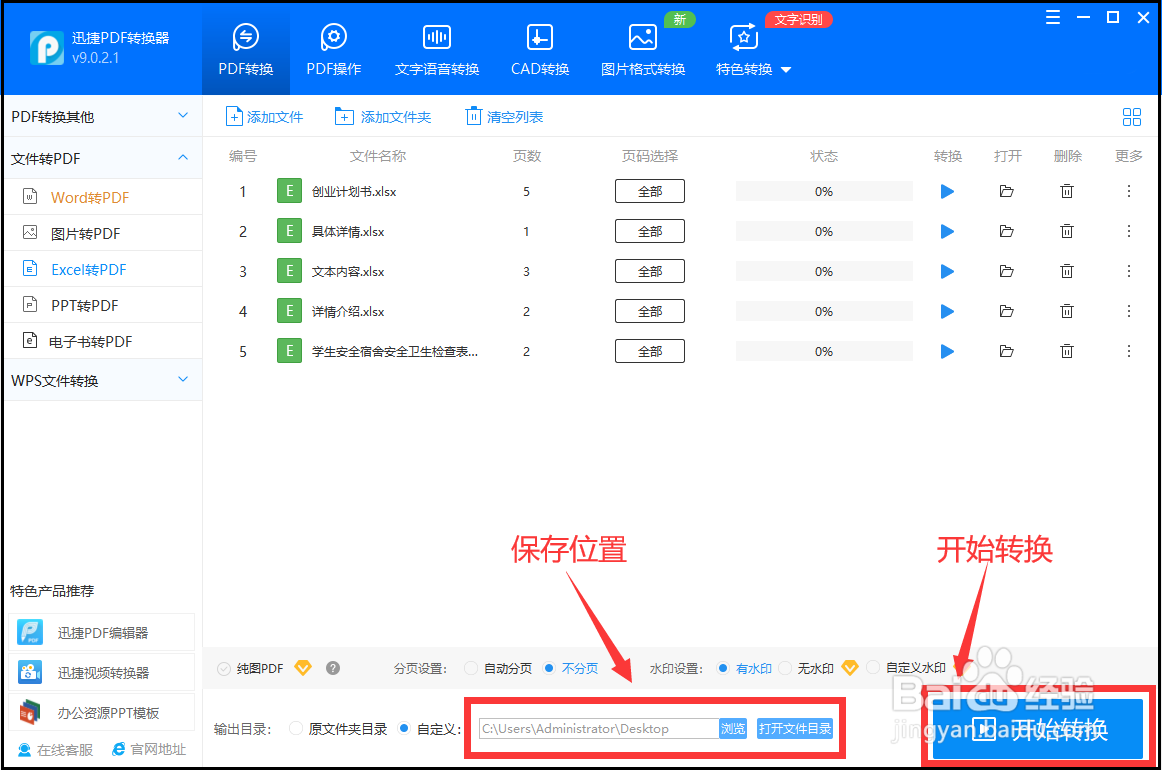
5、最后,我们在页面下方把文件转换后的保存位置设置一下,点击【开始转换】,Excel表格就会转换成PDF文件格式啦。
时间:2026-04-22 09:52:40
1、第一步,在电脑中打开软件,进入到操作页面中。
2、第二步,在文件转PDF中,可以看到【Excel转PDF】,点击选中后把Excel表格添加进来。
3、第三步,将Excel表格选中,点击【打开】,添加进来。
4、第四步,在页面下方,可以对转换成PDF文件的页面和水印进行设置,大家根据自己的需求进行选择。
5、最后,我们在页面下方把文件转换后的保存位置设置一下,点击【开始转换】,Excel表格就会转换成PDF文件格式啦。
