PPT里的表格如何快速插入行和列

 时间:2026-02-15 00:56:17

1、首先,打开带表格的PPT文件。

PPT里的表格如何快速插入行和列

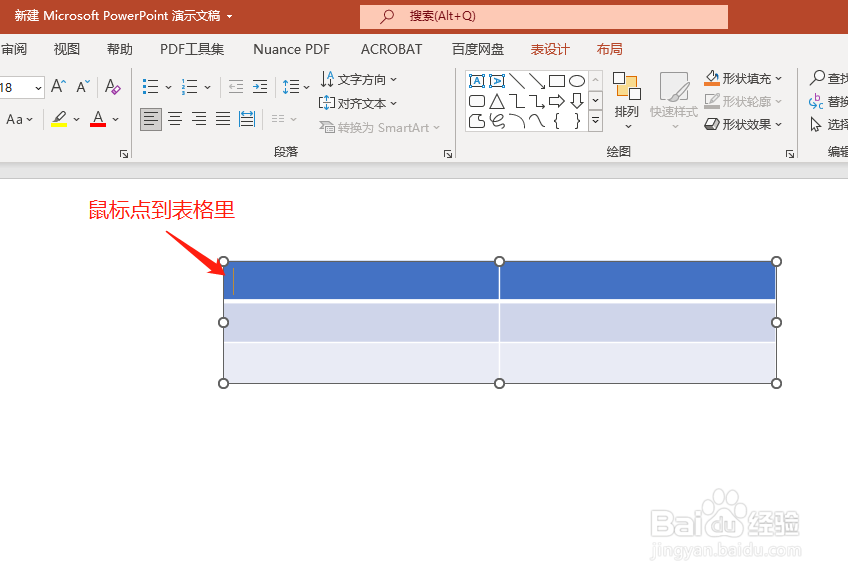
2、然后鼠标点击到表格的任意一个单元格。

PPT里的表格如何快速插入行和列

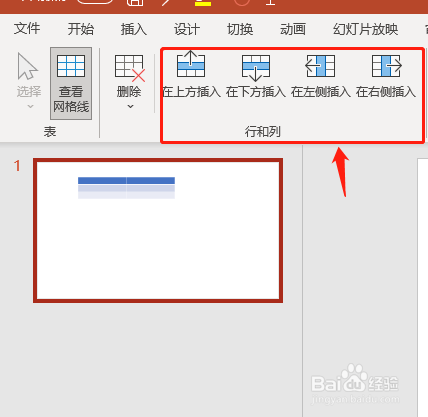
3、点击上方功能区的“布局”选项卡。

PPT里的表格如何快速插入行和列

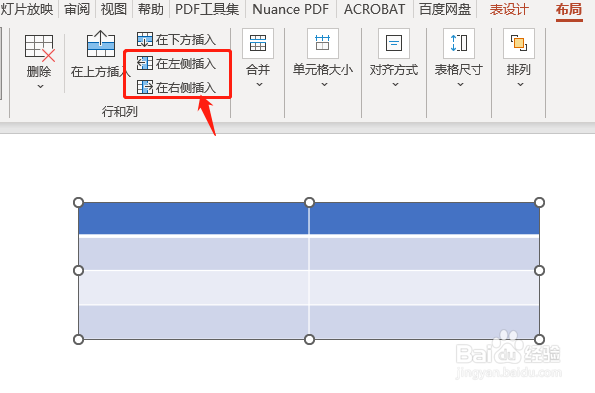
4、在“行和列”区域可以看到四个选项:

1)在上方插入(意思就是:在所选单元格上方插入一行)

2)在下方插入(意思就是:在所选单元格下方插入一行)

3)在左侧插入(意思就是:在所选单元格左边插入一列)

4)在右侧插入(意思就是:在所选单元格右边插入一列)
PPT里的表格如何快速插入行和列

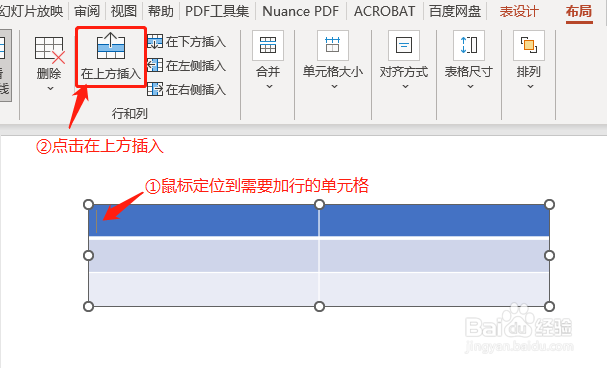
5、比如,我要在光标定位的单元格上方新增一行,那就应该点击“在上方插入”,如下图:
PPT里的表格如何快速插入行和列

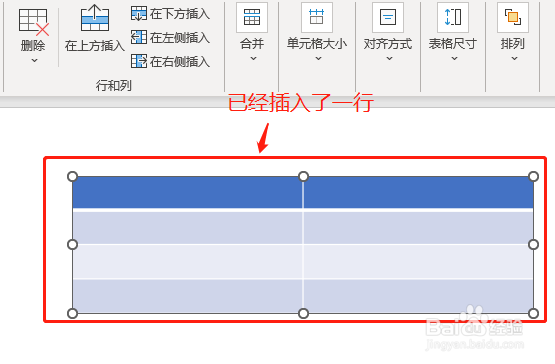
6、此时表格就会多出一行来,如下图:

PPT里的表格如何快速插入行和列

7、同样,插入列也是像上面那样操作,只是记得到步骤5的时候,要点击“在左侧插入”或“在右侧插入”。
PPT里的表格如何快速插入行和列

  • PPT怎么创建图片退出回旋的效果
  • PPT怎么添加素材图片?
  • PPT怎么给文字进行文本填充
  • 如何在PPT的页面板式上面添加一个小标题?
  • PPT幻灯片中如何插入表格
  • 热门搜索
    趣味语文手抄报 法制校园手抄报 与文明同行手抄报 人鸦手抄报 交通手抄报的内容 手抄报小插图 平安手抄报内容 晒家风手抄报 爱护环境手抄报图片 卫生手抄报内容