1、在ps里打开两张图(让图并排显示 窗口——排列——双联垂直)
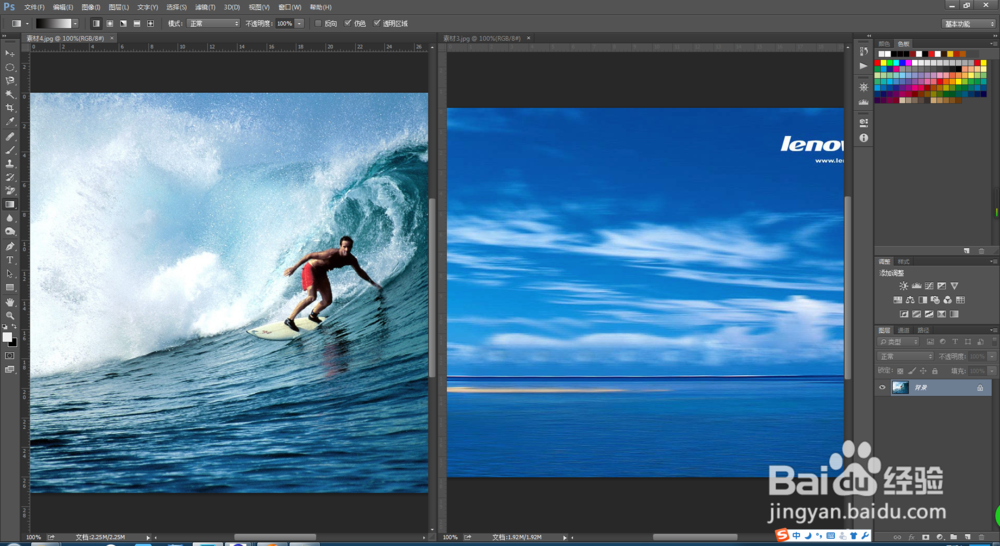
2、将左图拖到右图中,使两张图各自一个图层

3、将图层一盖住背景层,在菜单栏里 图层-矢量蒙版-显示全部

4、单击确定,可看到图层上加了一个矢量蒙版

5、选择矩形工具或者下面的形状工具
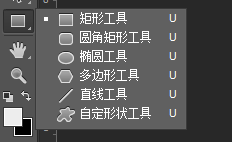
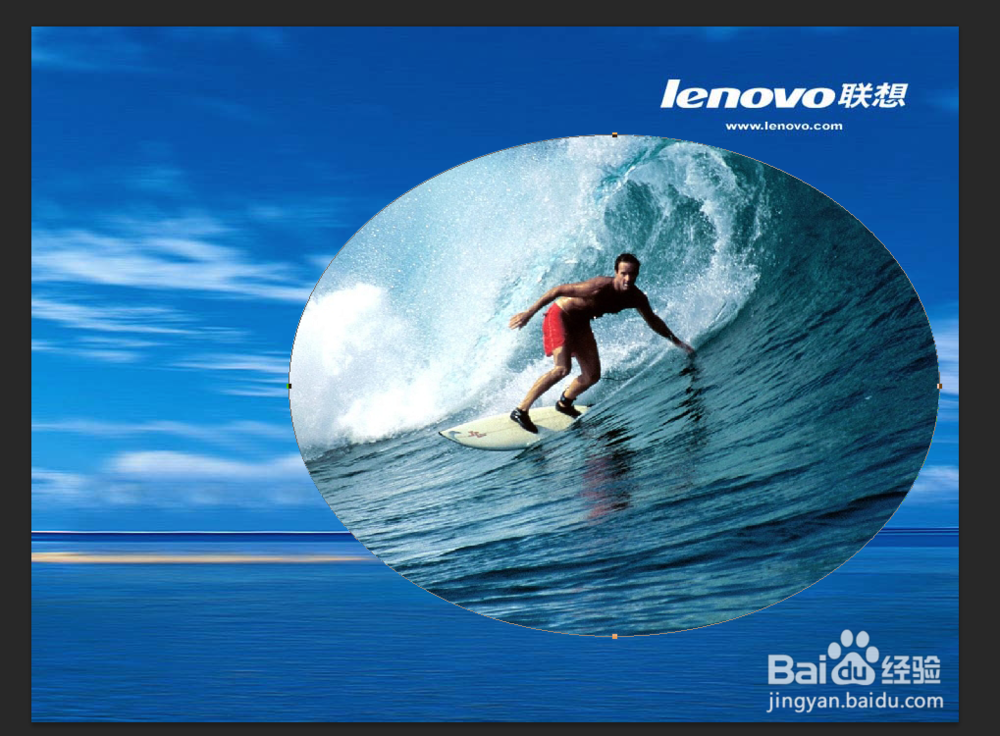
6、我选择椭圆工具,随便画一个椭圆,效果如下。

7、放大缩小图片,清晰度不变,这就是矢量蒙版的好处。
8、ok,矢量蒙版讲解完成。如果我的经验能够让您有所收获,有所提升,就请投票多多支持我吧。亲,你的支持与关注是我继续分享的最大动力哦!
时间:2026-04-22 22:02:50
1、在ps里打开两张图(让图并排显示 窗口——排列——双联垂直)
2、将左图拖到右图中,使两张图各自一个图层
3、将图层一盖住背景层,在菜单栏里 图层-矢量蒙版-显示全部
4、单击确定,可看到图层上加了一个矢量蒙版
5、选择矩形工具或者下面的形状工具
6、我选择椭圆工具,随便画一个椭圆,效果如下。
7、放大缩小图片,清晰度不变,这就是矢量蒙版的好处。
8、ok,矢量蒙版讲解完成。如果我的经验能够让您有所收获,有所提升,就请投票多多支持我吧。亲,你的支持与关注是我继续分享的最大动力哦!
