怎么用EXCEL给学生表评优秀良好及格不及格?

 时间:2026-04-29 22:26:27

1、首先打开EXCEL2007软件,打开自己准备好的学生成绩表。如图

怎么用EXCEL给学生表评优秀良好及格不及格?

2、单击选择最后成绩下面的表格,单击FX函数图标。如图

怎么用EXCEL给学生表评优秀良好及格不及格?

3、在弹出的插入函数对话框中,选择【if】单击确定按扭。如图

怎么用EXCEL给学生表评优秀良好及格不及格?

4、在弹出的函数参数对话框中,在逻辑值里面输入【H3<60】第一个任意框内输入【"不及格"】

怎么用EXCEL给学生表评优秀良好及格不及格?

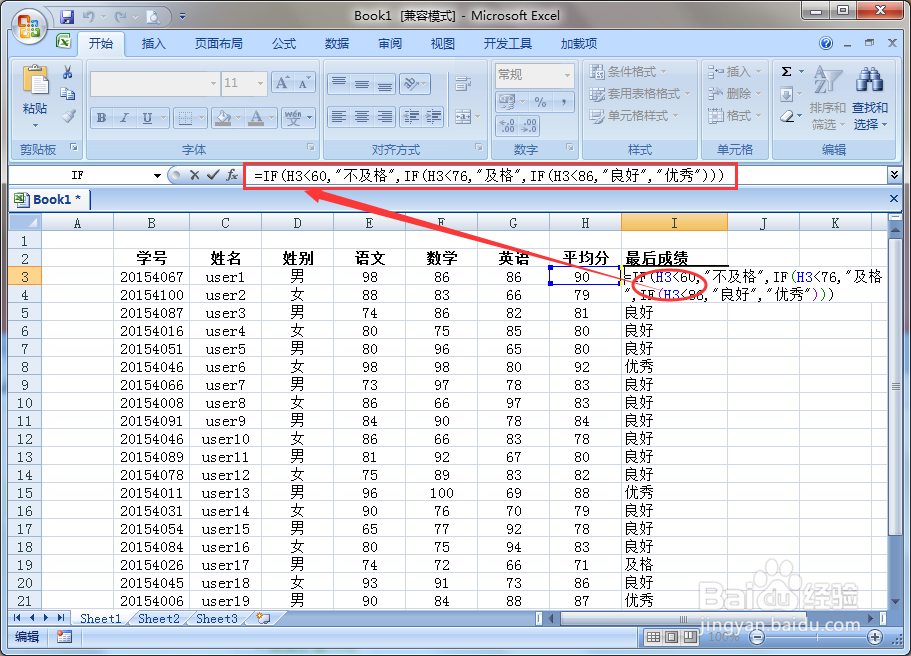
5、在第三行内输入【IF(H3<76,"及格",IF(H3<86,"良好","优秀"))】单击确定,如图

怎么用EXCEL给学生表评优秀良好及格不及格?

6、单击确定以后,把鼠标放到优秀的右下角当鼠标变黑色的小+时向下拖拉鼠标,自动填充数据。如图

怎么用EXCEL给学生表评优秀良好及格不及格?

7、最后保存表格即可完成,在上面的【H3】是平均分下一个表格为准,也可以在函数地址栏里直接输入【=IF(H4<60,"不及格",IF(H4<76,"及格",IF(H4<86,"良好","优秀")))】按键盘上的回车键也可以完成上面的效果。
怎么用EXCEL给学生表评优秀良好及格不及格?

  • excel等级怎么设置优,良
  • Excel如何判断成绩是及格、良好还是优秀?
  • excel公式成绩总分排名怎么算
  • Excel最高分怎么求
  • excel最高分和最低分怎么算
  • 热门搜索
    春节手抄报 简单 关于月亮的手抄报 新学期新起点手抄报 国庆节主题手抄报图片 爱祖国的手抄报 春节的来历手抄报 儿童端午节手抄报简单 歌颂祖国的手抄报 传统文化手抄报图片 安全小知识手抄报