win10无法识别usb设备怎么办

 时间:2026-02-12 00:13:48

1、按快捷键win+x,然后点击“控制面板”。

win10无法识别usb设备怎么办

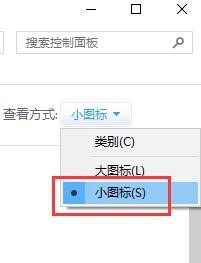
2、进入控制面板,右上角的查看方式选择“小图标”。

win10无法识别usb设备怎么办

3、然后在找到“设备管理器”,点击进入、

win10无法识别usb设备怎么办

4、然后在磁盘驱动器里面找到你的移动设备,然后右键单击,选择卸载。卸载成功之后重新插入usb设备,等待自动加载即可。

win10无法识别usb设备怎么办

1、此方法,同样要向上面的步骤样打开设备管理器。我们也可以右键点击“此电脑”,然后选择“管理”。

win10无法识别usb设备怎么办

2、然后在点击设备管理器,打开“通用串行总线控制器”,然后找到usb相关的控制器,逐个卸载。然后重启电脑,系统就会重新自动安装usb控制器。

win10无法识别usb设备怎么办

1、打开控制面板,查看方式选择“小图标”,然后点击“电源选项”。

win10无法识别usb设备怎么办

2、然后再点击首选计划后面的“更改计划设置”。

win10无法识别usb设备怎么办

3、然后在点击“更改高级电源设置”。

win10无法识别usb设备怎么办

4、然后依次打开“usb设置”-“usb选择性赞同设置”,然后设置为“已禁用”,点击确定按钮即可。

win10无法识别usb设备怎么办

  • Win10怎么修复LSP解决不能上网的问题?
  • 如何解决svchost占用内存过高?
  • mysql如何给用户授权?
  • win10中wifi无法连接怎么办
  • 笔记本电脑的高性能电源计划还原方法
  • 热门搜索
    关于端午节的手抄报 关于国庆节的手抄报 清明节手抄报大全图片 元宵节的手抄报 扶贫手抄报 弟子规手抄报 元宵节手抄报图片 过年手抄报 有关清明节的手抄报 廉洁文化进校园手抄报