1、打开一个Word文档,我们需要在其中找到“贵阳”两字:

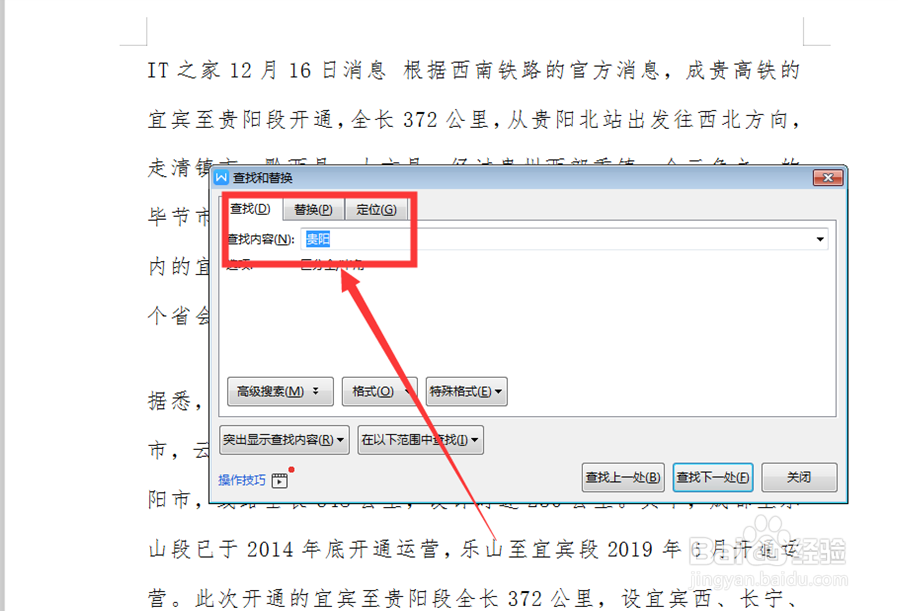
2、我们点击页面中的任意地方,按住键盘上的【Ctrl】+【F】,弹出查找和替换的对话框,在【查找内容】一栏输入“贵阳”:
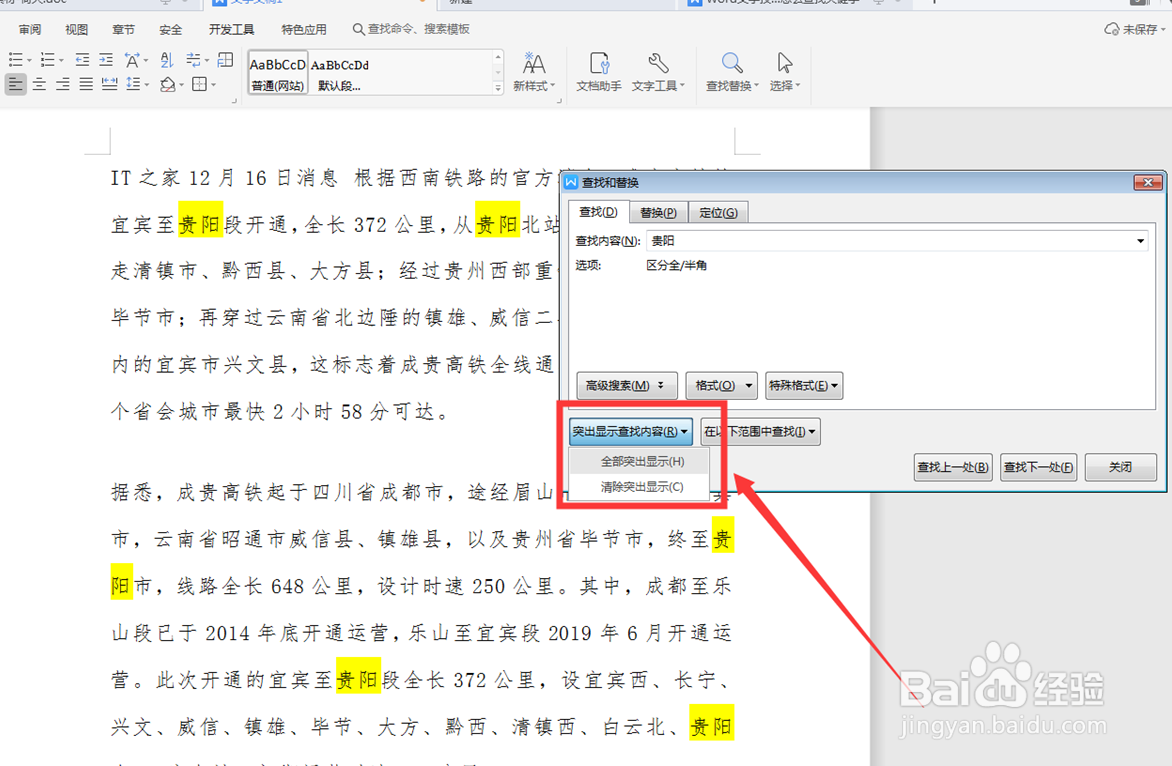
3、点击页面中的【突出显示查找内容】,在下拉菜单中选择【全部突出显示】,我们可以看到所有的“贵阳”全部成高亮状态:
4、在清除突出显示后,我们点击【查找下一处】,就可以一个一个查找关键字了:

5、上面就是Word文档怎么查找关键字的技巧,大家是不是觉得很简单?你们学会了么?
时间:2026-04-22 11:59:13
1、打开一个Word文档,我们需要在其中找到“贵阳”两字:
2、我们点击页面中的任意地方,按住键盘上的【Ctrl】+【F】,弹出查找和替换的对话框,在【查找内容】一栏输入“贵阳”:
3、点击页面中的【突出显示查找内容】,在下拉菜单中选择【全部突出显示】,我们可以看到所有的“贵阳”全部成高亮状态:
4、在清除突出显示后,我们点击【查找下一处】,就可以一个一个查找关键字了:
5、上面就是Word文档怎么查找关键字的技巧,大家是不是觉得很简单?你们学会了么?
