如何使用WPS Office 表格功能快速清除单元格?

 时间:2026-02-15 15:41:31

1、首先要打开WPS Office软件。
如何使用WPS Office 表格功能快速清除单元格?

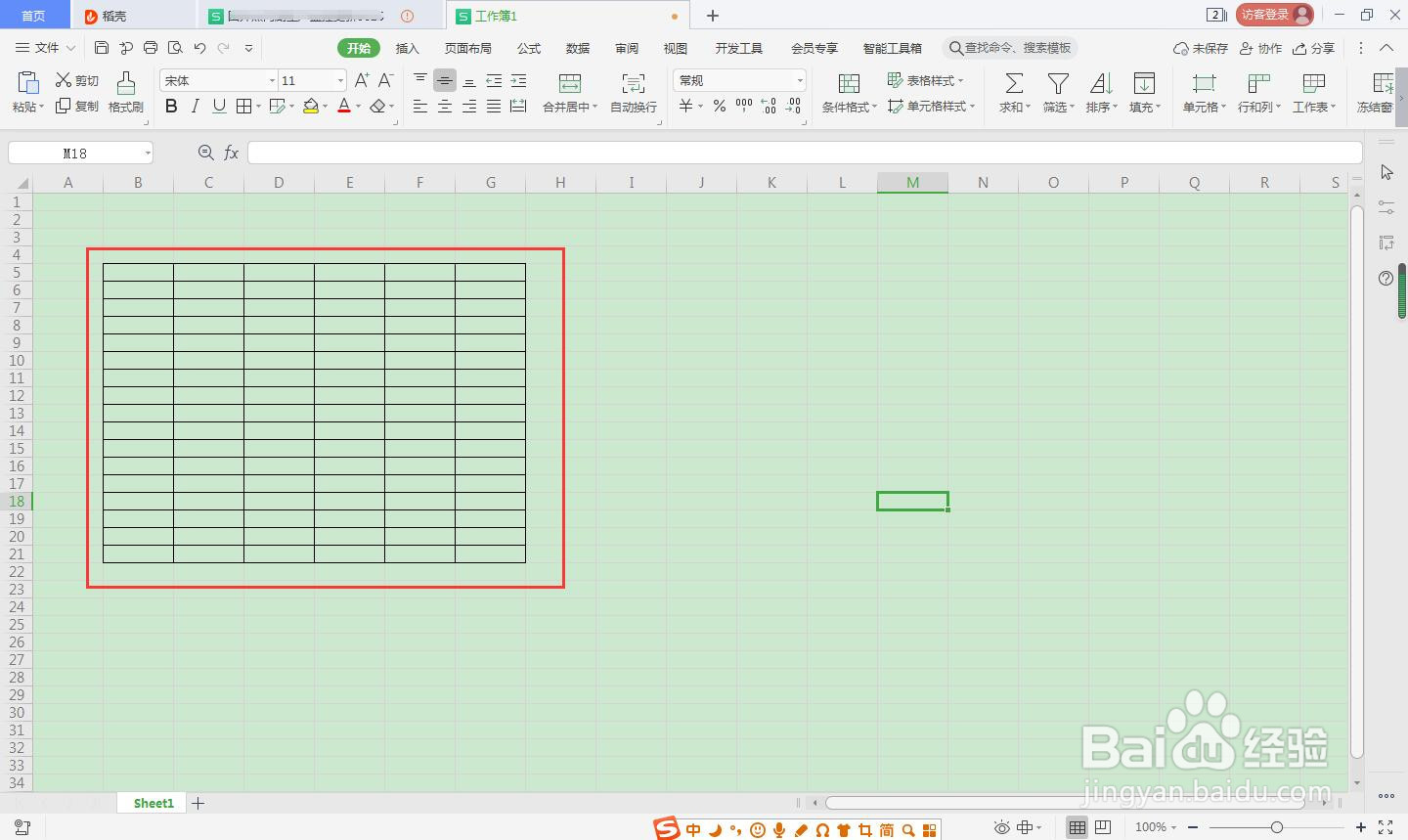
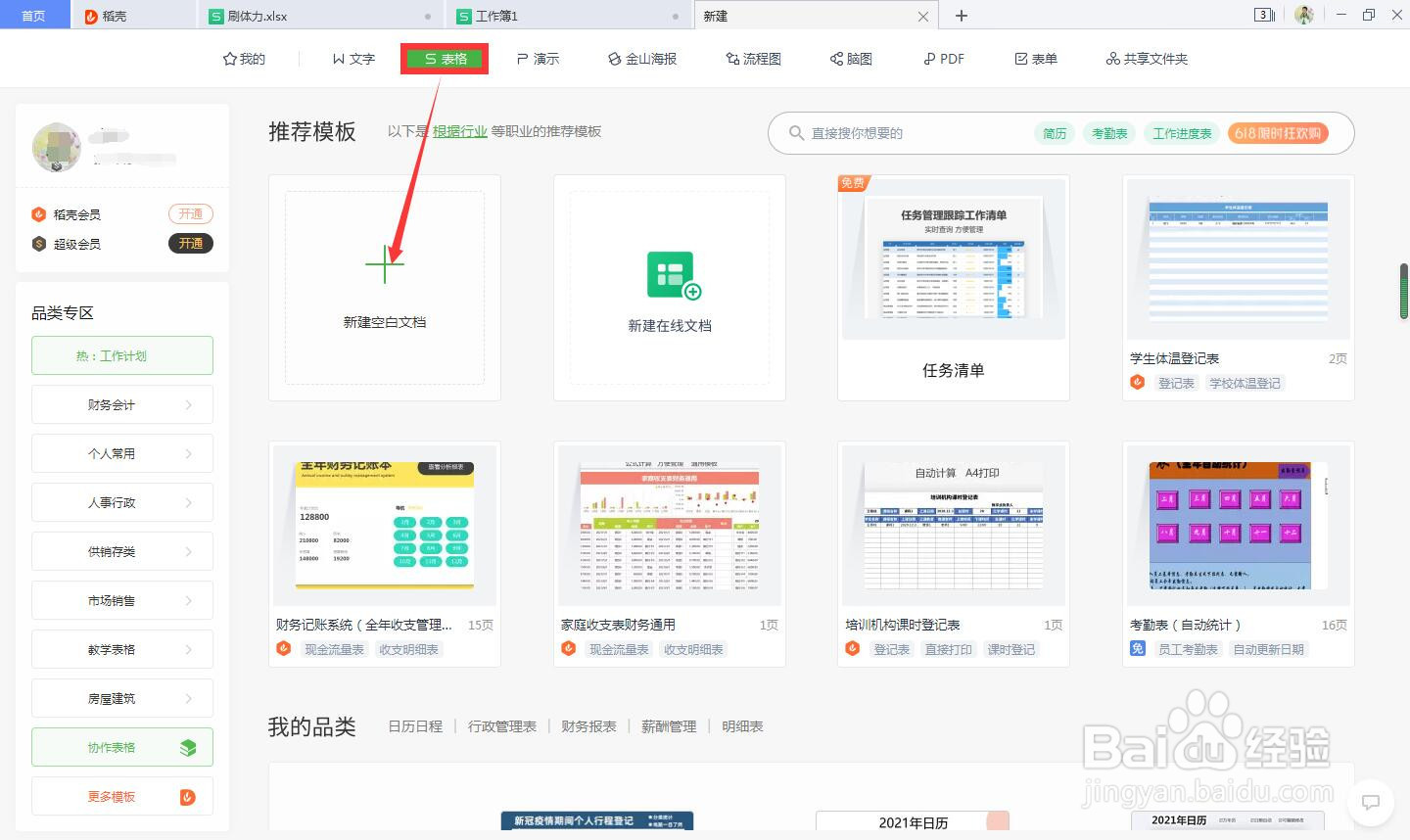
2、点击“表格-新建空白文档”,建立一个多排的表格。

如何使用WPS Office 表格功能快速清除单元格?

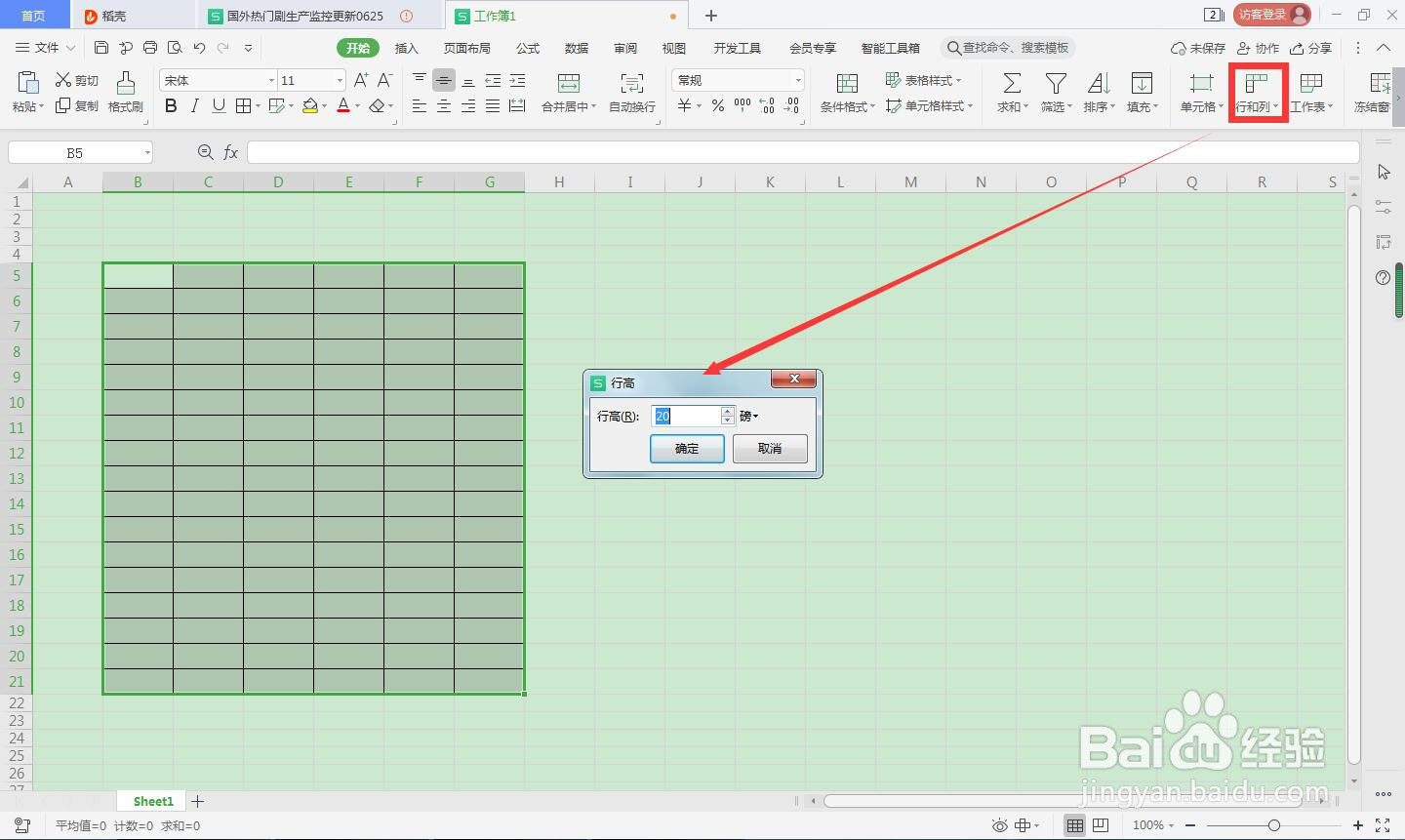
3、点击菜单“行和列”,设置列宽和行高。

如何使用WPS Office 表格功能快速清除单元格?

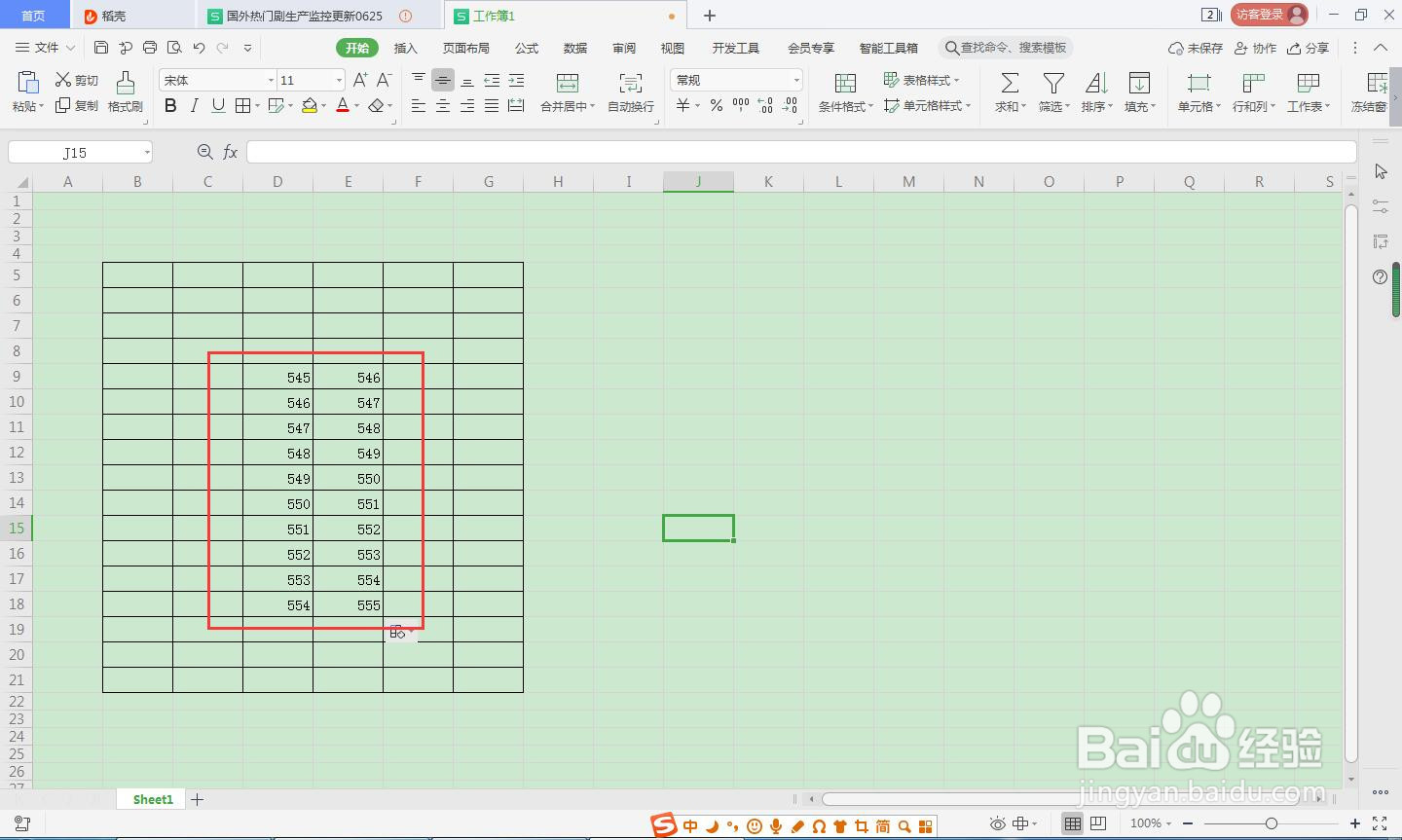
4、在表格中输入适当文字。

如何使用WPS Office 表格功能快速清除单元格?

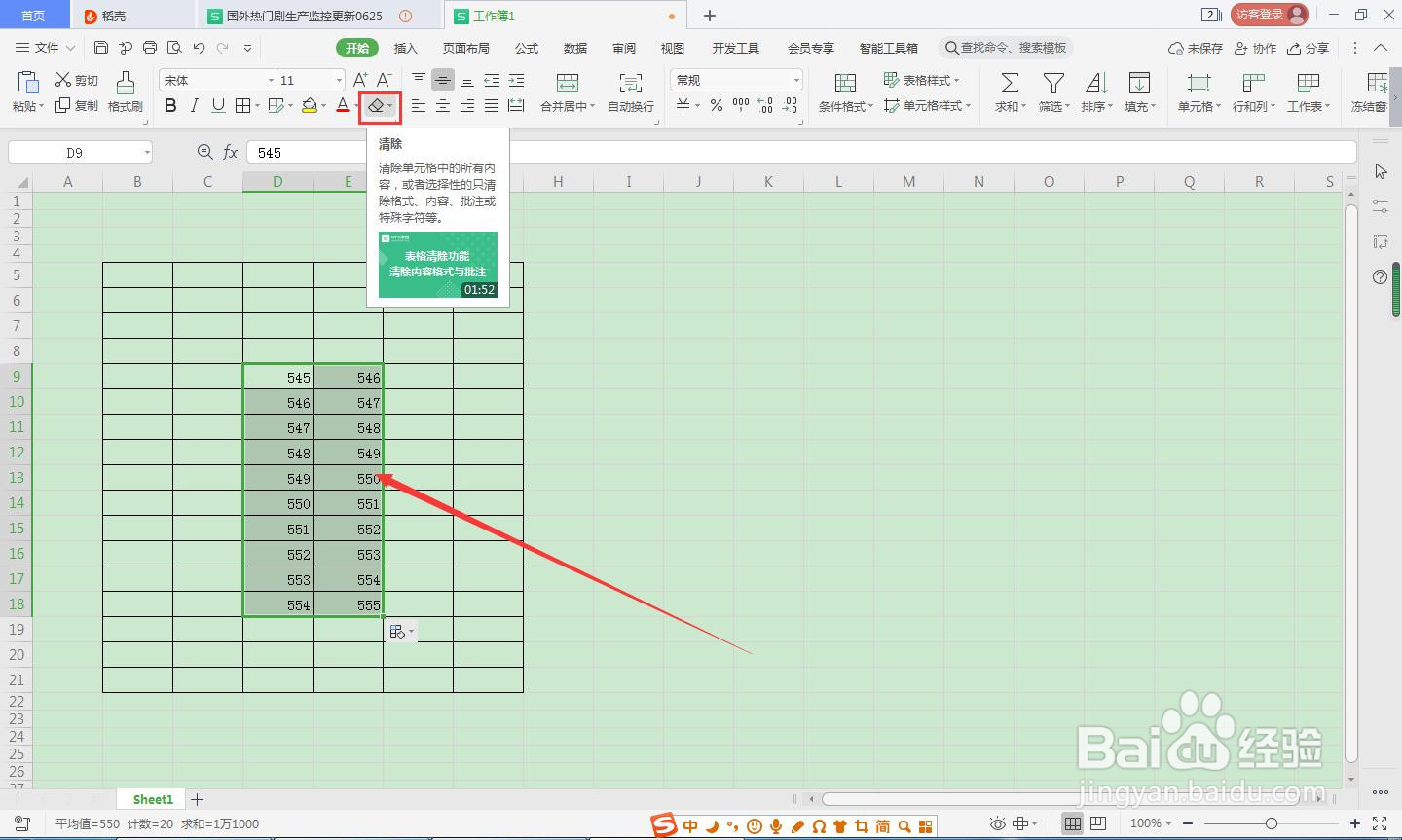
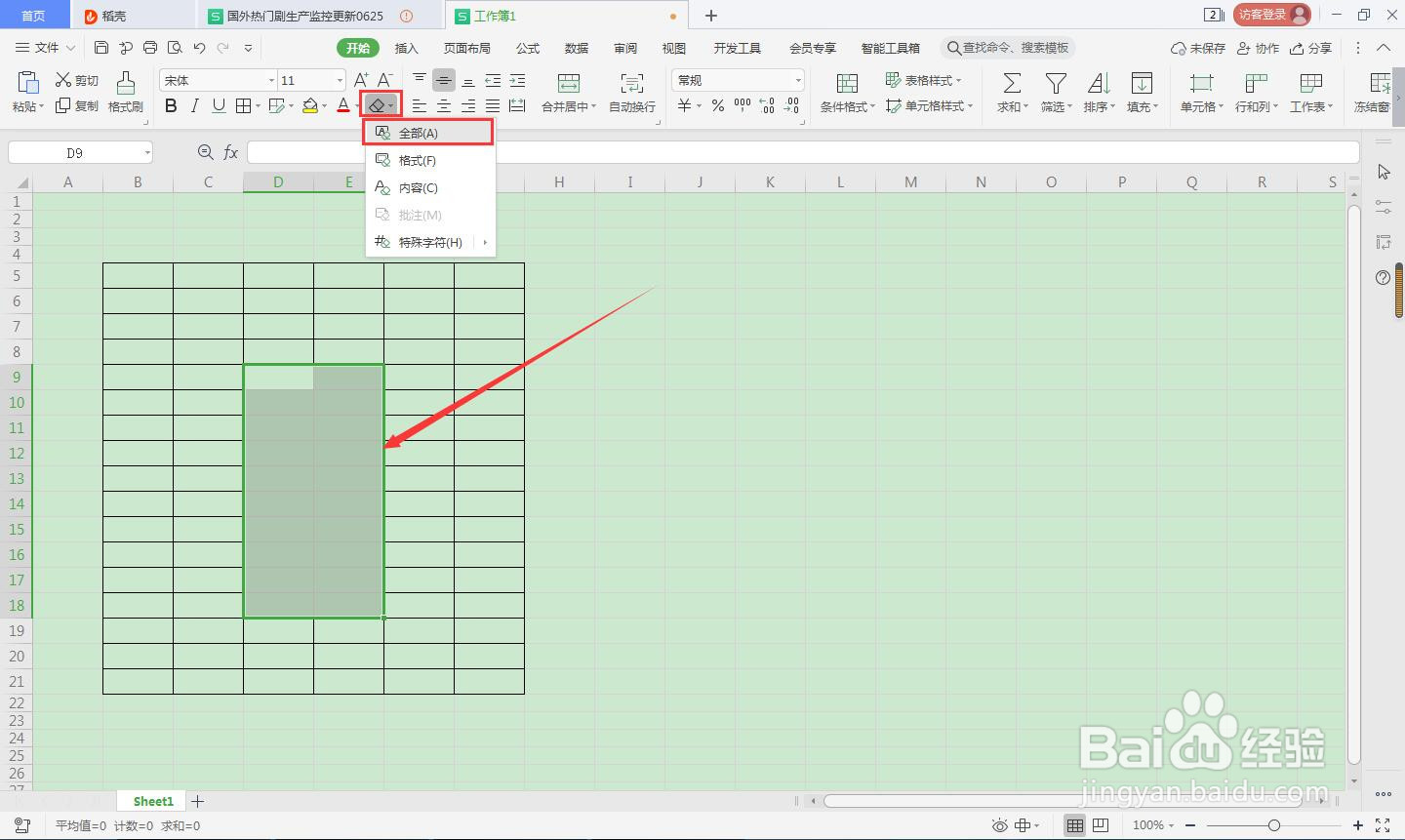
5、选中文字所在的表格,并选中想橡皮擦一样的“清除”工具。

如何使用WPS Office 表格功能快速清除单元格?

6、调出对话框,选中“全部”并确定,即可快速清除单元格。

如何使用WPS Office 表格功能快速清除单元格?

1、1.首先要打开WPS Office软件。


2.点击“表格-新建空白文档”,建立一个多排的表格。
3.点击菜单“行和列”,设置列宽和行高。
4.在表格中输入适当文字。
5.选中文字所在的表格,并选中想橡皮擦一样的“清除”工具。
6.调出对话框,选中“全部”并确定,即可快速清除单元格。
  • WPS表格如何删除空白单元格
  • 怎么统一调整wps表格的行高
  • wps怎么删除空白表格
  • wps表格怎么删除大量多余的行列
  • wps表格怎么删除多余的行列
  • 热门搜索
    春的手抄报 诚实守信手抄报图片 爱国主义手抄报图片 我为队旗添光彩手抄报 弟子规手抄报大全 关于冬天的手抄报 迎国庆的手抄报 国学经典手抄报内容 小年手抄报 语言的魅力手抄报内容