怎样用Photoshop给图片增加蓝天

 时间:2026-02-15 14:30:33

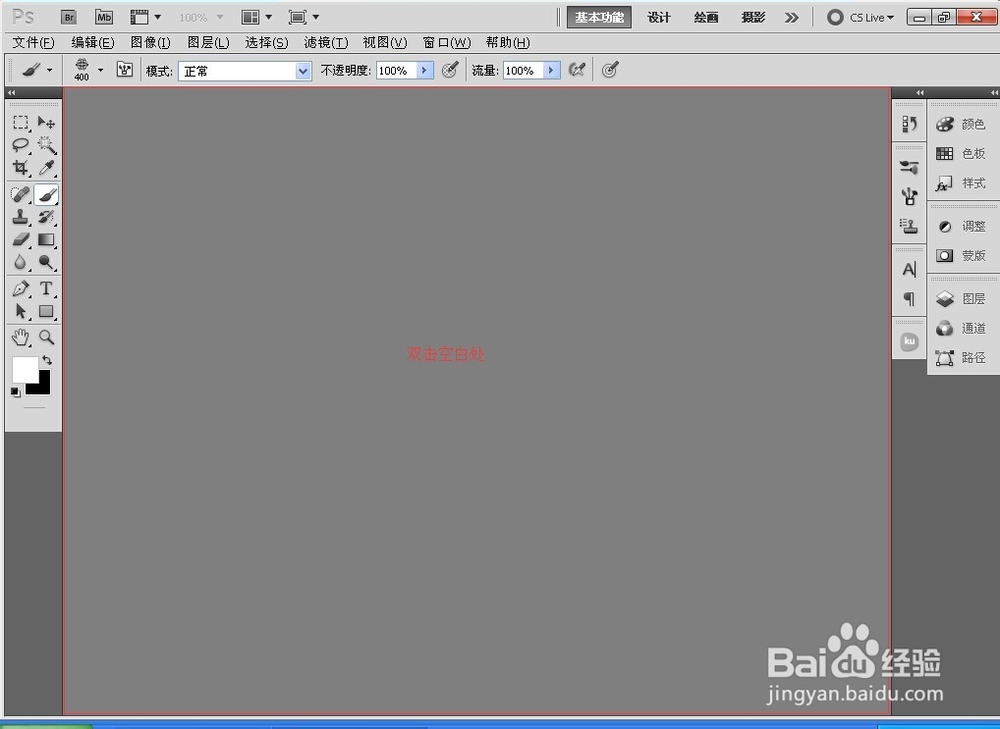
1、首先打开Photoshop。

怎样用Photoshop给图片增加蓝天

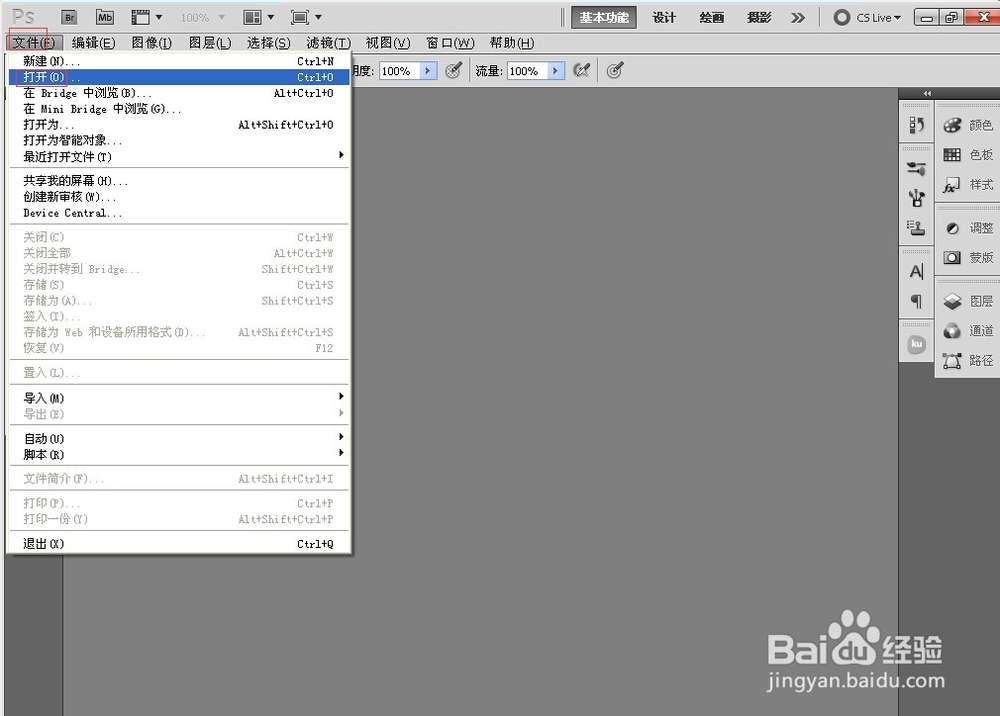
2、将要修的图片打开,(文件-打开-找到要修的图片打开,或者双击ps空白处-打开要修的图,或者将要修的图直接拖进ps)
怎样用Photoshop给图片增加蓝天

怎样用Photoshop给图片增加蓝天

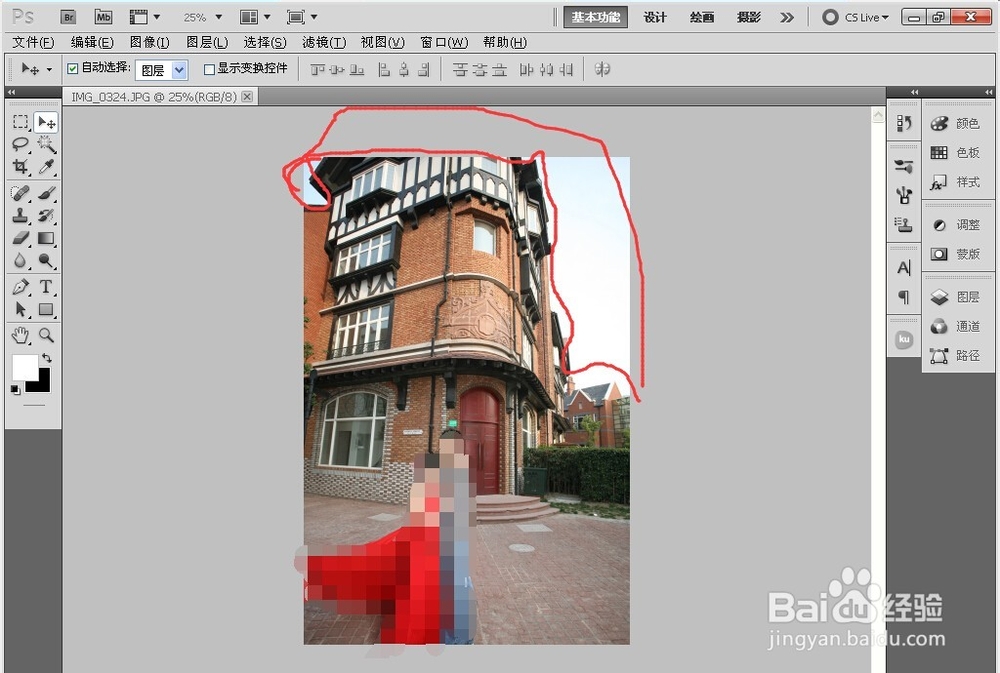
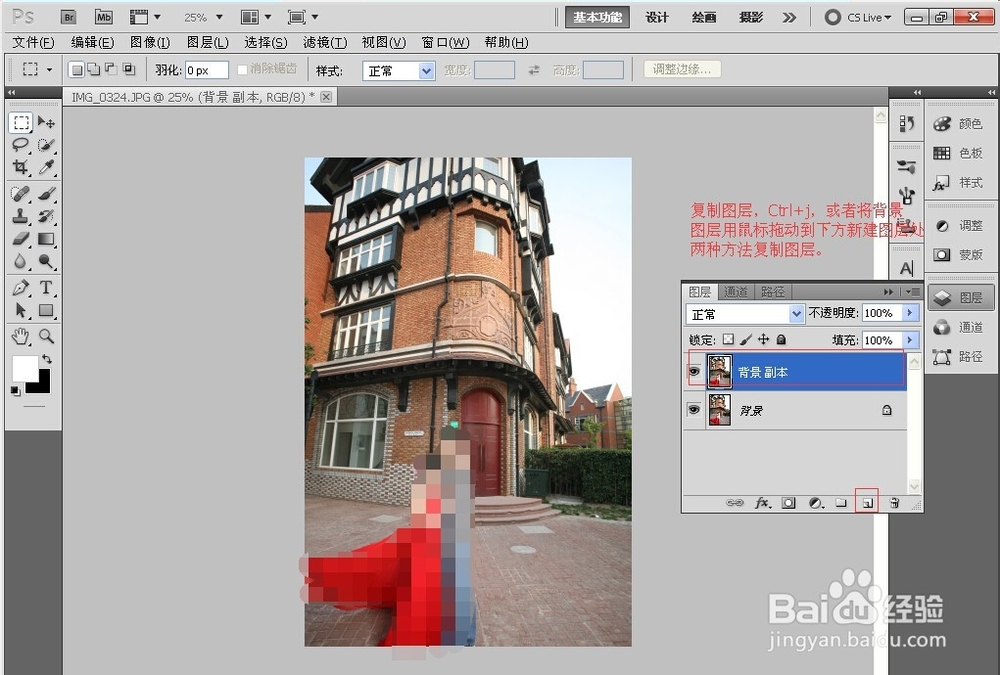
3、分析图片,如图,将天变为蓝天。

怎样用Photoshop给图片增加蓝天

4、在处理图片之前,一定要养成先把原图复制一层的习惯,这样做可以保留底图。
怎样用Photoshop给图片增加蓝天

5、找一张差不多的蓝天的图片。

怎样用Photoshop给图片增加蓝天

6、将蓝天图片拖动到ps里面调到合适的位置和大小。(Ctrl+t可以变换图片大小和形状)

怎样用Photoshop给图片增加蓝天

7、将蓝天图片栅格化。

怎样用Photoshop给图片增加蓝天

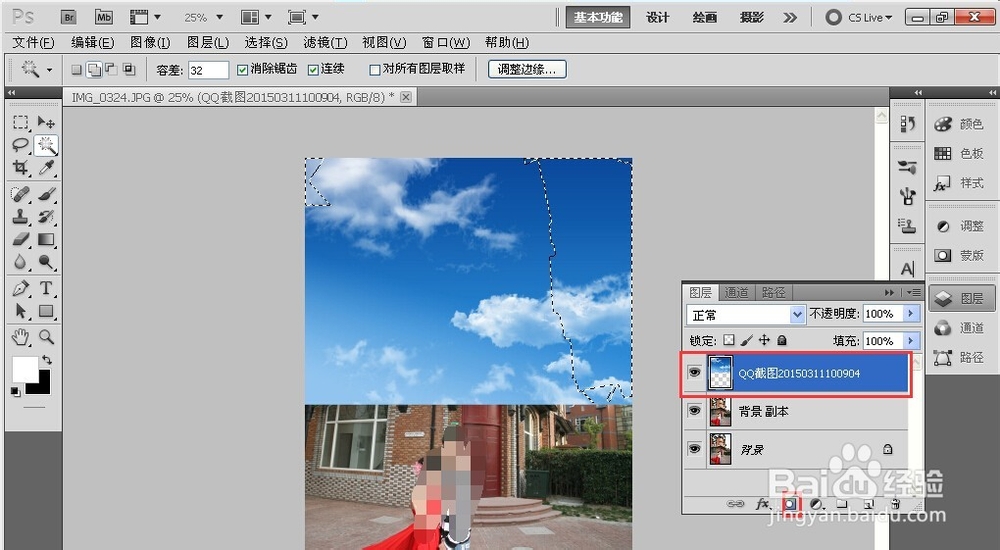
8、调出图中天空部分的选区,(快速选中工具,魔棒工具,或钢笔工具,可以根据自己习惯决定)。
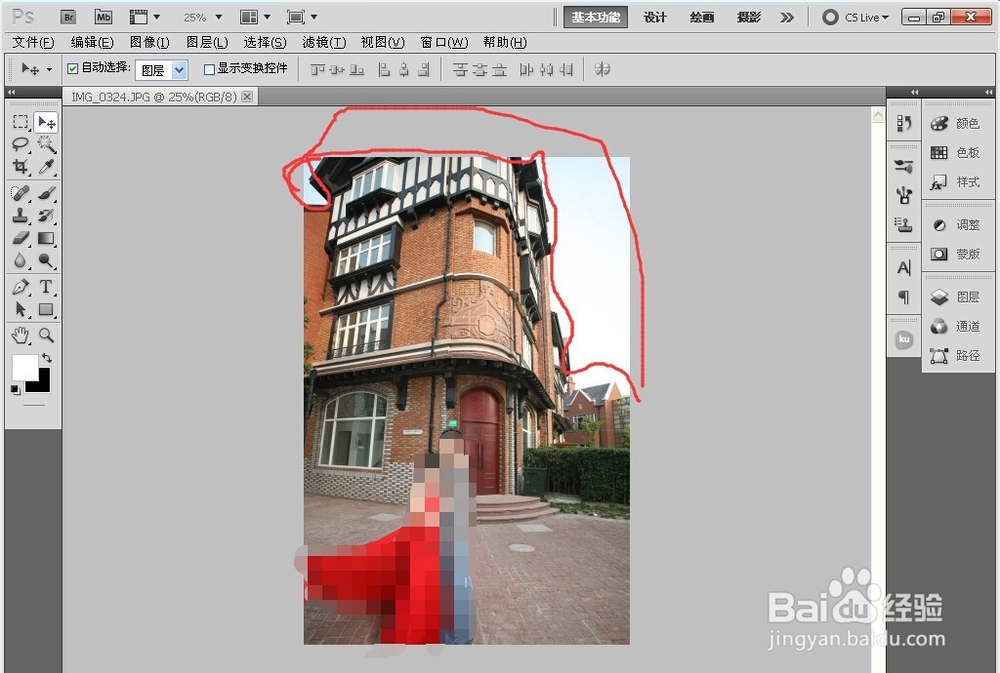
怎样用Photoshop给图片增加蓝天

怎样用Photoshop给图片增加蓝天

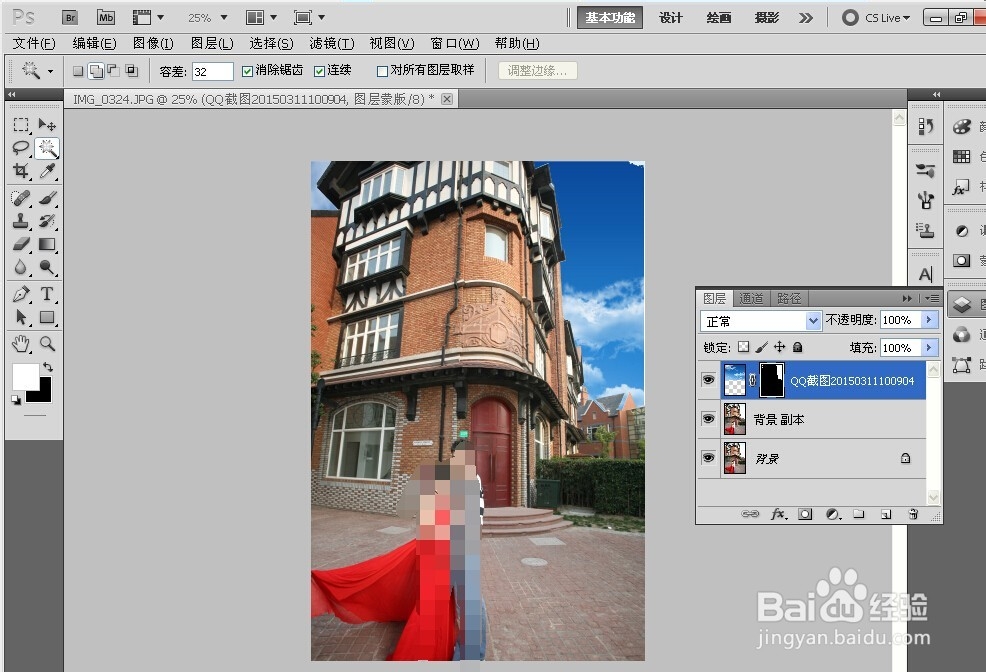
9、然后选中蓝天图层,点击蒙版。如图。

怎样用Photoshop给图片增加蓝天

怎样用Photoshop给图片增加蓝天

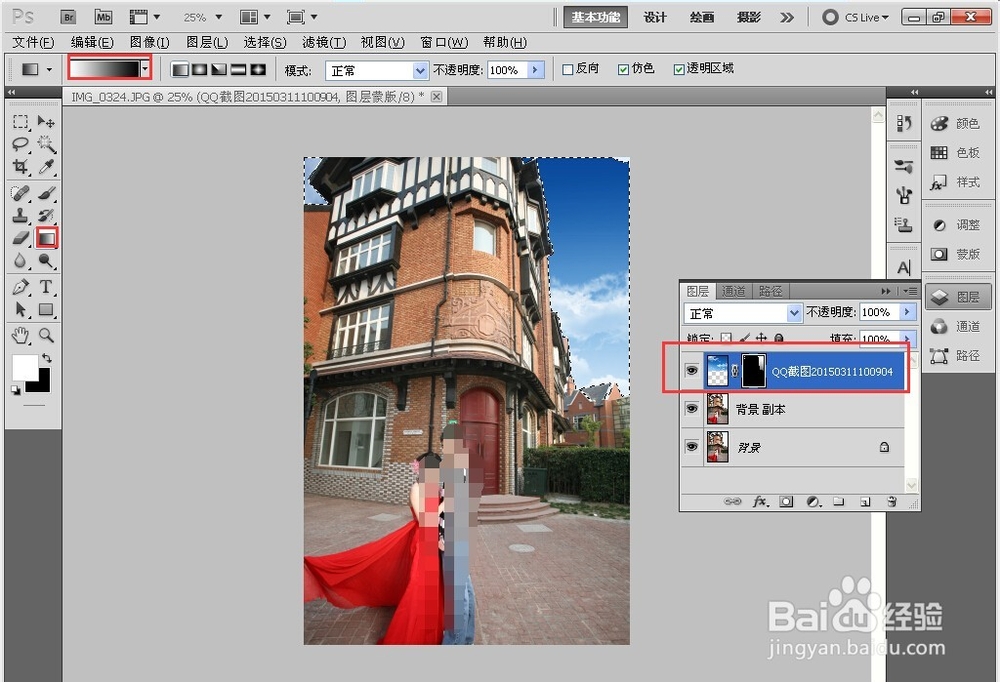
10、或者调出选区以后可以给图层添加白到黑的渐变,让蓝色加的自然点。

怎样用Photoshop给图片增加蓝天

  • 如何正确处理网络游戏与家庭关系
  • Excel2016怎么建立环形图
  • Excel中打印多页文档,让每页都能显示标题
  • 音响音调的准确性我们如何去判断
  • Word如何设置英文日期首字母大写
  • 热门搜索
    九一八手抄报 文学手抄报内容 国庆英语手抄报 手抄报 国庆节 心理健康手抄报资料 民族团结手抄报资料 感谢老师的手抄报 清明节手抄报一年级 环保手抄报的内容 节约用水手抄报内容