Windows10系统如何关闭时间轴功能

 时间:2026-02-15 12:16:01

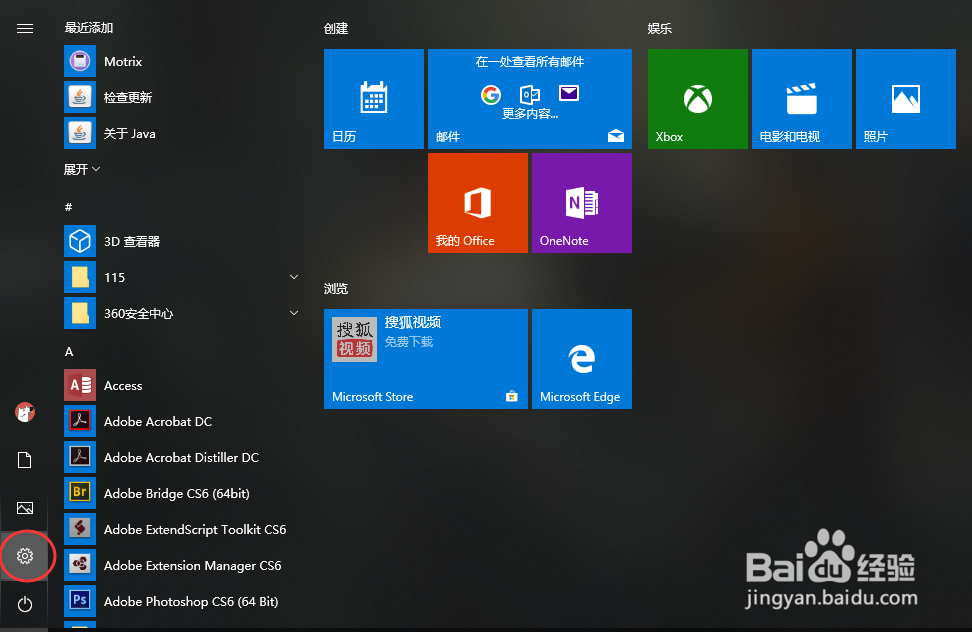
1、鼠标左键点击Win图标,在开始菜单中点击设置图标
Windows10系统如何关闭时间轴功能

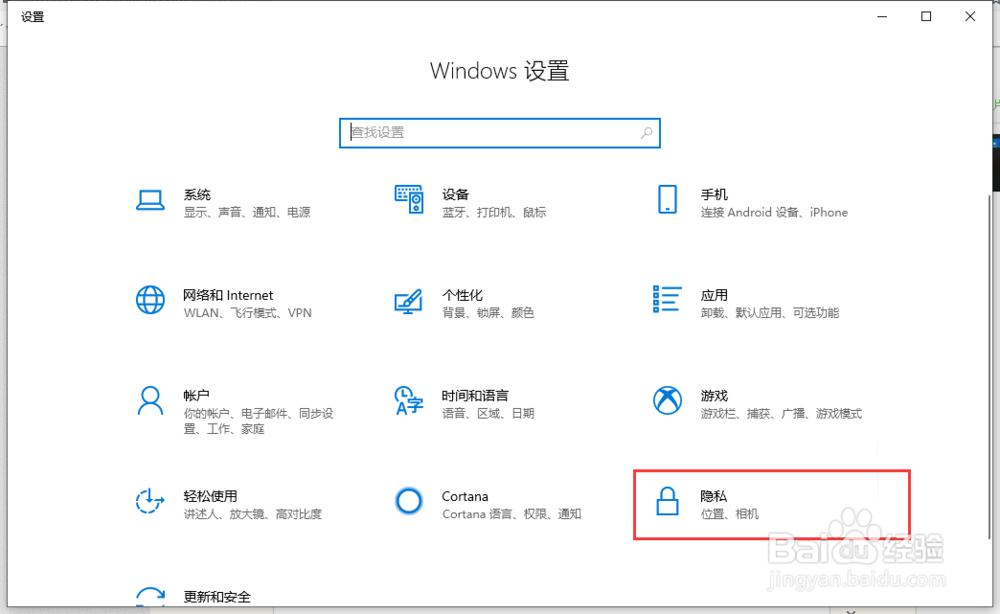
2、在设置界面中,点击隐私选项

Windows10系统如何关闭时间轴功能

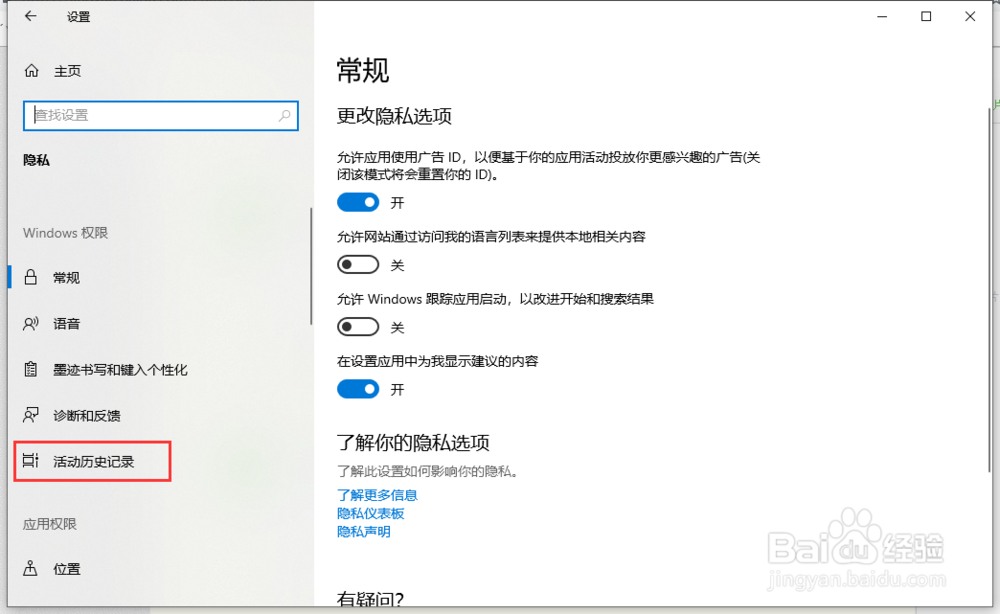
3、在设置-隐私界面中,点击左侧的活动历史记录选项

Windows10系统如何关闭时间轴功能

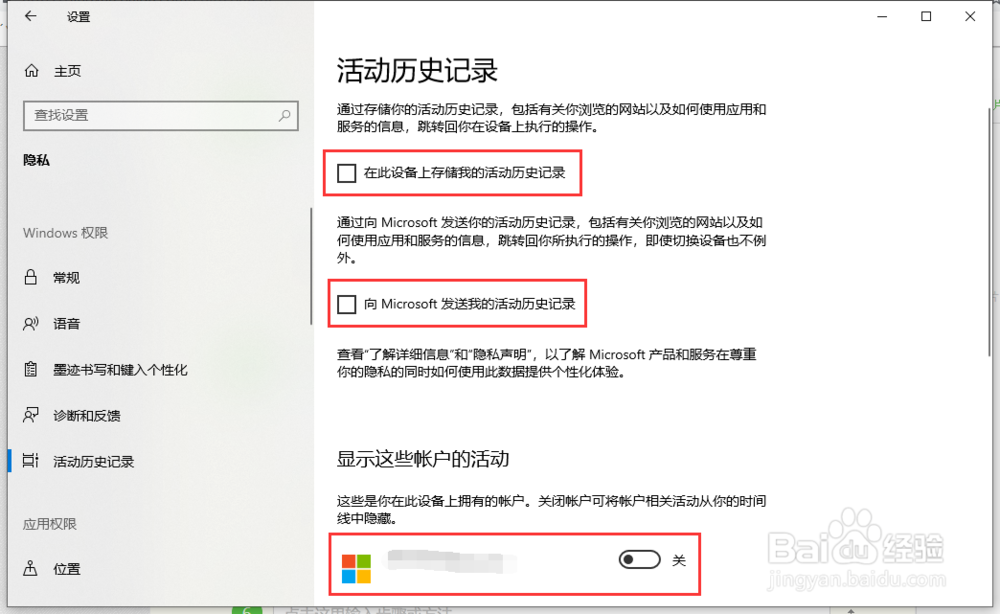
4、在设置-隐私-活动历史记录界面中,点击在此设备上存储我的活动历史记录、向Microsoft发送我的活动历史记录勾选状态为取消,并把显示这些账户的活动下方的账户关闭账户
Windows10系统如何关闭时间轴功能

5、在设置-隐私-活动历史记录界面中,下拉到底部,点击清除活动历史记录下方的清除按钮

Windows10系统如何关闭时间轴功能

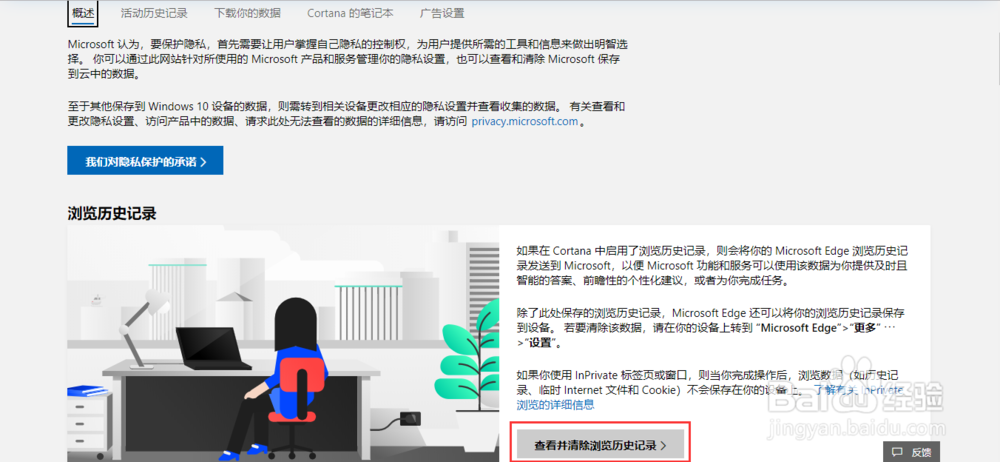
6、在设置-隐私-活动历史记录界面中,点击管理我的Microsoft账户活动数据选项,然后会跳转到微软的个人账户关于隐私的页面,点击某一项历史记录的查看并清除历史记录选项
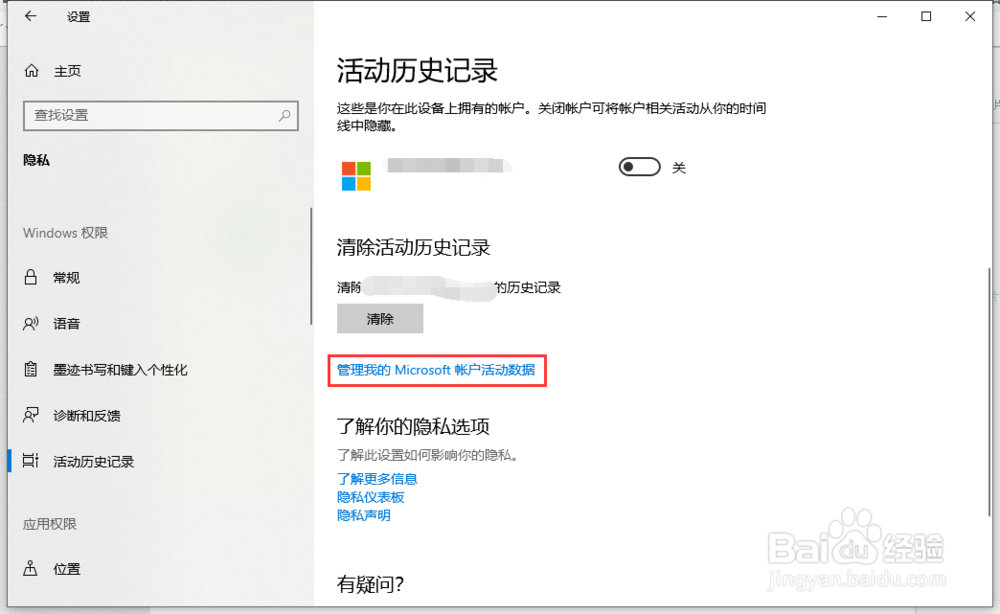
Windows10系统如何关闭时间轴功能

Windows10系统如何关闭时间轴功能

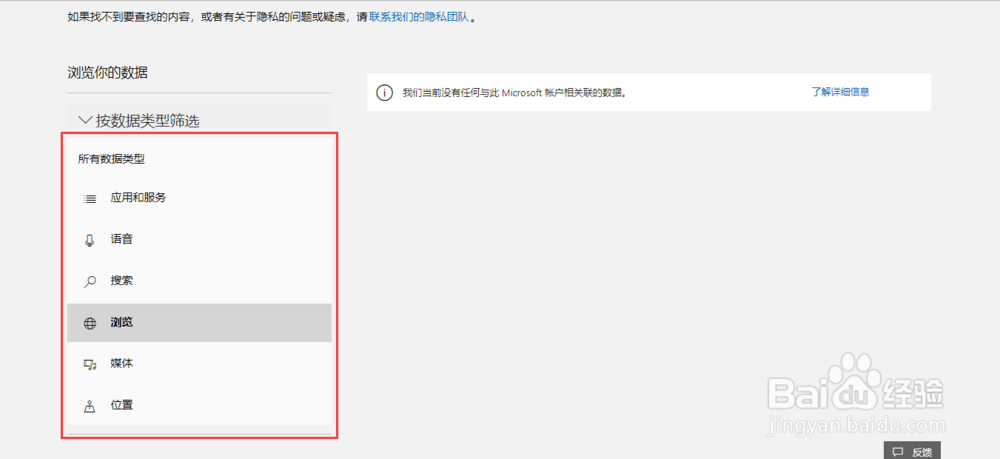
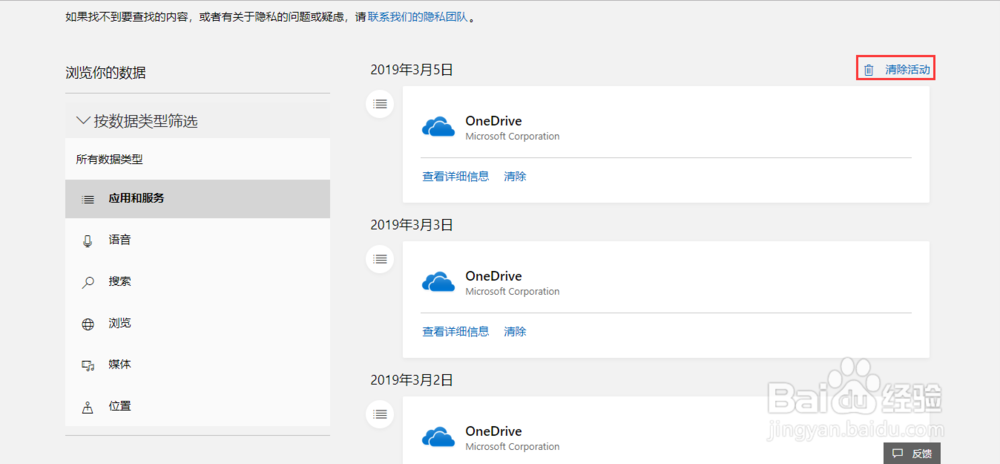
7、点击按数据类型筛选下方的任一数据类型,点击右上角的清除活动选项

Windows10系统如何关闭时间轴功能

Windows10系统如何关闭时间轴功能

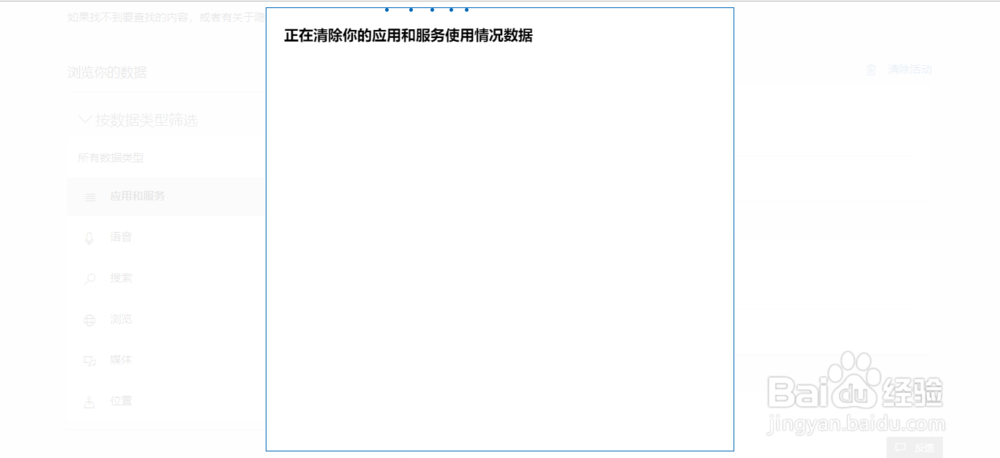
8、在弹出的是否确实要清除应用和服务使用情况数据的提醒框中点击选择清除按钮,并等待清除过程完成即可

Windows10系统如何关闭时间轴功能

Windows10系统如何关闭时间轴功能

  • LOLS9打野皇子最新出装选择推荐攻略
  • 迅雷怎么查看黑名单
  • 公主连结如何升级公会之家的家具
  • 降血脂常用食疗汤
  • 堡垒前线怎么关闭自动拾取功能
  • 热门搜索
    消防安全手抄报内容字 争做新时代好队员手抄报 少先队手抄报 数学手抄报模板 感恩的手抄报 五四青年节手抄报 科技手抄报内容资料 六一手抄报 扫黑除恶手抄报 感恩手抄报内容