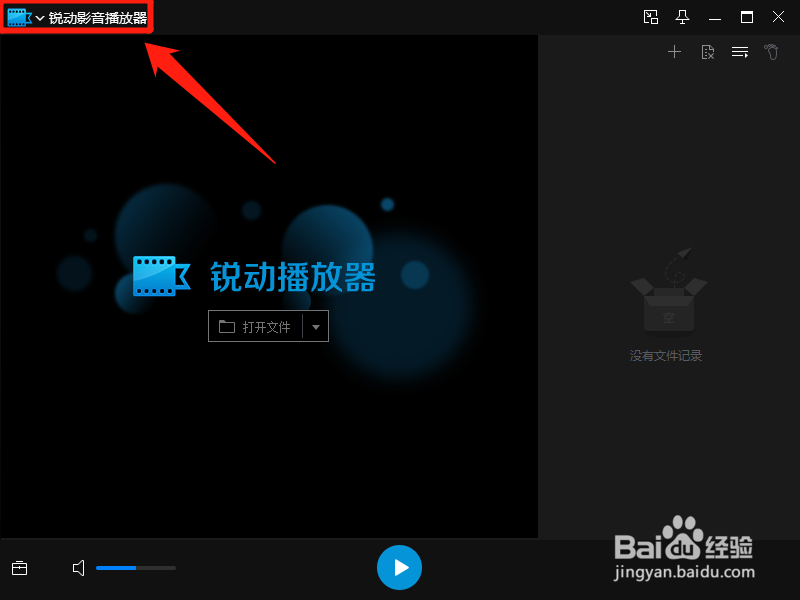
1、在“锐动影音播放器”主界面中,点击左上方的“锐动影音播放器”图标。
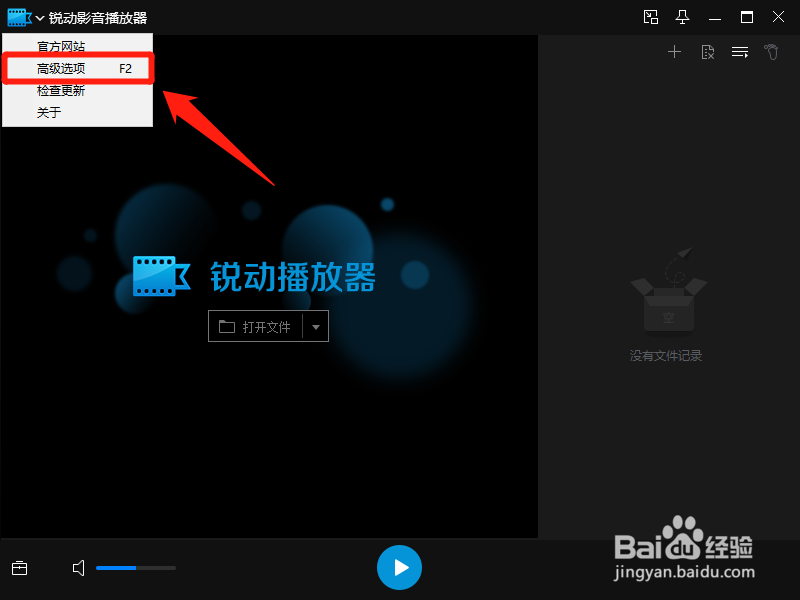
2、点击左上方的“锐动影音播放器”图标后,在展开的下拉框中选择“高级选项”列表项。
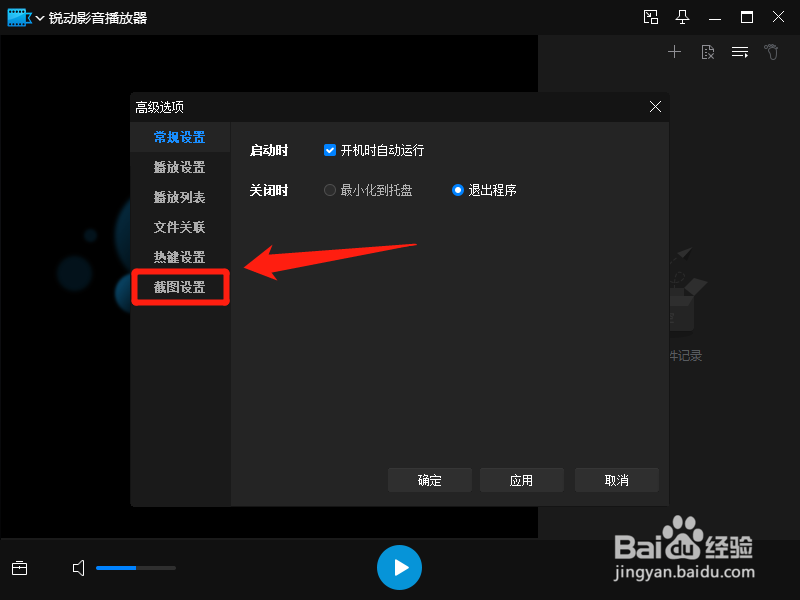
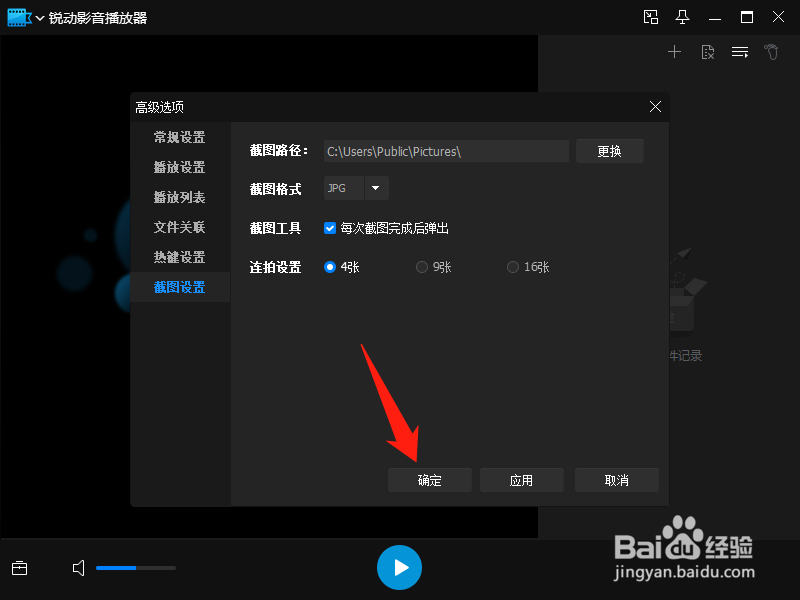
1、在“高级选项”界面中,点击左侧的“截图设置”菜单项。
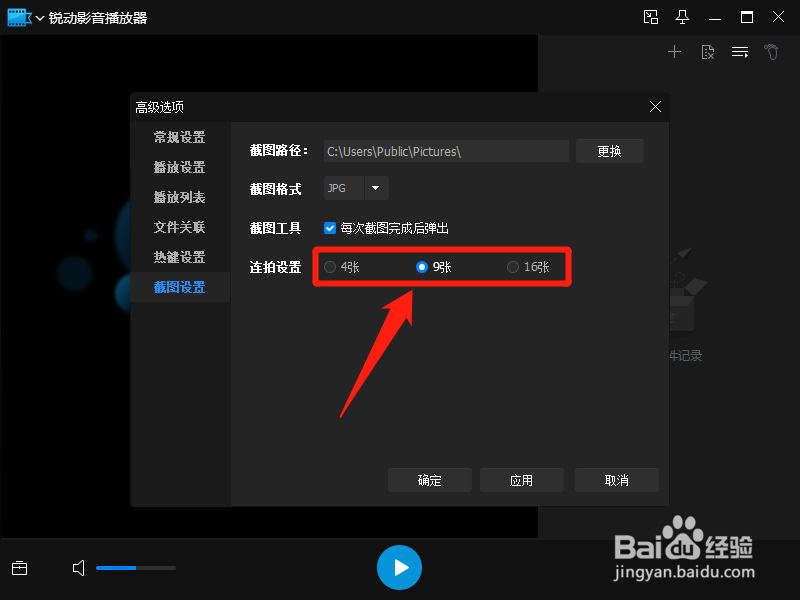
2、在“截图设置”菜单项中,勾选“连拍设置”区域中的“4 / 9 / 16 张”任一选项。
3、勾选“4 / 9 / 16 张”任一选项的勾选状态后,点击下方的“确定”按钮。
时间:2026-04-24 21:15:03
1、在“锐动影音播放器”主界面中,点击左上方的“锐动影音播放器”图标。
2、点击左上方的“锐动影音播放器”图标后,在展开的下拉框中选择“高级选项”列表项。
1、在“高级选项”界面中,点击左侧的“截图设置”菜单项。
2、在“截图设置”菜单项中,勾选“连拍设置”区域中的“4 / 9 / 16 张”任一选项。
3、勾选“4 / 9 / 16 张”任一选项的勾选状态后,点击下方的“确定”按钮。
