网络和共享中心打不开怎么回事

 时间:2024-10-13 14:16:20

1、打开电脑打开电脑,点开左下侧win开始按钮,右键菜单找到运行,点击进入

网络和共享中心打不开怎么回事网络和共享中心打不开怎么回事

2、输入dcomcnfg运行中输入dcomcnfg回车,按次序展开组件服务-颍骈城茇--计算机--我的电脑---DCOM配置

网络和共享中心打不开怎么回事网络和共享中心打不开怎么回事

3、找到netprofmDCOM配醅呓择锗置中找到netprofm ,右键单击netprofm,选择属性,属性面板点击安全选项卡

网络和共享中心打不开怎么回事网络和共享中心打不开怎么回事

4、点击启动点击启动和激活权限下面的编辑按钮。组用户everyone将本地启动和本地激活勾选,点击确定

网络和共享中心打不开怎么回事网络和共享中心打不开怎么回事

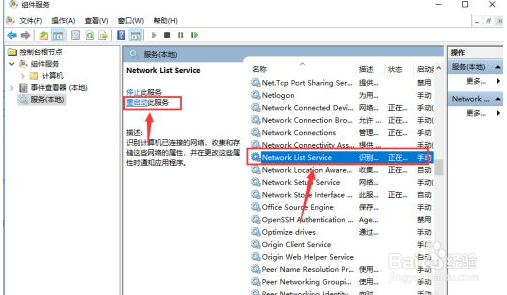
5、重启返回点击服务,找到Network List Service,点击重启动即可

网络和共享中心打不开怎么回事
  • 网络和共享中心打不开怎么办?
  • Win7网络共享中心打不开怎样修复?
  • 为什么网络和共享中心打不开
  • win11如何打开本地连接
  • Win10系统没有有效ip配置怎么办
  • 热门搜索
    健康小常识手抄报内容 英语手抄报内容5年级 读书名言手抄报 缅怀先烈的手抄报图片 手抄报感恩老师 狼王梦手抄报 三国演义手抄报图片 5.1手抄报 关于父亲节的手抄报 手抄报花边图片