如何连接网络打印机【XP】

 时间:2026-02-12 10:37:53

1、如果你知道打印机的IP地址,那么连接起来就是非常简单的,我们一起来看看吧:

如图:开始——》运行。

如何连接网络打印机【XP】

2、输入反斜杠“\\IP地址”如图所示,然后确定

如何连接网络打印机【XP】

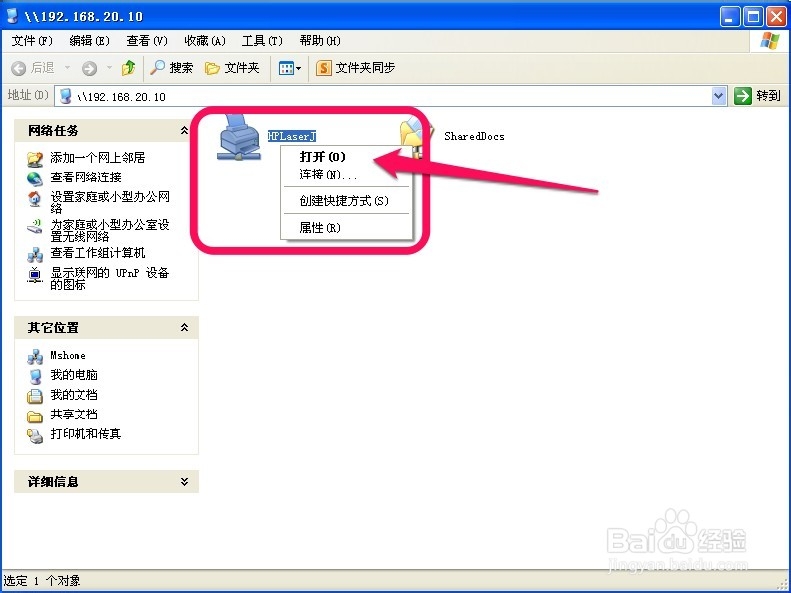
3、你就会进入共享打印机的网络,看到你要连接的打印机,如图,点击右键——》连接
如何连接网络打印机【XP】

4、选择“是”,安装驱动,等待一会,就好了,就这样,你的网络打印机就连接好了。

如何连接网络打印机【XP】

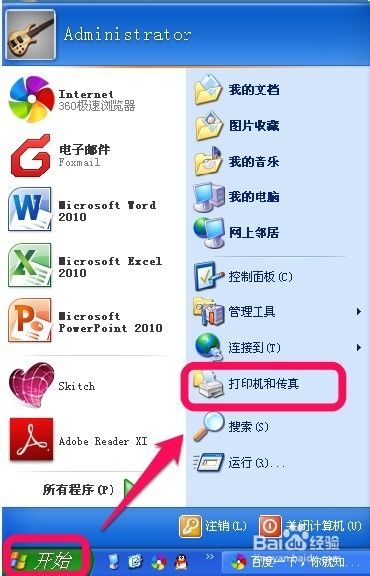
1、开始——》打印机和传真。如图。

如何连接网络打印机【XP】

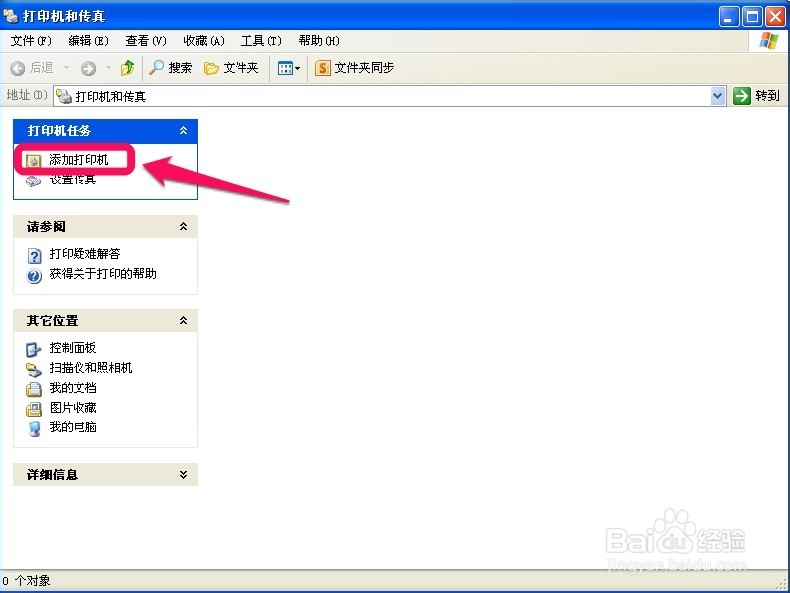
2、如图,左上角,点击“添加打印机”。

如何连接网络打印机【XP】

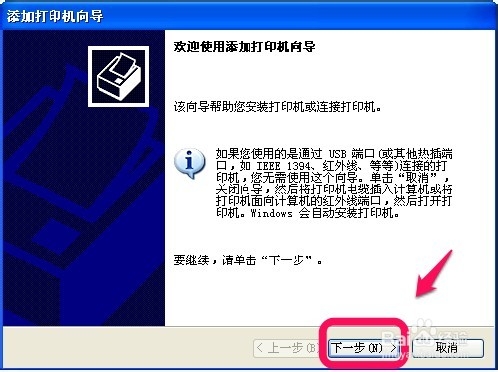
3、下一步。

如何连接网络打印机【XP】

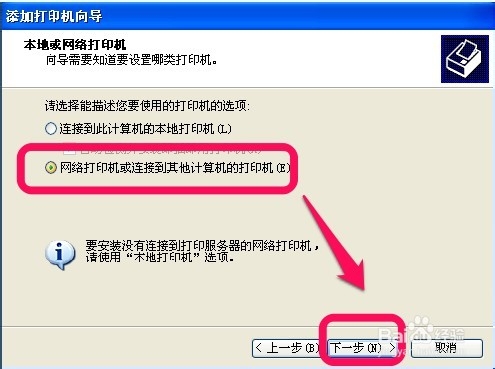
4、选择“网络打印机或连接其他计算机的打印机”,点击下一步,如图。

如何连接网络打印机【XP】

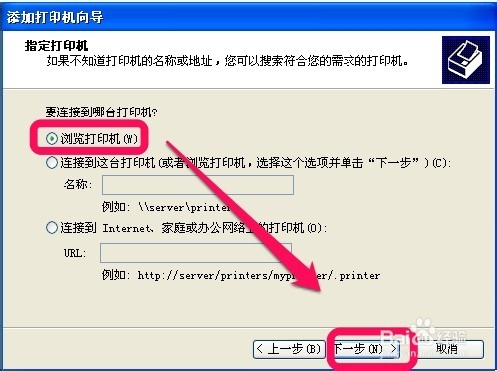
5、浏览打印机——》下一步,如图。

如何连接网络打印机【XP】

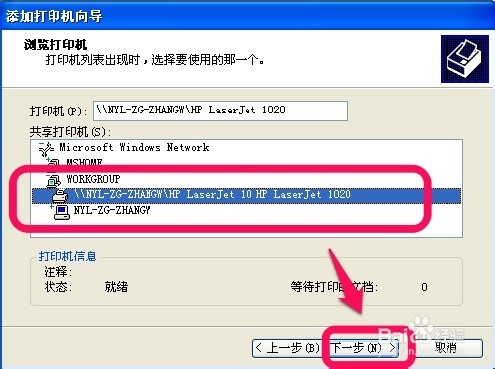
6、在工作组中找到你要的打印机,点击下一步,如图。

(这里要注意,保证你的电脑与打印机在同一个局域网中的工作组中)
如何连接网络打印机【XP】

7、同样,选择“是”,安装驱动。

如何连接网络打印机【XP】

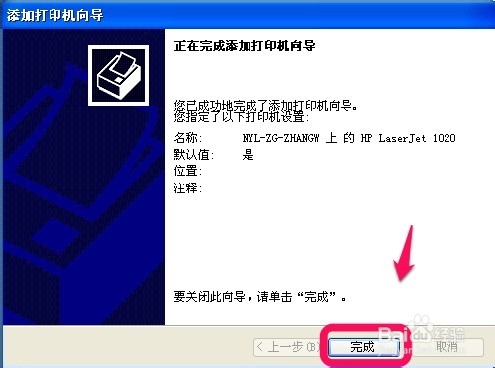
8、一会就完成了,如图就OK了。

如何连接网络打印机【XP】

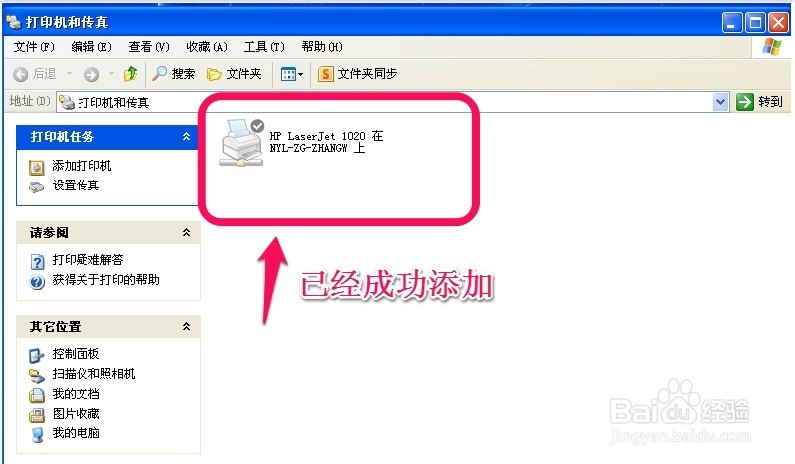
9、再回到打印机和传真项,我们就可以看到你添加的打印机,如图。

如何连接网络打印机【XP】

  • epson1390废墨如何清零呢?
  • 怎么解决Windows 7中无法卸载补丁包更新的问题
  • 固网 HP-1007打印服务器用户手册:[1]
  • 惠普小超人M132为何复印时有底灰?
  • 如何恢复微云删除的文件
  • 热门搜索
    保护森林手抄报 感恩生命手抄报 小学生廉洁手抄报 文字手抄报 清明节手抄报版面设计图 三月文明礼貌月手抄报 垃圾不落地手抄报 有关于健康的手抄报 爱的教育手抄报图片 法制小报手抄报