1、首先打开Adobe Photoshop软件
2、在画布上先随意画出一个圆形路径

3、然后找到点击左边【文字】,在点击圆形选匠物择路径

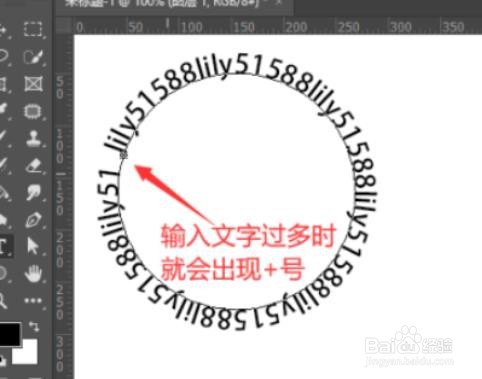
4、输入自己需要制作的文字内容,如果圆形太小,文字太多,就会文字摆放不下,出现+号,导致首尾有空隙
5、将圆形路径上的文字全部选中,调整圆形或者字体大小到合适的效果

6、最游艺后圆形环绕效果的文字就制作完成了,我们还可以根据需求进行字体往痕总、颜色等更换

时间:2026-05-01 10:12:06
1、首先打开Adobe Photoshop软件
2、在画布上先随意画出一个圆形路径
3、然后找到点击左边【文字】,在点击圆形选匠物择路径
4、输入自己需要制作的文字内容,如果圆形太小,文字太多,就会文字摆放不下,出现+号,导致首尾有空隙
5、将圆形路径上的文字全部选中,调整圆形或者字体大小到合适的效果
6、最游艺后圆形环绕效果的文字就制作完成了,我们还可以根据需求进行字体往痕总、颜色等更换
