Word2016怎么样插入降序基本块列表呢?

 时间:2026-04-22 06:06:45

1、打开Word2016办公软件。

Word2016怎么样插入降序基本块列表呢?

2、点击菜单栏中的插入。

Word2016怎么样插入降序基本块列表呢?

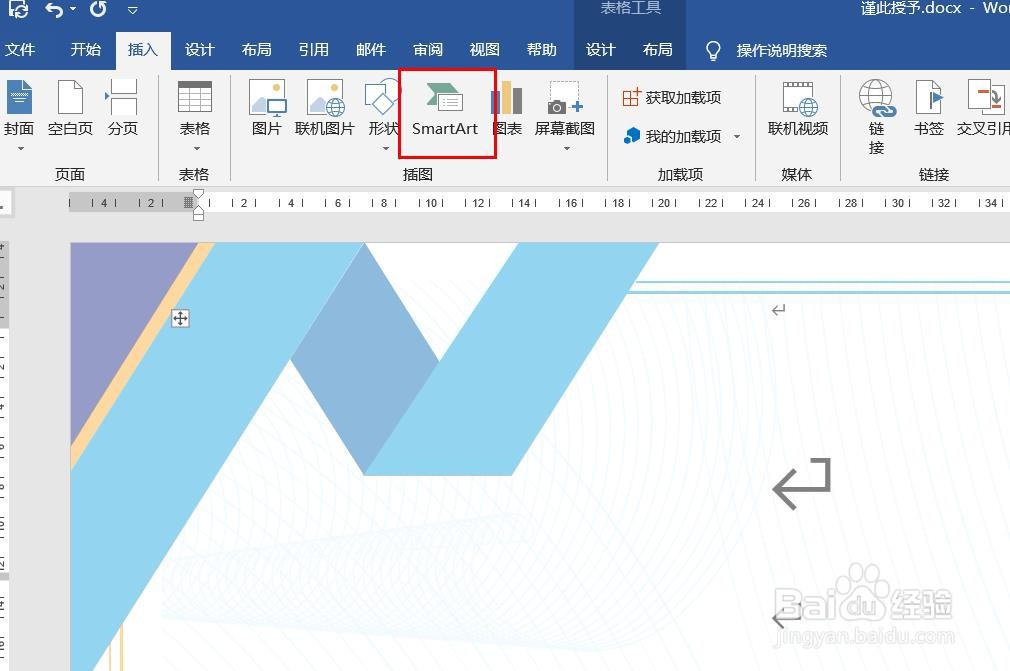
3、点击SmartArt。

Word2016怎么样插入降序基本块列表呢?

4、点击降序基本块列表,然后点击确定。

Word2016怎么样插入降序基本块列表呢?

5、用鼠标画线,降序基本块列表插入完成,点击格式,然后点击形式样式。

Word2016怎么样插入降序基本块列表呢?

6、点击油漆桶图标,可以填充颜色和修改粗细。

Word2016怎么样插入降序基本块列表呢?

7、点击钢笔尖图标,可以设置外观效果。

Word2016怎么样插入降序基本块列表呢?

8、点击田字格图标,可以设置文字效果。

Word2016怎么样插入降序基本块列表呢?

1、一、打开Word2016办公软件。

二、点击菜单栏中的插入。

三、点击SmartArt。

四、点击降序基本块列表,然后点击确定。

五、用鼠标画线,降序基本块列表插入完成,点击格式,然后点击形式样式。

六、点击油漆桶图标,可以填充颜色和修改粗细。

七、点击钢笔尖图标,可以设置外观效果。

八、点击田字格图标,可以设置文字效果。

  • word如何设置smartart样式?
  • 在ppt中如何设置SmartArt图形的样式
  • 怎样插入smart图形?
  • Word2007怎样插入簇状柱形图
  • PPT怎么创建降序流程SMARTART图形
  • 热门搜索
    童话手抄报内容 元旦手抄报的内容 读书手抄报的题目 普通话规范字手抄报 六年级手抄报 关于环保的手抄报内容 初中手抄报图片大全 推荐一本好书手抄报 神话故事手抄报图片 保护环境手抄报大全