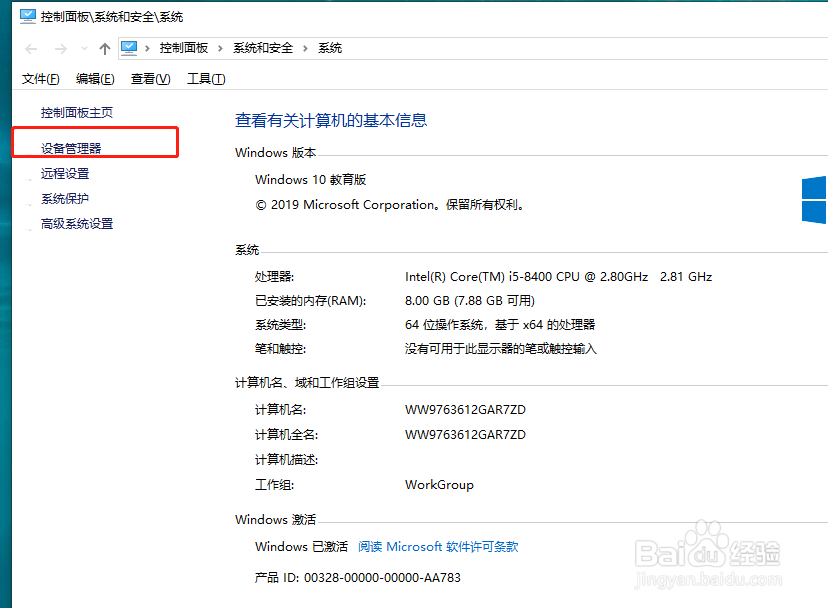
1、选择“我的电脑”右键“属性”在属性窗口中选择“设备管理器”

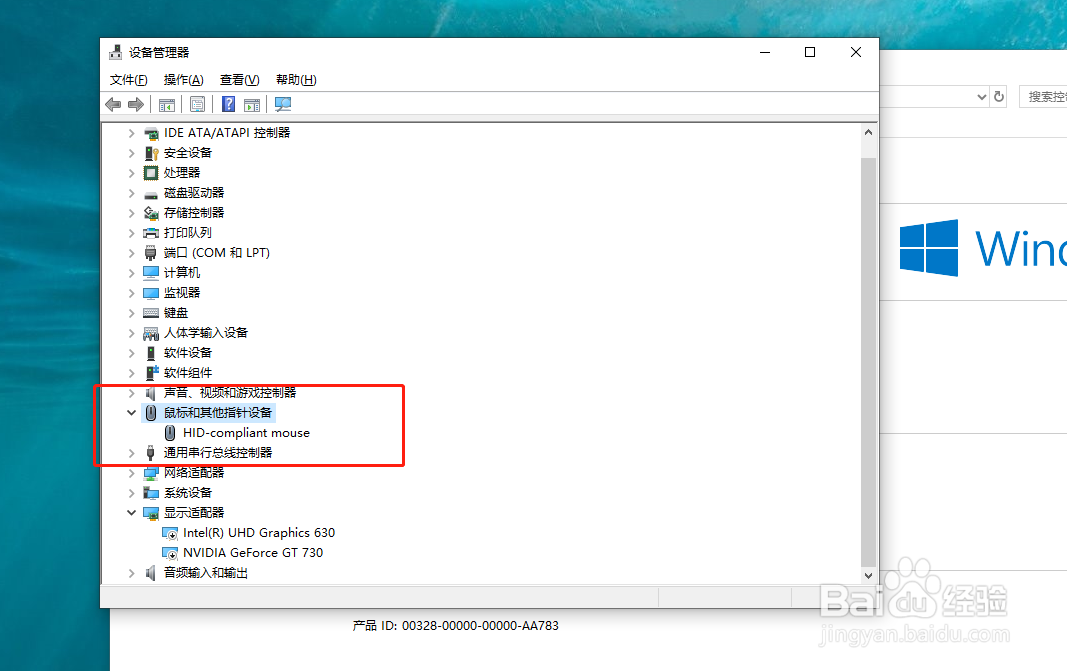
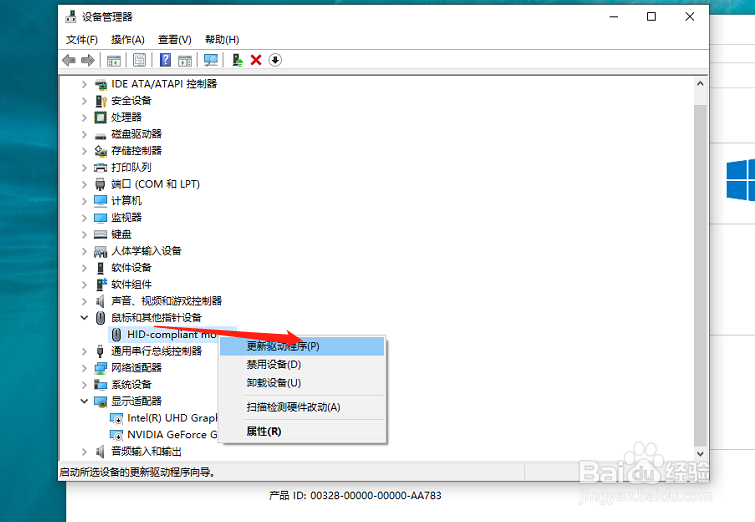
2、在打开的设备管理器窗口中找到“鼠标指针设备”右键选择“更新驱动程序”之后进行联网更新鼠标驱动
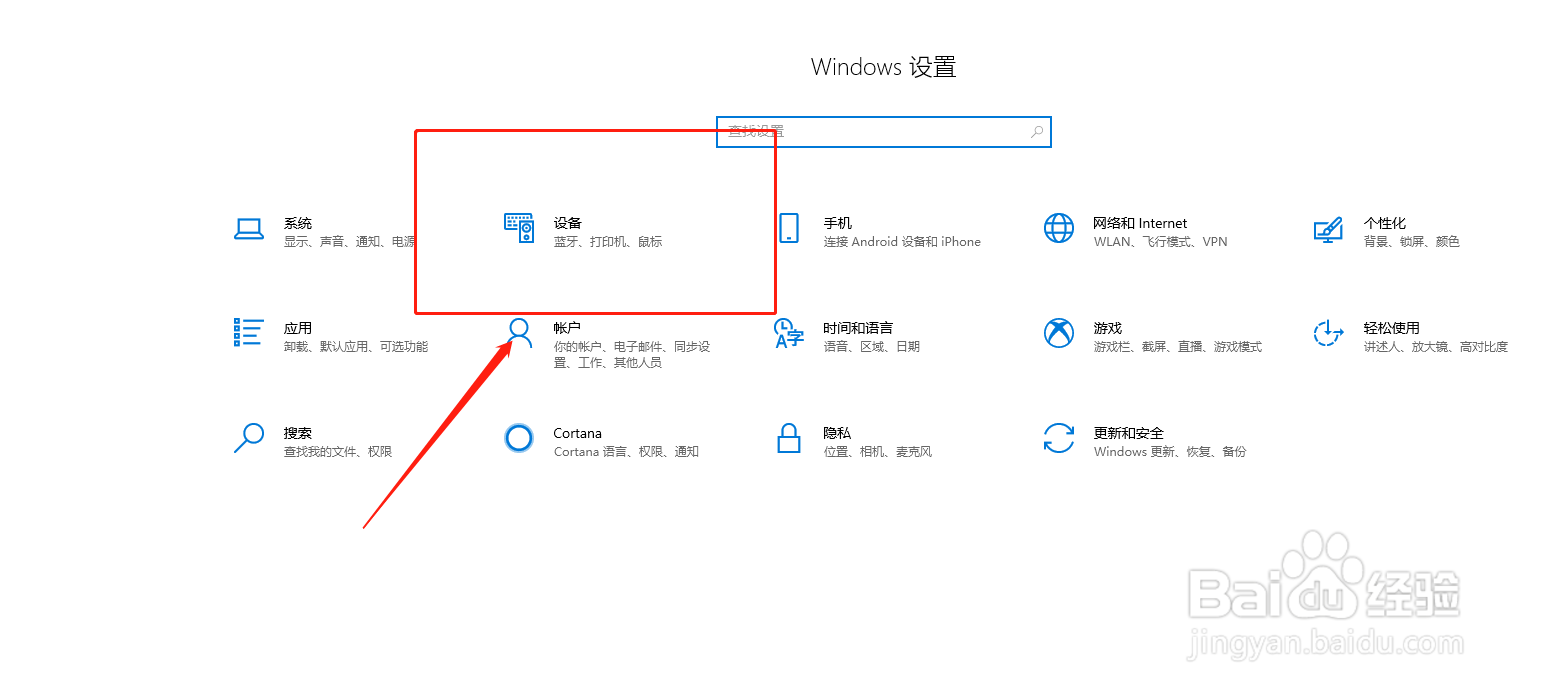
1、选择电脑“设置”在设置中找到“设备”在打开的设备窗口中选择“鼠标”然后找到“其他鼠标选项”

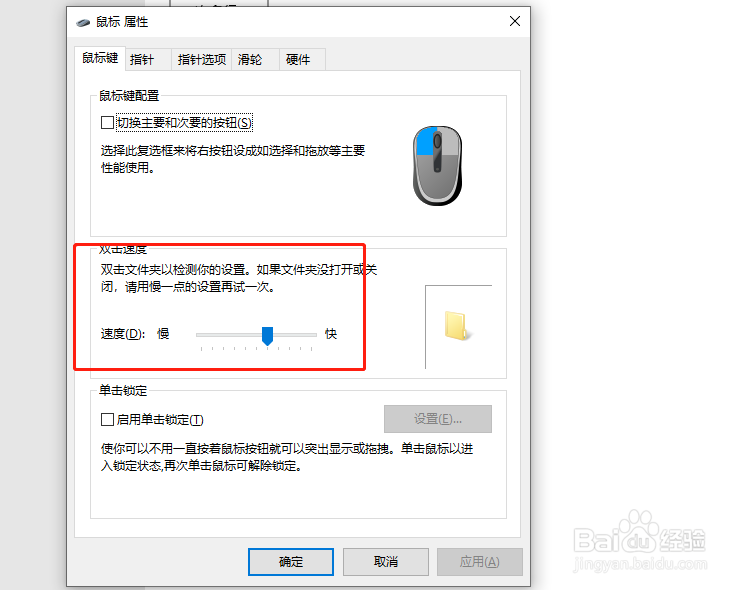
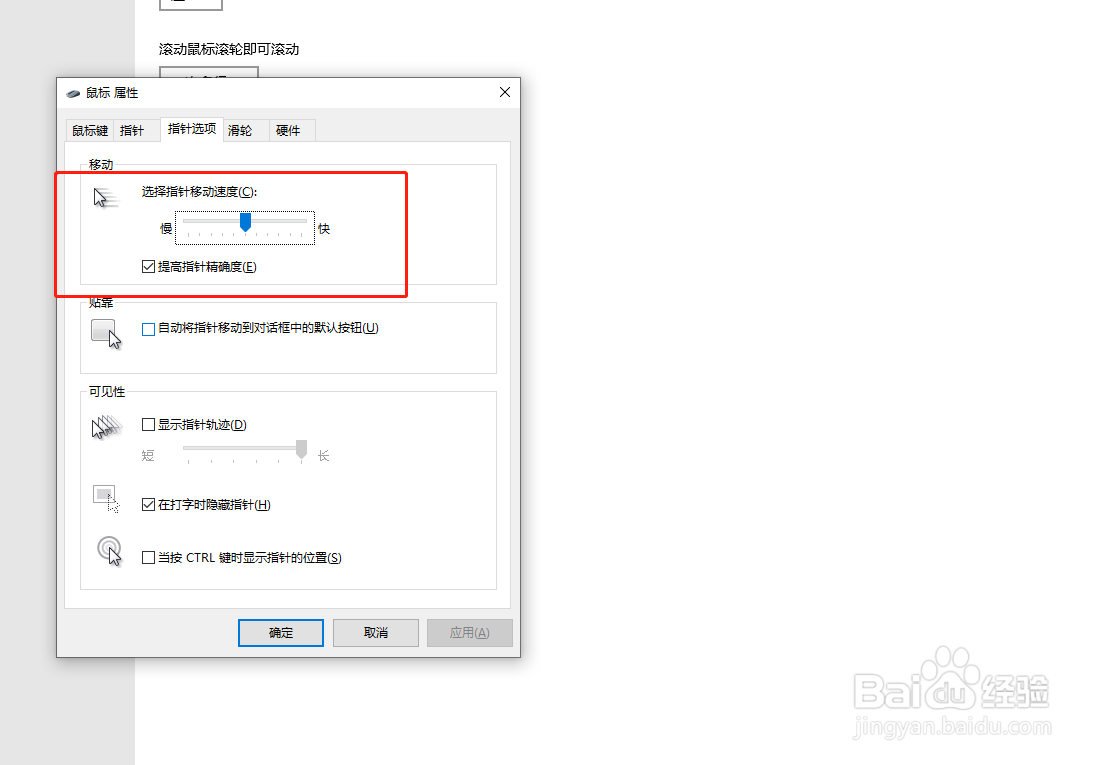
2、在“鼠标键”中添加“双击速度”的快慢,在“指针选项”中调节指针移动的速度
时间:2026-04-28 09:15:24
1、选择“我的电脑”右键“属性”在属性窗口中选择“设备管理器”
2、在打开的设备管理器窗口中找到“鼠标指针设备”右键选择“更新驱动程序”之后进行联网更新鼠标驱动
1、选择电脑“设置”在设置中找到“设备”在打开的设备窗口中选择“鼠标”然后找到“其他鼠标选项”
2、在“鼠标键”中添加“双击速度”的快慢,在“指针选项”中调节指针移动的速度
