Photoshop 中如何利用钢笔工具抠图

 时间:2026-02-14 04:27:37

1、第一步:在PS中打开一张图片,双击右侧的“背景”,建立一个新图层

Photoshop 中如何利用钢笔工具抠图

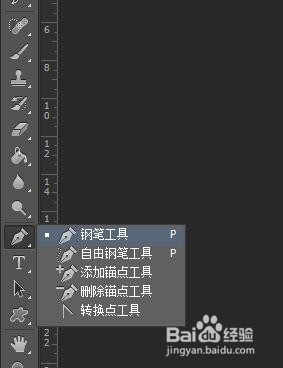
2、第二步:在左侧工具栏中选择钢笔,鼠标右键点击“钢笔工具”

Photoshop 中如何利用钢笔工具抠图

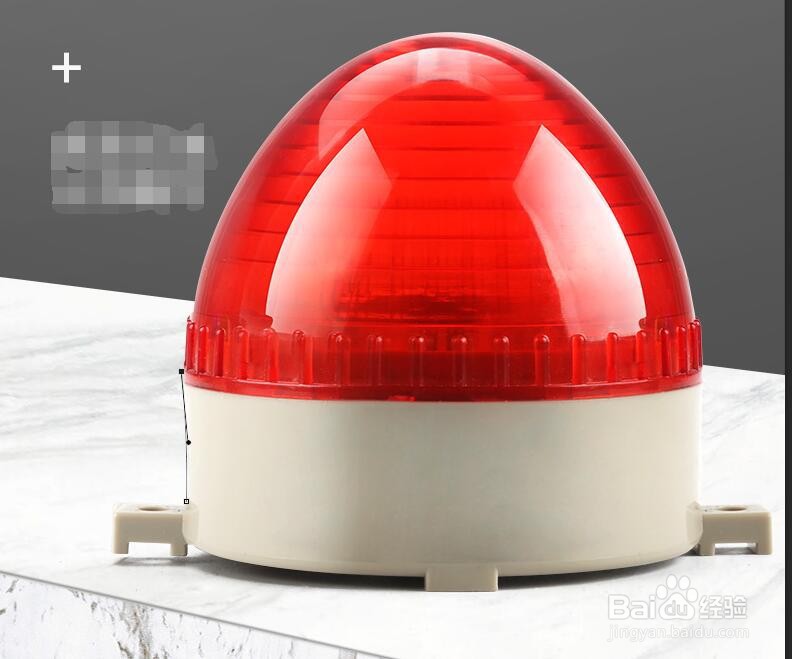
3、第三步:点击想要扣取的图像,在图像上面建立第一个锚点

Photoshop 中如何利用钢笔工具抠图

4、第四步:沿着图像的轮廓依次添加锚点,点住新添加的锚点,拖动鼠标,可调整线条的弧度,让线条更自然,更贴合物体的轮廓,按住“Alt”键可减掉一个手柄

Photoshop 中如何利用钢笔工具抠图

5、第五步:绕图像轮廓一周后,最后点击第一个锚点,将形成一个闭合的路径,在这个过程中,可通过添加锚点来调整线条,让整个路径更加精确

Photoshop 中如何利用钢笔工具抠图

6、第六步:按ctrl+enter键,路径变选区

Photoshop 中如何利用钢笔工具抠图

7、第七步:这样就可以对已抠出来的图像进行下一步的操作了。

Photoshop 中如何利用钢笔工具抠图

  • PS如何制作路径文字?
  • ps荧光字如何制作
  • 如何在ps中做立体效果
  • PS中如何画形状?
  • 如何使用PS的历史记录画笔功能为人像磨皮?
  • 热门搜索
    小学生手抄报怎么做 有关保护环境的手抄报 感念师恩手抄报 红旗渠精神手抄报 呵护心灵手抄报内容 有关于安全的手抄报 70周年纪念日手抄报 传染病手抄报 一年级手抄报内容 讲文明懂礼貌手抄报