1、 在计算机中,打开几何画板软件,如下图所示。
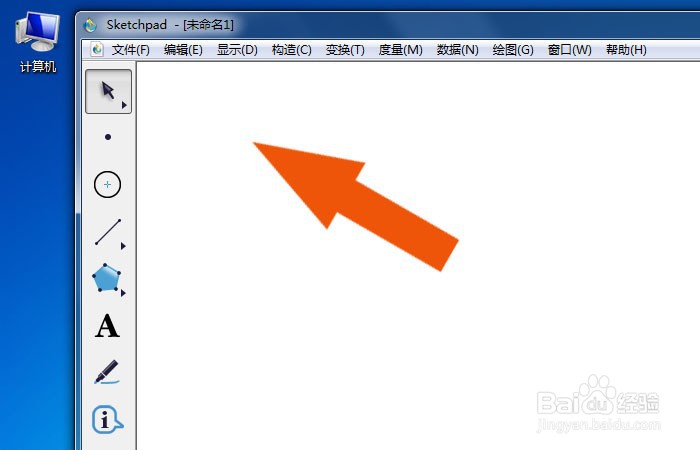
2、 接着,鼠标左键单击工具栏中的【多边形】工具,如下图所示。

3、 然后,在画布中绘制出三角形图形,如下图所示。

4、 接着,在画布中绘制出四边形图形,如下图所示。

5、 然后,在画布中绘制出五边形图形,如下图所示。
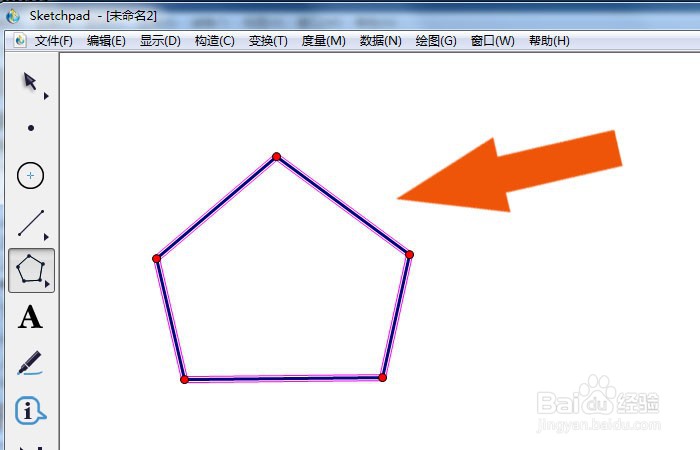
6、 接着,鼠标左键单击工具栏中的【移动点】工具,如下图所示。

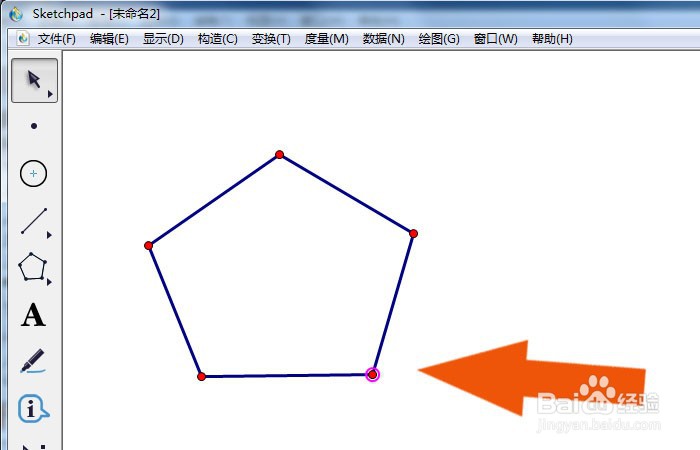
7、 最后,通过【移动点】工具,调整多边形为正五边形,如下图所示。通过这样的操作和步骤,在几何画板软件中就绘制好正五边形了。
时间:2026-05-01 07:22:51
1、 在计算机中,打开几何画板软件,如下图所示。
2、 接着,鼠标左键单击工具栏中的【多边形】工具,如下图所示。
3、 然后,在画布中绘制出三角形图形,如下图所示。
4、 接着,在画布中绘制出四边形图形,如下图所示。
5、 然后,在画布中绘制出五边形图形,如下图所示。
6、 接着,鼠标左键单击工具栏中的【移动点】工具,如下图所示。
7、 最后,通过【移动点】工具,调整多边形为正五边形,如下图所示。通过这样的操作和步骤,在几何画板软件中就绘制好正五边形了。
