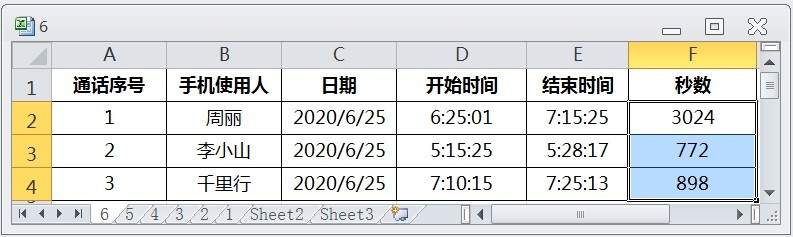
1、在EXCEL中,打开【6.XLSX】后,如下图所示。

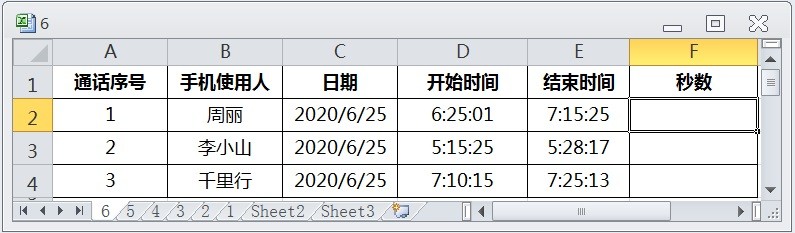
2、在EXCEL中,打开【6.XLSX】后,选择【F2】单元格,如下图所示。
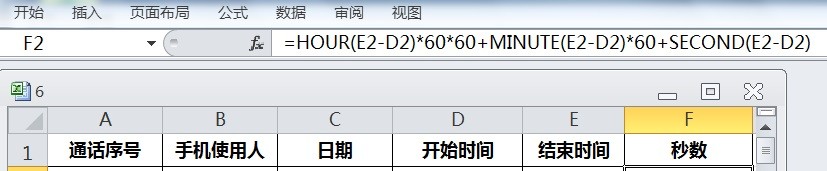
3、在EXCEL中,打开【6.XLSX】后,选择【F2】单元格,在编辑栏中输入公式“=HOUR(E2-D2)*60*60+MINUTE(E2-D2)*60+SECOND(E2-D2)”,如下图所示。
4、在EXCEL中,打开【6.XLSX】后,选择【F2】单元格,在编辑栏中输入公式“=HOUR(E2-D2)*60*60+MINUTE(E2-D2)*60+SECOND(E2-D2)”,按【ENTER】后,选择【F2:F4】单元格区域,如下图所示。

5、在EXCEL中,打开【6.XLSX】后,选择【F2】单元格,在编辑栏中输入公式“=HOUR(E2-D2)*60*60+MINUTE(E2-D2)*60+SECOND(E2-D2)”,按【ENTER】后,选择【F2:F4】单元格区域,按【CTRL+D】如下图所示。这时会看到不是显示秒数,如何办呢?

6、在EXCEL中,打开【6.XLSX】后,选择【F2】单元格,在编辑栏中输入公式“=HOUR(E2-D2)*60*60+MINUTE(E2-D2)*60+SECOND(E2-D2)”,按【ENTER】后,选择【F2:F4】单元格区域,按【CTRL+D】后。这时会看到不是显示秒数,如何办呢?方法:【F2:F4】单元格区域在当选状态,按鼠标右键→【设置单元格格式】→【数字】→【分类】→【常规】→【确定】如图所示。即可计算通话秒数了。