win10怎样给用户增加管理员权限

 时间:2026-02-14 06:26:18

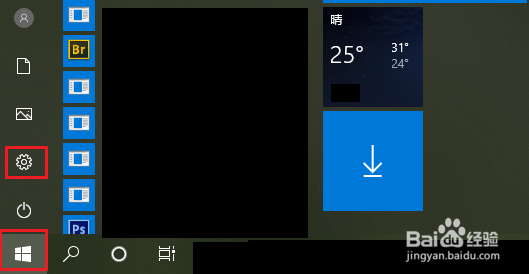
1、依次点击【开始】按钮>>【设置】选项。
win10怎样给用户增加管理员权限

2、点击【账户】。

win10怎样给用户增加管理员权限

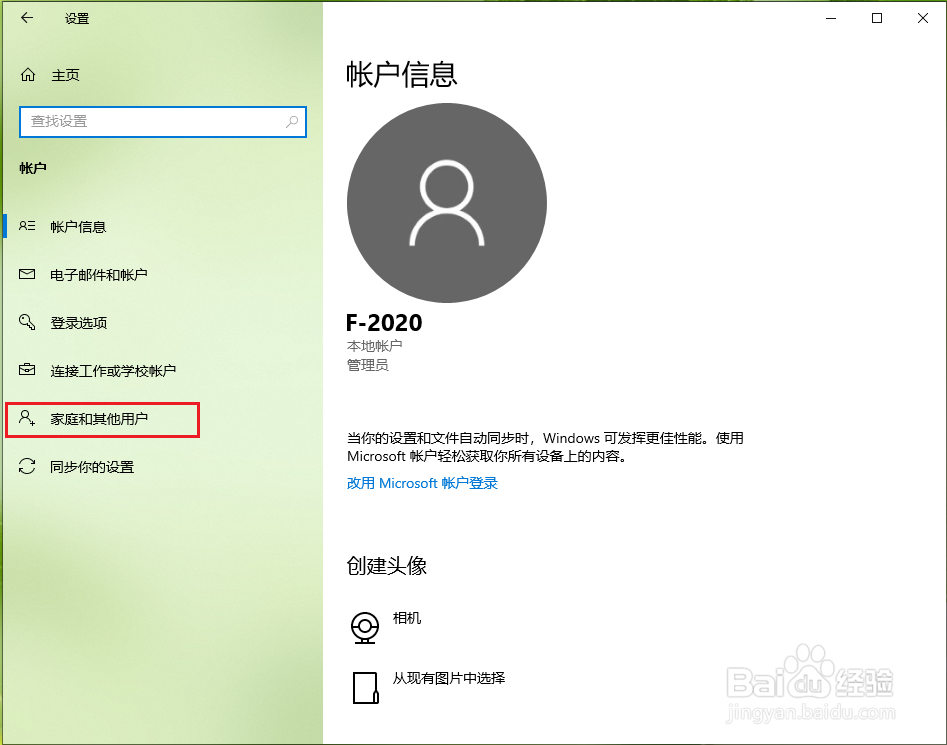
3、点击【家庭和其他用户】。

win10怎样给用户增加管理员权限

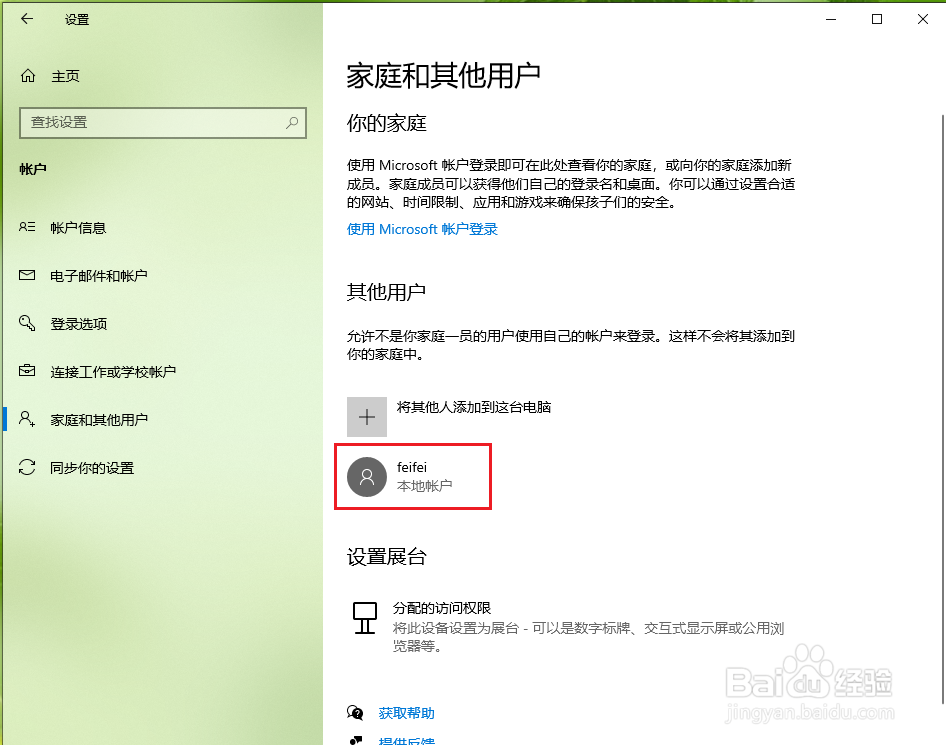
4、点击需要增加管理员权限的账户,例如“feifei”。

win10怎样给用户增加管理员权限

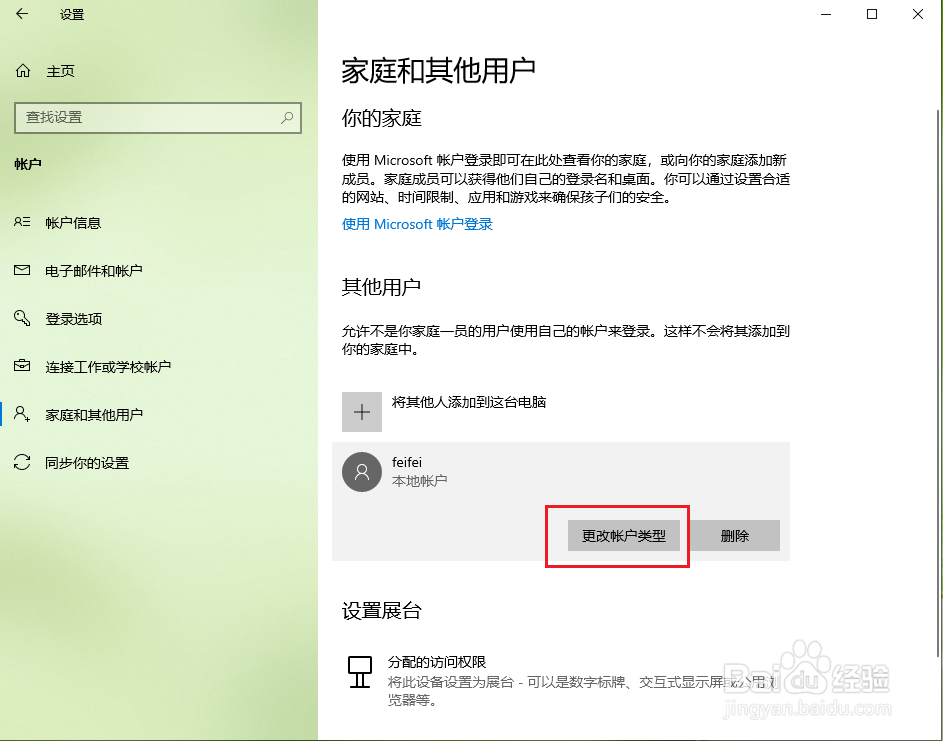
5、点击【更改账户类型】。

win10怎样给用户增加管理员权限

6、将账户类型更改为管理员,点击【确定】。

win10怎样给用户增加管理员权限

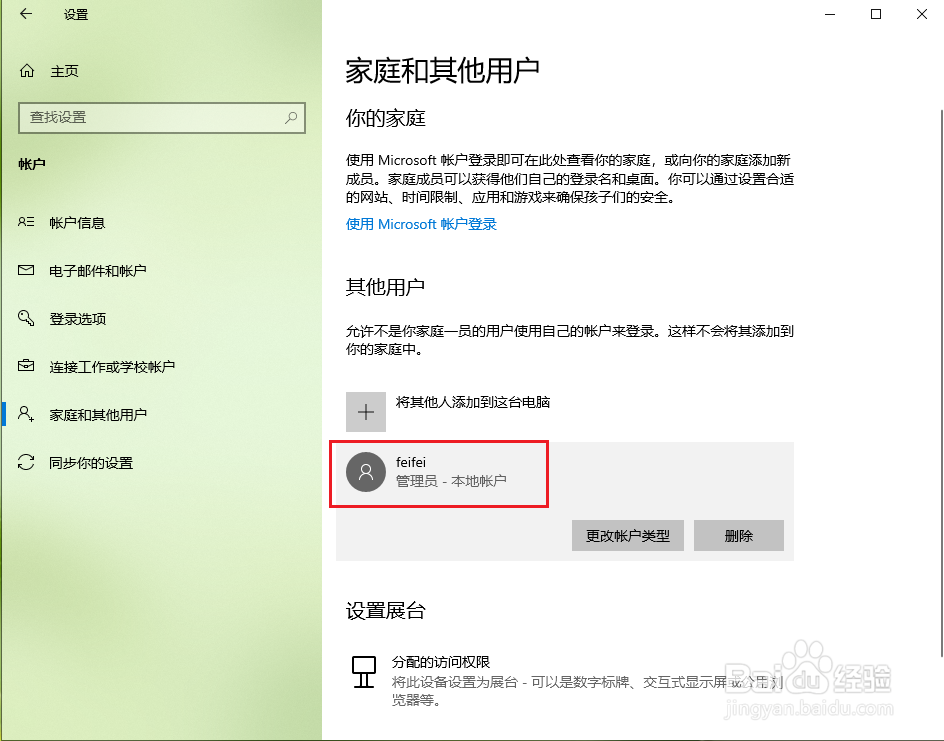
7、结果展示。

win10怎样给用户增加管理员权限

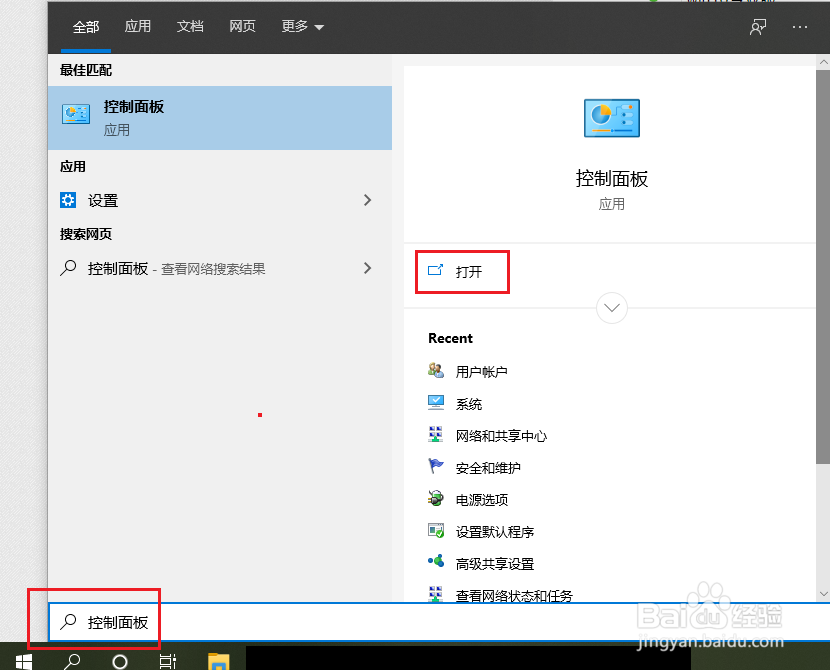
1、点击电脑左下角的搜索框,输入”控制面板“,点击【打开】。

win10怎样给用户增加管理员权限

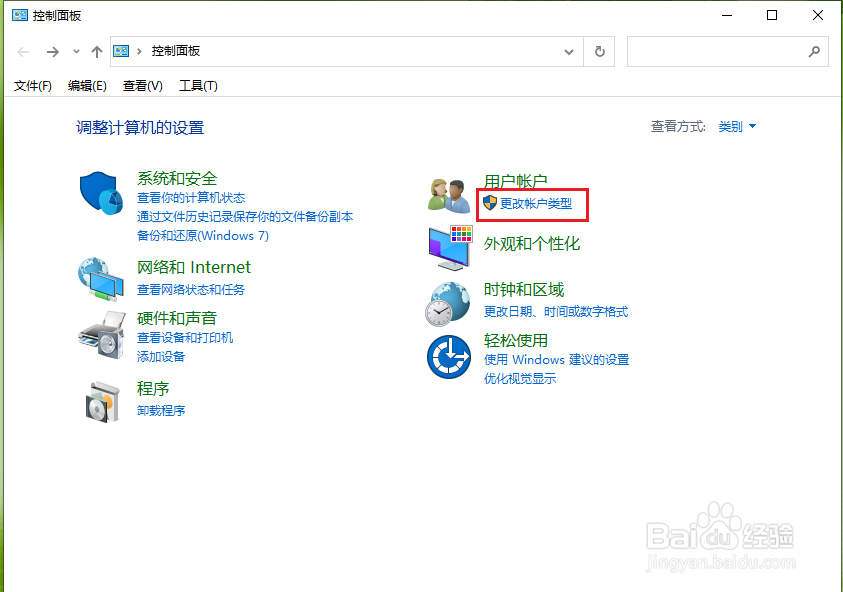
2、点击【更改账户类型】。

win10怎样给用户增加管理员权限

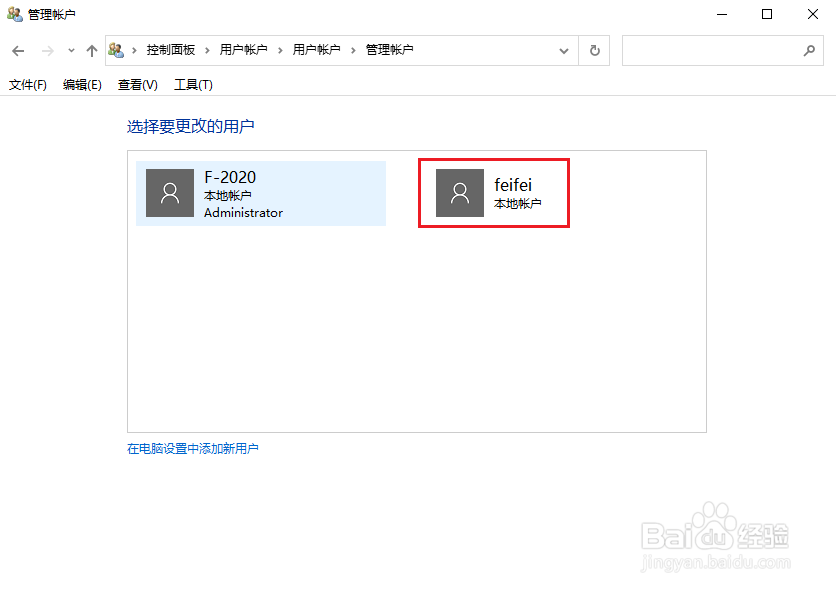
3、选择需要更改的账户,例如“feifei”。

win10怎样给用户增加管理员权限

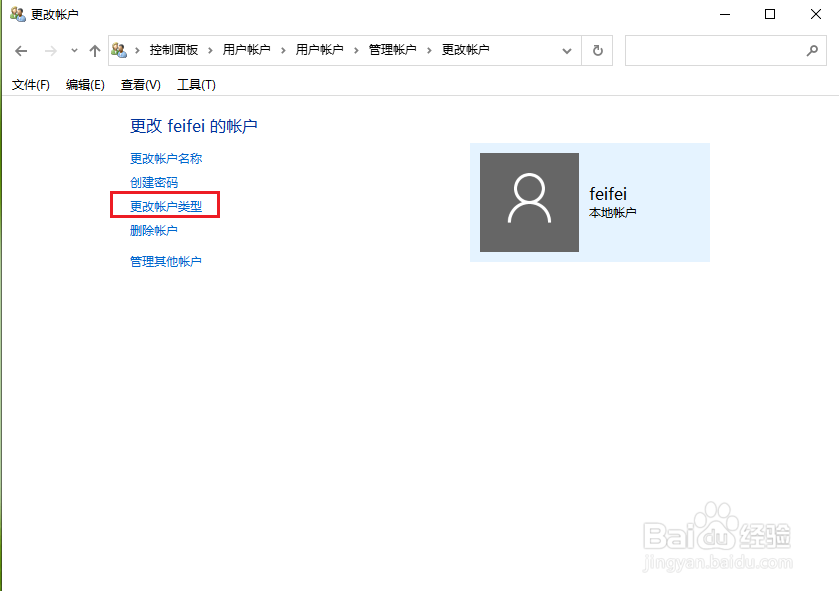
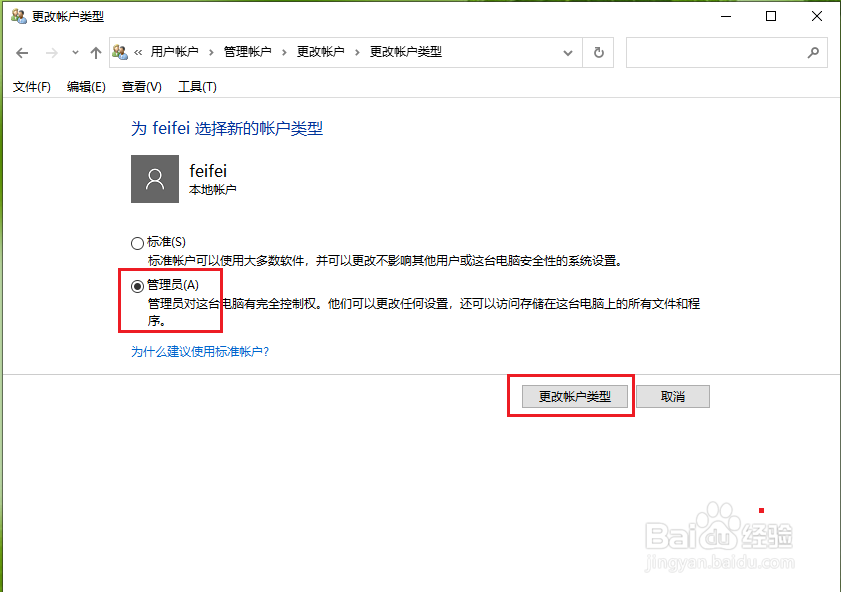
4、点击【更改账户类型】。

win10怎样给用户增加管理员权限

5、勾选【管理员】,点击【更改账户类型】。

win10怎样给用户增加管理员权限

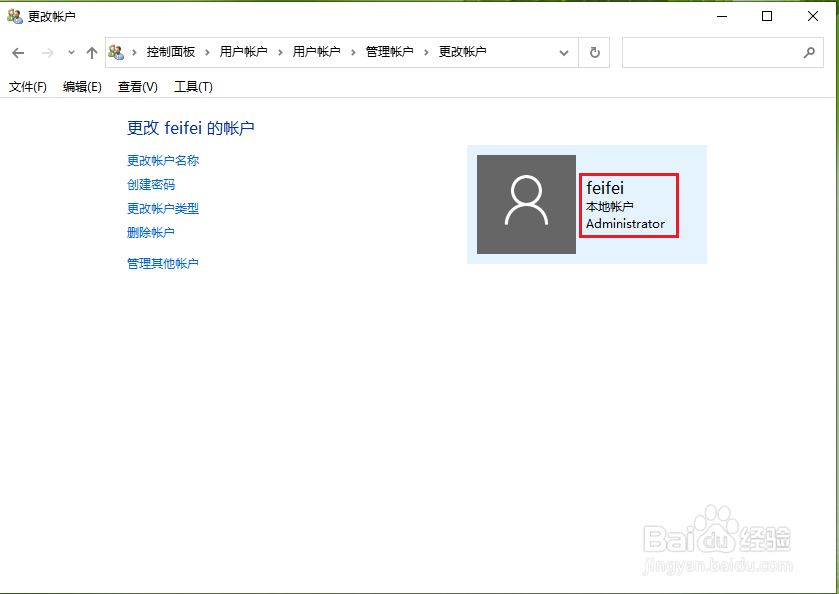
6、结果展示。

注意:Administrator表示管理员。

win10怎样给用户增加管理员权限

  • 如何用DOS命令打开本地组策略编辑器
  • 电脑怎么设置唤醒计算机时不需要密码?
  • win10任务栏怎么关闭任务栏图标显示
  • 图形设置首选项怎么设置为Microsoft store应用
  • 电脑如何禁用索引服务减少固态硬盘读写
  • 热门搜索
    中国神话故事手抄报 防火安全手抄报 美丽的家乡手抄报 三爱手抄报内容 书香校园手抄报图片 法在我心中手抄报 环境手抄报内容 手抄报图案小装饰 关于科技的手抄报内容 八礼四仪手抄报内容