Excel 2016如何设置一张纸打印多页内容

 时间:2026-04-21 21:07:46

1、电脑打开Excel表格。

Excel 2016如何设置一张纸打印多页内容

2、打开后,点击视图中的分页预览。

Excel 2016如何设置一张纸打印多页内容

3、在分页预览可以看到当前有4页,要把这4页都打印在一张纸上。

Excel 2016如何设置一张纸打印多页内容

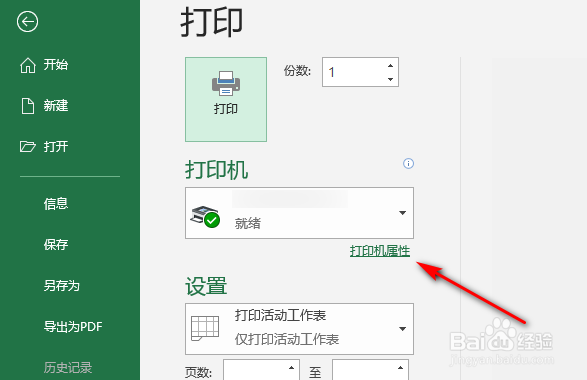
4、Ctrl+P进入打印页面,点击打印机选项。

Excel 2016如何设置一张纸打印多页内容

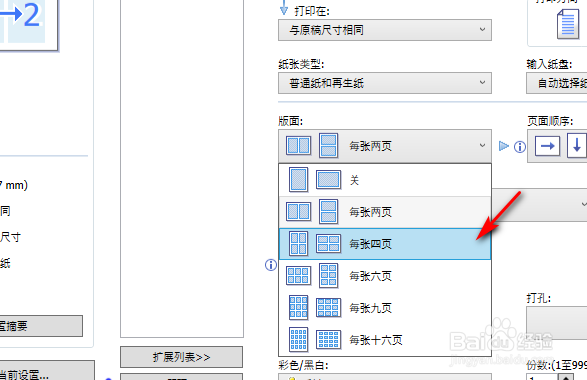
5、在打印机选项中,下拉版面,设置为每张4页。

Excel 2016如何设置一张纸打印多页内容

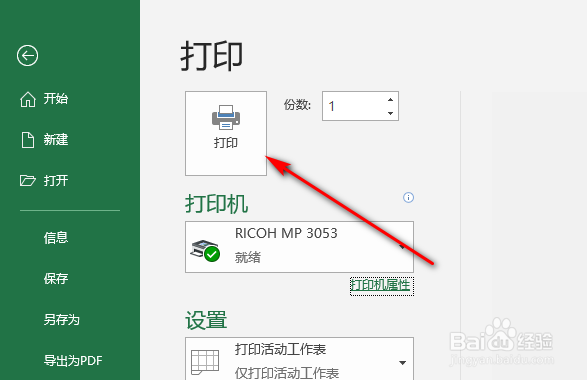
6、设置好之后,不会有像WPS中的预览页面,直接点击打印。

Excel 2016如何设置一张纸打印多页内容

7、打印出来后,就可以看到4页内容都打印到一起了。

Excel 2016如何设置一张纸打印多页内容

8、电脑打开Excel表格。

2、打开后,点击视图中的分页预览。

3、在分页预览可以看到当前有4页,要把这4页都打印在一张纸上。

4、Ctrl+P进入打印页面,点击打印机选项。
5、在打印机选项中,下拉版面,设置为每张4页。
6、设置好之后,不会有像WPS中的预览页面,直接点击打印。
7、打印出来后,就可以看到4页内容都打印到一起了。

  • excel选定区域打印在一张纸上怎么操作
  • 如何使用一页纸将Excel表格打印出来
  • excel中如何调整多出的行列打印在同一页
  • Excel如何将内容打印在一页纸上
  • 如何让Excel表格内容全部打印到一张纸上?
  • 热门搜索
    科学手抄报的资料 关于俄罗斯的手抄报 历史手抄报图片大全 小学生讲文明手抄报 有关英语的手抄报 有关动物的手抄报 手抄报感恩的心 爱国的手抄报图片 美德少年手抄报资料 四年级手抄报图片大全