premiere的缩放拖尾效果怎么使用

 时间:2026-02-14 06:51:22

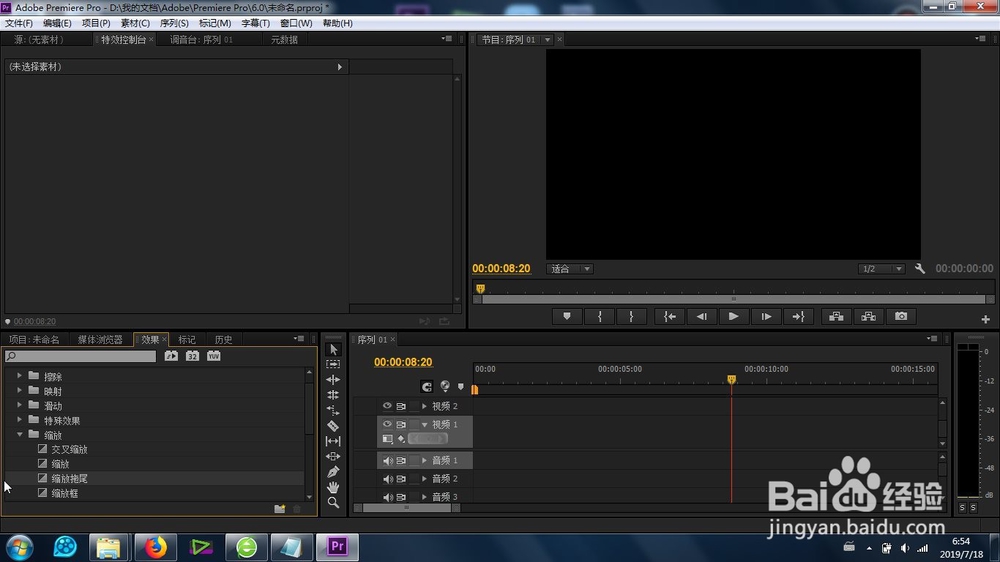
1、要做缩放拖尾效果,一定要知道这个“缩放拖尾”功能的位置:效果-视频切换-缩放-缩放拖尾效果。
premiere的缩放拖尾效果怎么使用

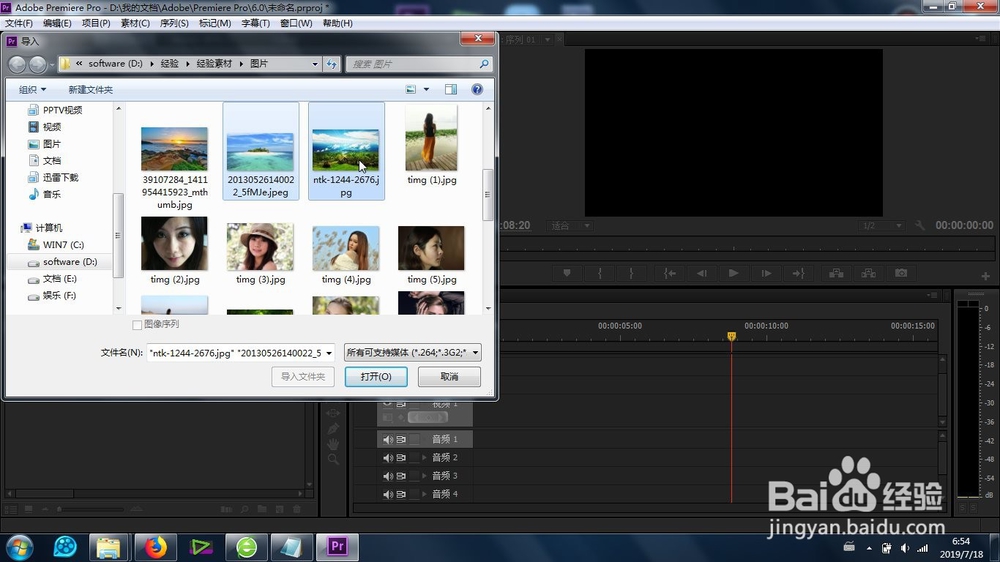
2、在接下来就是更加熟悉的操作步骤:素材的导入(图片或者视频都可以)。

premiere的缩放拖尾效果怎么使用

3、将素材导入时间线上之后,根据实际的情况来缩放时间线,达到最佳的显示比例。
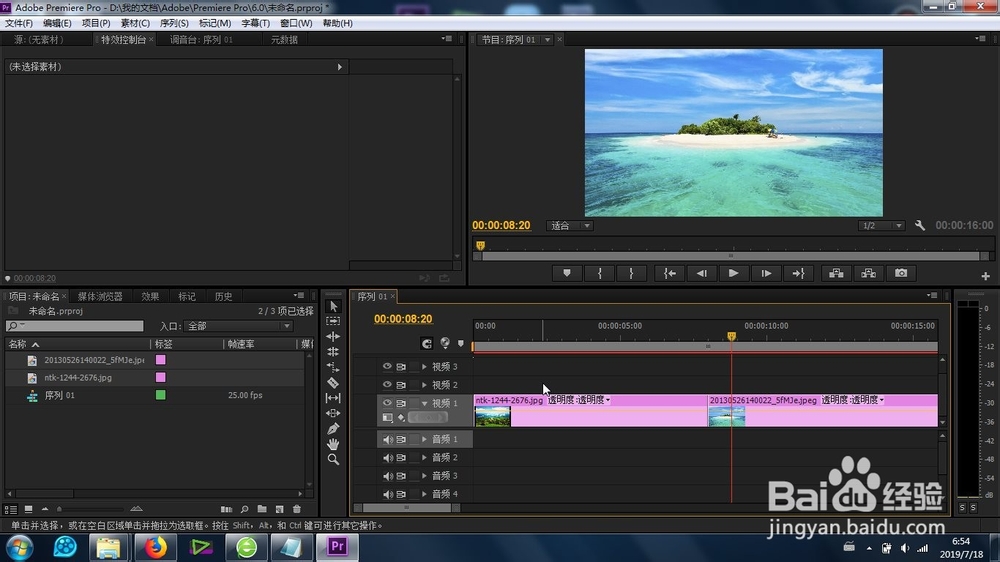
premiere的缩放拖尾效果怎么使用

4、再有就是找到“缩放拖尾”功能,将其添加到素材上,这样最基本的缩放拖尾效果就产生了。
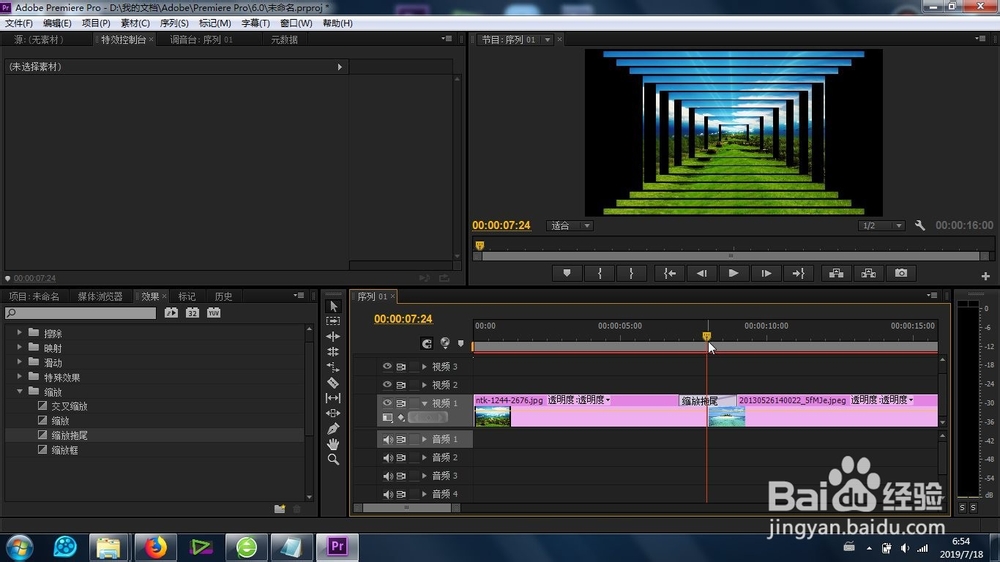
premiere的缩放拖尾效果怎么使用

premiere的缩放拖尾效果怎么使用

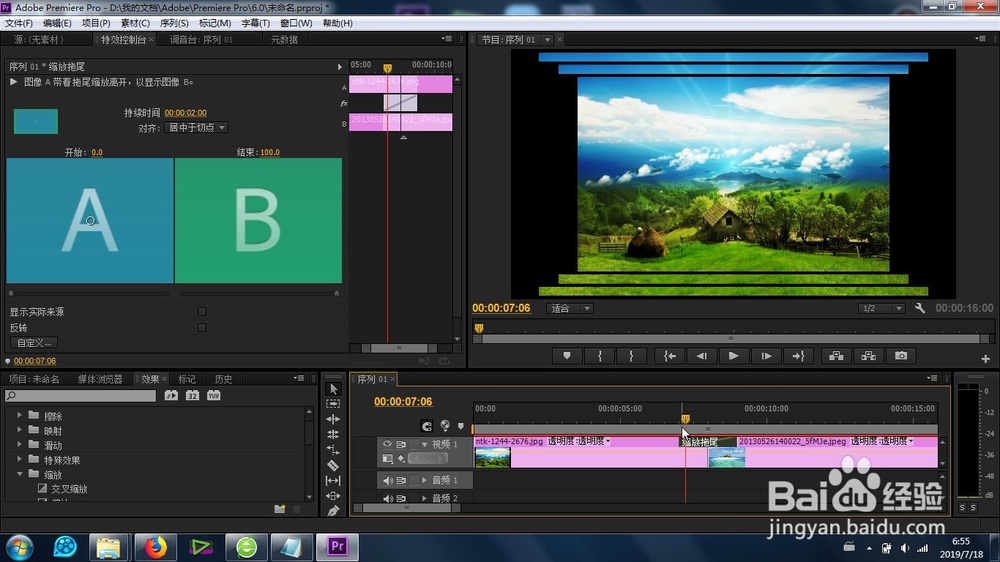
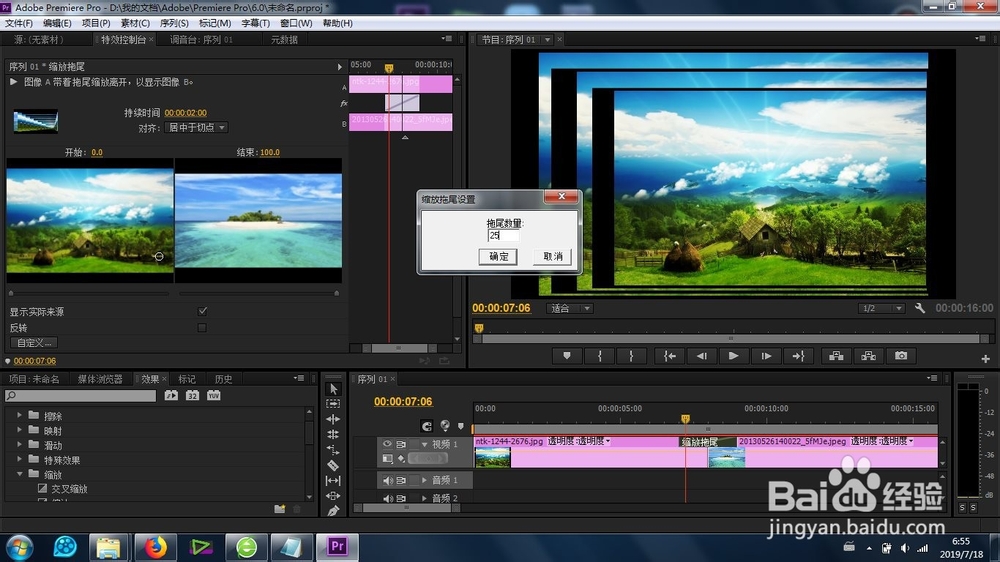
5、在软件的左上角,可以找到特效控制台,看到这个缩放拖尾效果诸多参数可以调整。

premiere的缩放拖尾效果怎么使用

premiere的缩放拖尾效果怎么使用

6、在特效参数里面可以设置 :拖尾数量、效果翻转以及现实来源的控制数值,这样在时间线视频轨道就可以预览。
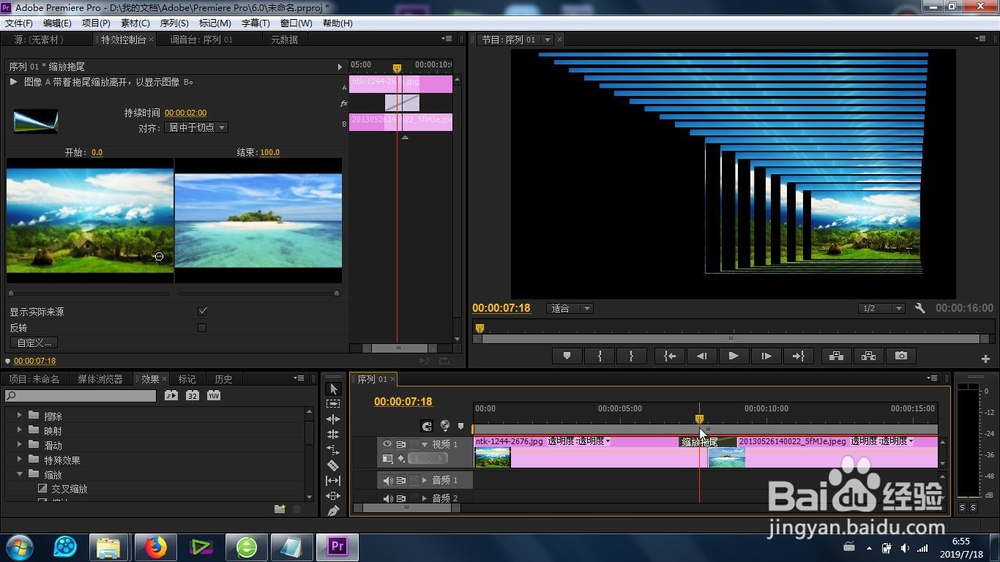
premiere的缩放拖尾效果怎么使用

1、1、特效位置的确认;

2、素材的导入;

3、素材导入时间线调整大小;

4、特效的拖拽添加;

5、特效参数的更改及效果预览。

  • 绿幕抠像教程
  • PR2019中视频效果的灰度系数校正如何设置
  • pr如何制作单一颜色的视频
  • ps制作滚动字幕
  • PR中怎么给视频添加颜色过滤
  • 热门搜索
    保护地球英语手抄报 清明手抄报资料大全 英语环保手抄报 梦想手抄报图片 文明礼仪知识手抄报 弟子规手抄报内容 初中英语手抄报版面 手抄报怎么写 食品安全手抄报花边 数学手抄报一年级