电脑版微信聊天记录是在哪个文件夹怎么查看

 时间:2024-10-26 11:28:39

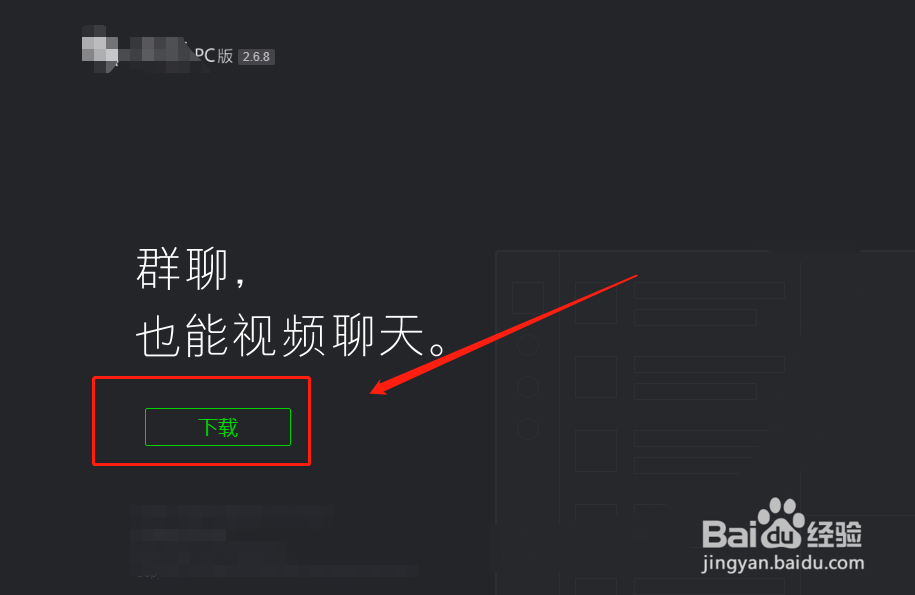
1、首先我们去官网下载一个电脑端 w xin ,打开一个空白网页进行搜索,如图所示:
电脑版微信聊天记录是在哪个文件夹怎么查看

2、下载完成之后,我们点击打开进行安装,双击,如图所示:

电脑版微信聊天记录是在哪个文件夹怎么查看

3、在打开的界面我们选择更多,就可以看到安装路径了,这个安装路径自己可以改,也可以默认,然后选择立即安装,如图所示:

电脑版微信聊天记录是在哪个文件夹怎么查看

4、等待安装完成以后,我们打开进行登录即可,如图所示:

电脑版微信聊天记录是在哪个文件夹怎么查看

5、进去以后,打开登录界面,找到左下角的三个横线,如图所示:

电脑版微信聊天记录是在哪个文件夹怎么查看

6、点击进去以后,在弹出的下拉菜单点击设置选项,如图所示:

电脑版微信聊天记录是在哪个文件夹怎么查看

7、在弹出的界面,我们点击通用设置,就可以看到we 的聊天记录保存目录了,如图所示:

电脑版微信聊天记录是在哪个文件夹怎么查看

8、最后我们可以点击更改或者打开聊天记录文件夹位置,点击打开就可以看到了聊天记录存贮路径和位置了,如图所示:

电脑版微信聊天记录是在哪个文件夹怎么查看
  • 电脑微信聊天记录怎么找
  • 微信电脑端的备份聊天记录文件怎么删除?
  • 电脑版微信聊天记录是在哪个文件夹怎么查看
  • 电脑微信聊天记录在哪个文件夹里
  • 微信msg文件怎么打开
  • 热门搜索
    51手抄报 关于热爱祖国的手抄报 小学生文明礼仪手抄报 师恩难忘手抄报 国防手抄报简单又字少 尊师重教手抄报 建国手抄报内容 环保手抄报内容大全 双节手抄报 端午节手抄报句子大全