CAD两点、三点画圆的方法

 时间:2026-04-23 10:35:29

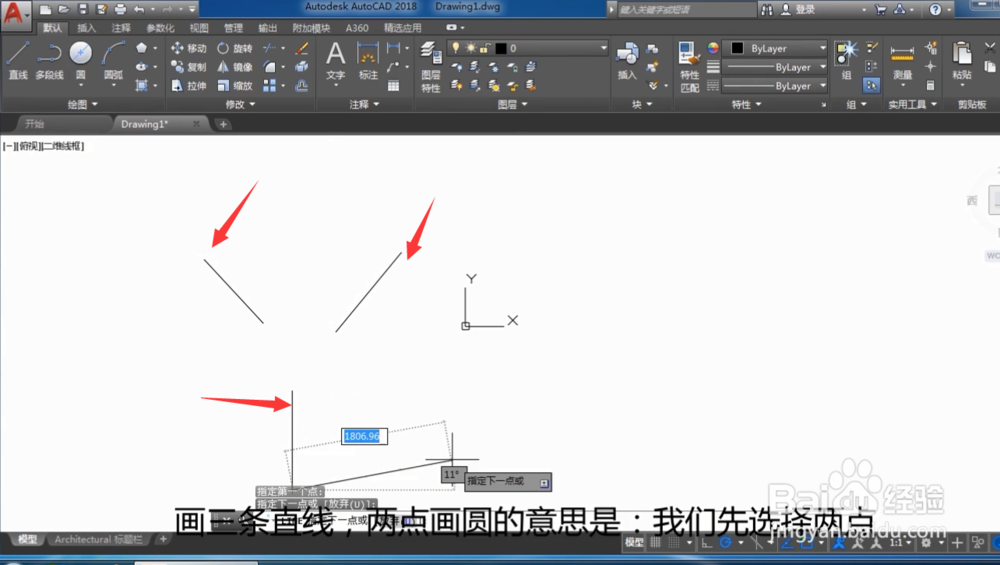
1、首先我们先画三条辅路线,我们选择直线命令,然后绘制三条互不平行的斜线,
CAD两点、三点画圆的方法

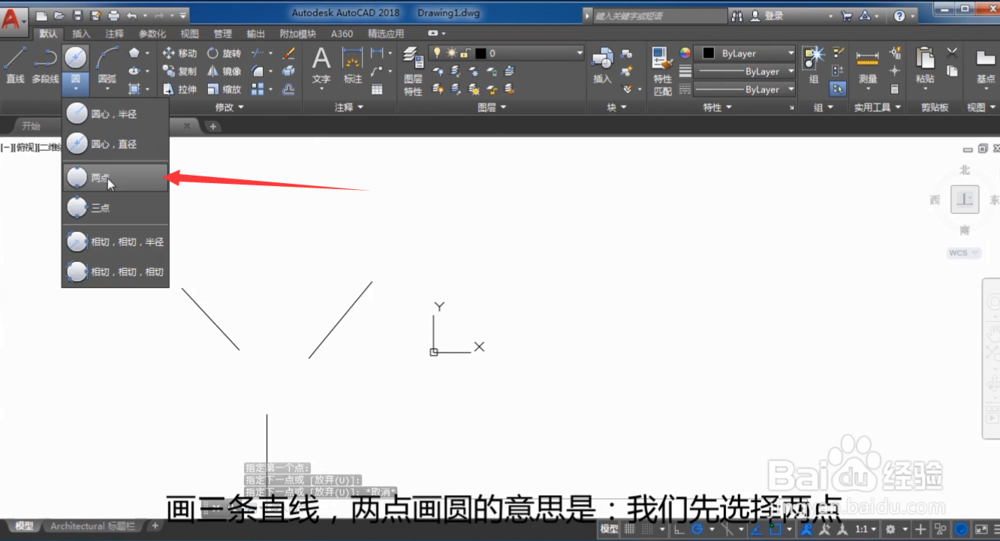
2、然后在圆的6个命令里面,我们选择其中的2点,如图所示,

CAD两点、三点画圆的方法

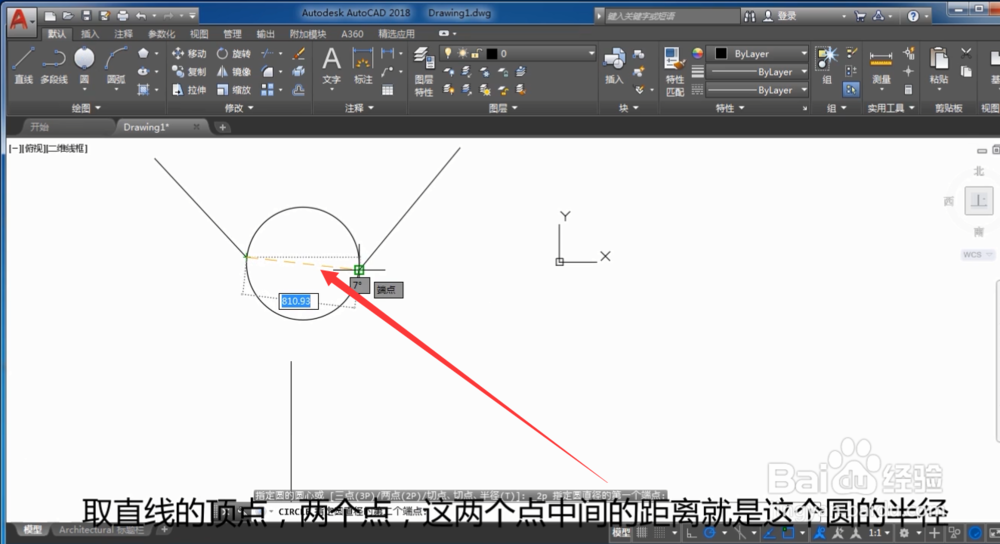
3、然后选择上面两条斜线的顶点,这样就直接得到一个圆,两个顶点之间的距离就是这个圆的直径,
CAD两点、三点画圆的方法

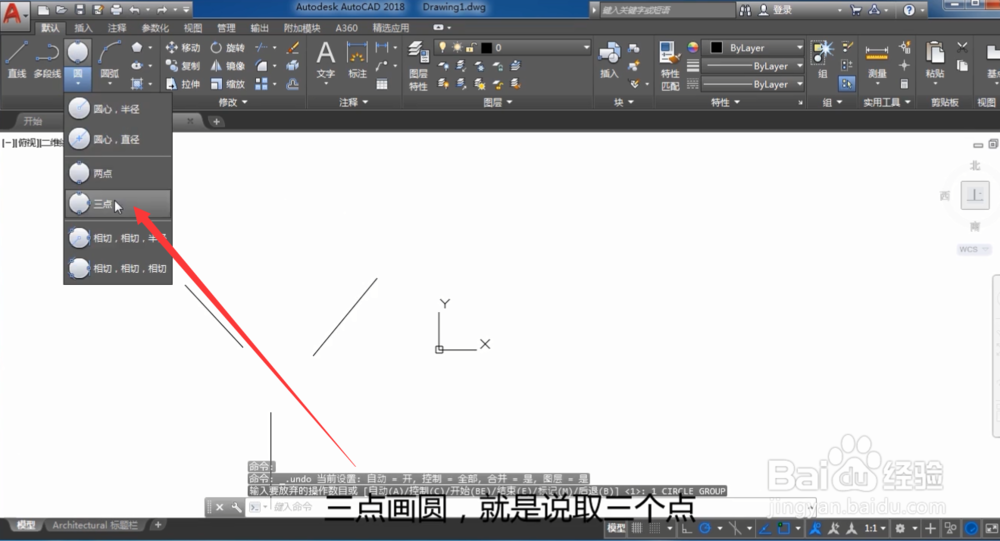
4、下面我们看一下3点画圆,先在圆命令的下拉菜单中点击3点,

CAD两点、三点画圆的方法

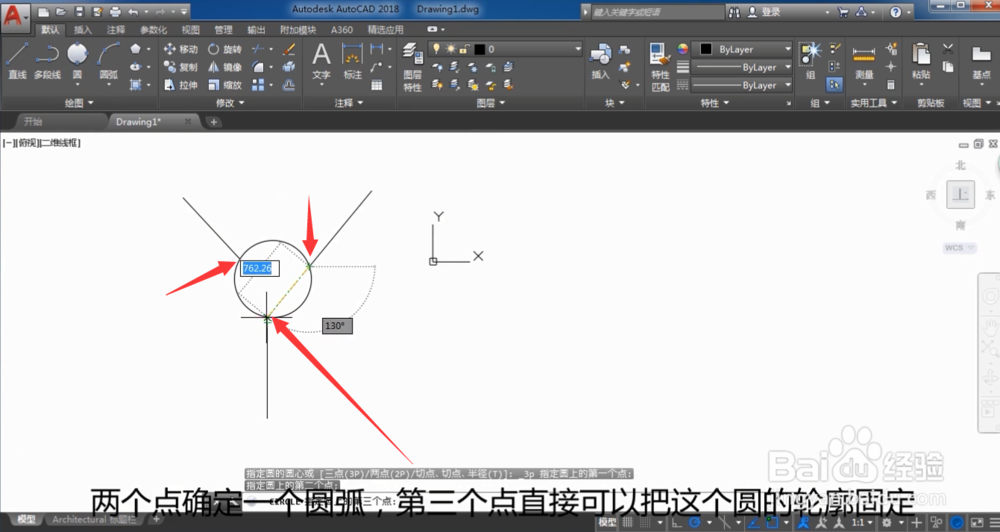
5、然后我们依次选择这三个斜线的顶点,这样就得到了一个整圆,前两个点是确定圆弧,第3个点确定这个圆的大小,
CAD两点、三点画圆的方法

6、需要注意的是用两点绘制圆的时候两点之间是直径,3点画圆的时候第三个点才能确定这个圆的大小,然后这里说的点可以是任意点也可以是切点,

CAD两点、三点画圆的方法

  • CAD怎么绘制圆锥体?
  • 使用CAD绘制烹饪区扩展图形符号
  • AutoCAD如何绘制长方体和立方体
  • 如何运用AutoCAD软件绘制吊钩?
  • CAD2014 怎样绘制小尺寸圆形
  • 热门搜索
    读书月手抄报 安全手抄报花边 我爱诗歌手抄报 关于防火的手抄报 三节三爱手抄报内容 熊猫手抄报 关于三爱的手抄报 环境保护手抄报图片 有关交通安全的手抄报 安全法制手抄报