使用ps如何去掉图片里不要的东西

 时间:2026-02-12 04:07:42

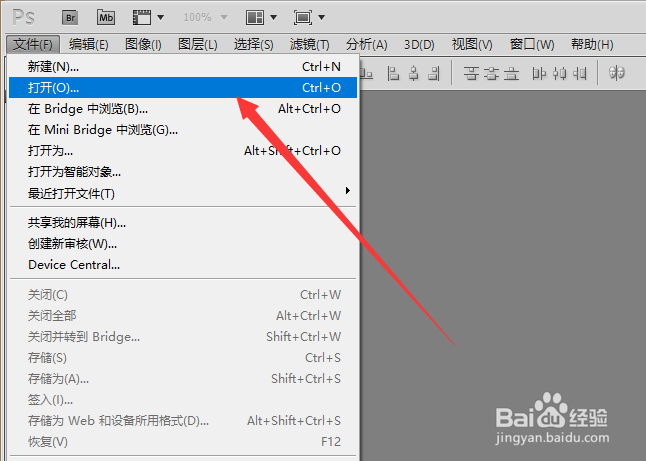
1、首先点击顶部的文件菜单,选择打开选项,如下图所示
使用ps如何去掉图片里不要的东西

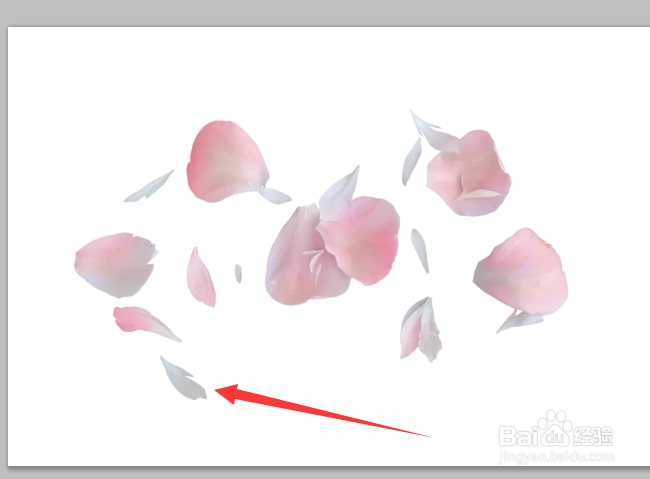
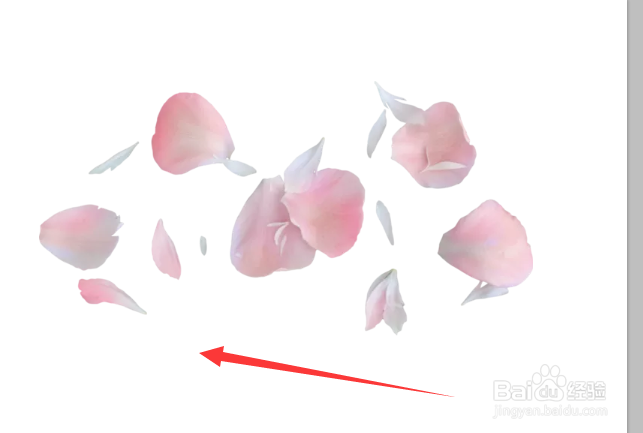
2、接着导入要处理的图片素材,比如要去除左下角的那个花瓣,如下图所示

使用ps如何去掉图片里不要的东西

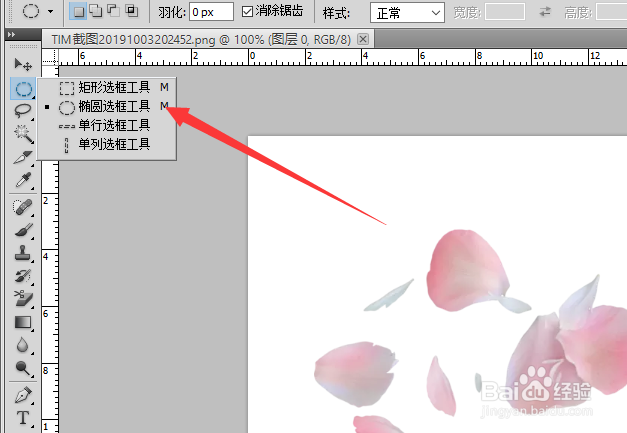
3、接下来选择左侧的椭圆工具,如下图所示

使用ps如何去掉图片里不要的东西

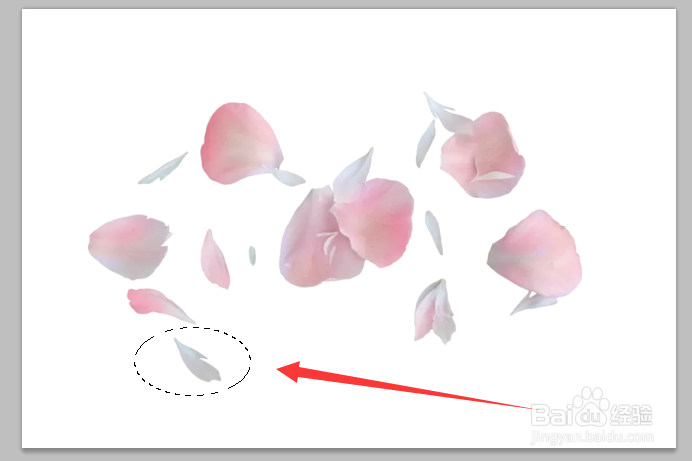
4、然后将图中左下角要去除的部分圈起来,如下图所示

使用ps如何去掉图片里不要的东西

5、接着右键单击选择填充选项,如下图所示

使用ps如何去掉图片里不要的东西

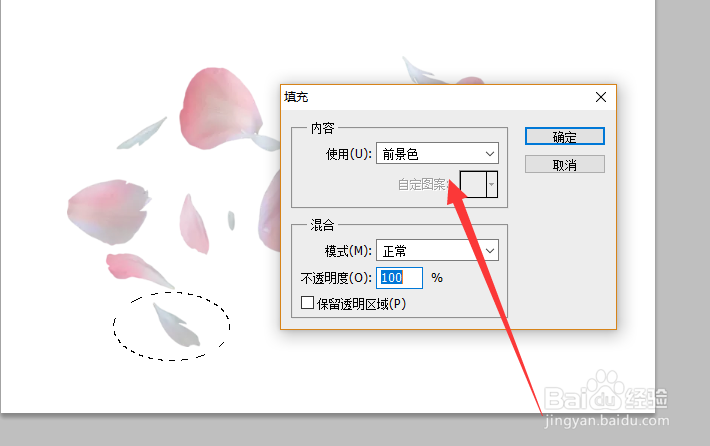
6、在弹出的界面中选择填充前景色,如下图所示

使用ps如何去掉图片里不要的东西

7、最后回到PS工作区,看到左下角要去除的部分就被去除了,如下图所示

使用ps如何去掉图片里不要的东西

1、1,点击顶部的文件菜单,选择打开选项

2,导入要处理的图片素材,比如要去除左下角的那个花瓣

3,选择左侧的椭圆工具

4,将图中左下角要去除的部分圈起来

5,右键单击选择填充选项

6,弹出的界面中选择填充前景色

7,左下角要去除的部分就被去除了

  • 自制腊肠怎么做好吃
  • 怎样画虎尾兰简笔画
  • 手制财运蟾蜍
  • 快呀直播怎么设置退出直播间后自动小窗播放
  • ps制作简单的透明相框
  • 热门搜索
    安全用电手抄报 爱国手抄报资料 手抄报怎么做 大自然的启示手抄报 清明祭奠英烈手抄报 祖国在我心中手抄报资料 保护地球的手抄报 手抄报名字 关于科技的手抄报资料 关于创文的手抄报