1、打开PPT,建立空白演示文稿。

2、点击空心弧工具。

3、按住Shift键,拖动鼠标,绘制出一个拱形。

4、选中形状,可以看到有两个黄色控制点。

5、拖动右边的控制点,改变拱形的粗细。
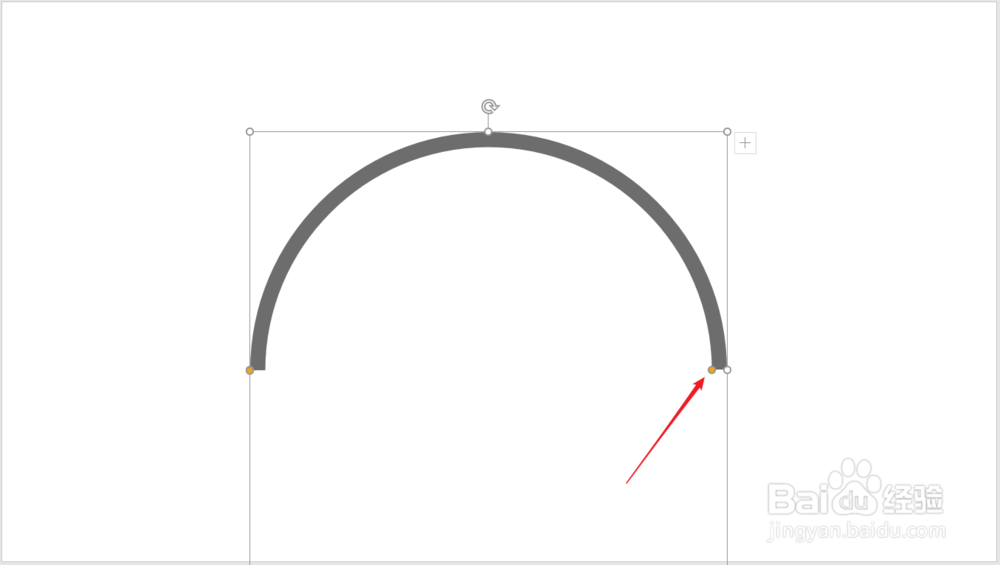
6、拖动左边的控制点,改变拱形的长短。

7、根据数据的大小,设置好拱形的长短,再插入文本框,输入数字,就得到了圆环图。

8、也可以在拱形底部再插入一个相同宽度和大小的圆形,再改变拱形和文字的颜色,得到另外风格的圆环图。

时间:2026-05-03 11:14:06
1、打开PPT,建立空白演示文稿。
2、点击空心弧工具。
3、按住Shift键,拖动鼠标,绘制出一个拱形。
4、选中形状,可以看到有两个黄色控制点。
5、拖动右边的控制点,改变拱形的粗细。
6、拖动左边的控制点,改变拱形的长短。
7、根据数据的大小,设置好拱形的长短,再插入文本框,输入数字,就得到了圆环图。
8、也可以在拱形底部再插入一个相同宽度和大小的圆形,再改变拱形和文字的颜色,得到另外风格的圆环图。
