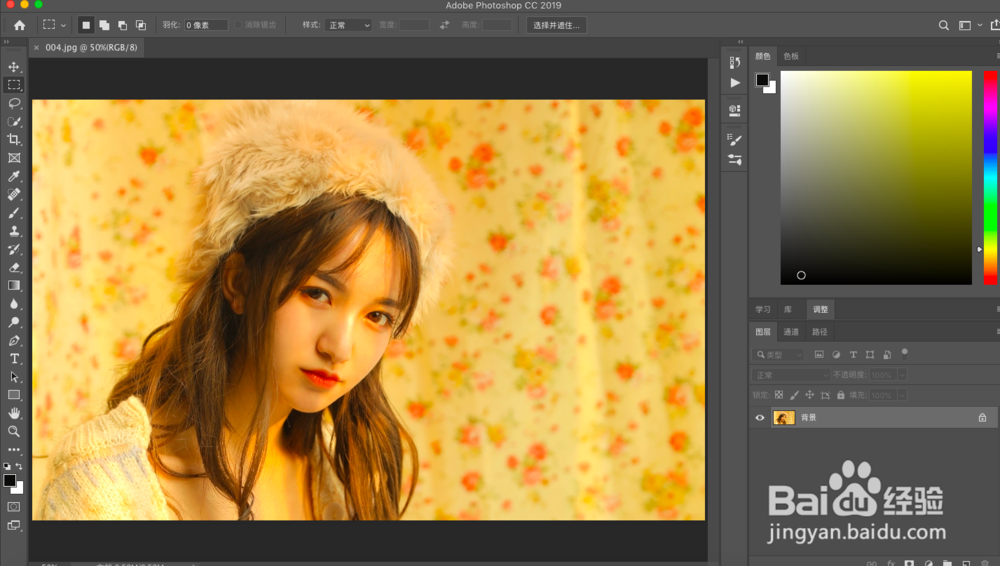
1、首先当然是选择一张要处理的照片。
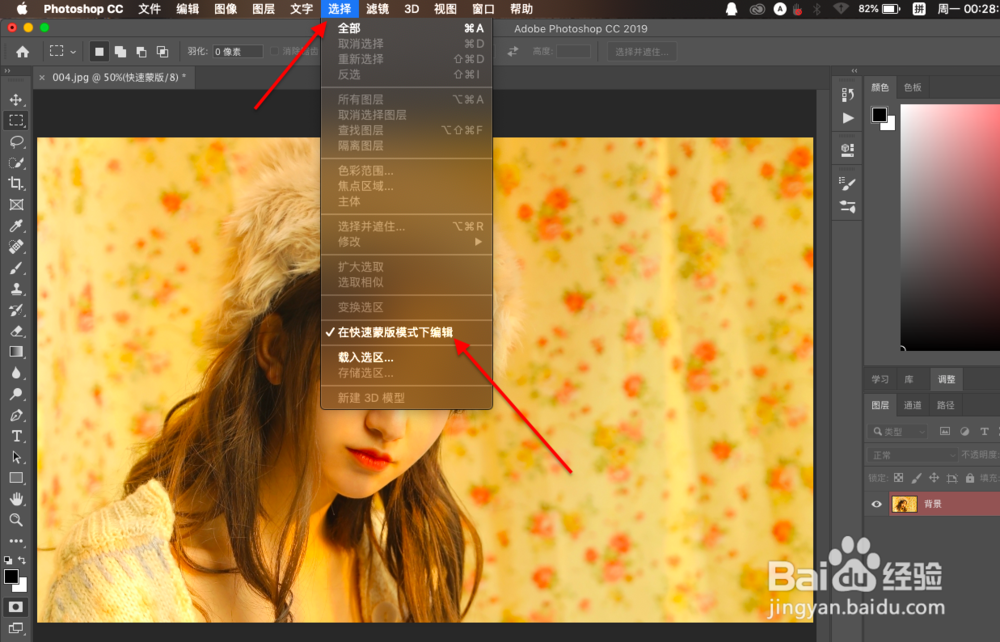
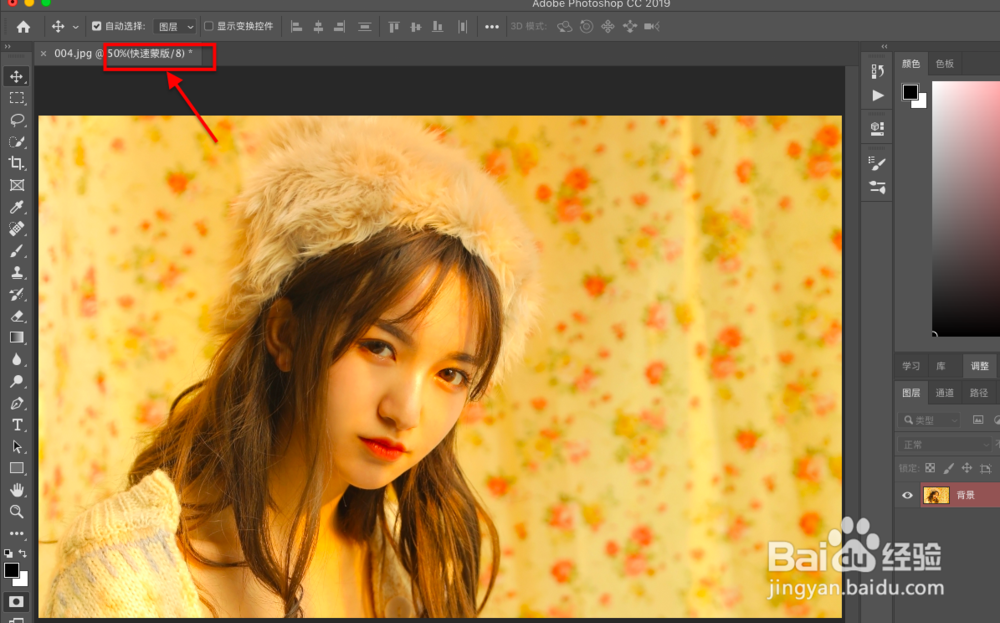
2、依次点击选择>在快速蒙版模式下编辑。注意选择之后图片名称会带有快速蒙版标志。
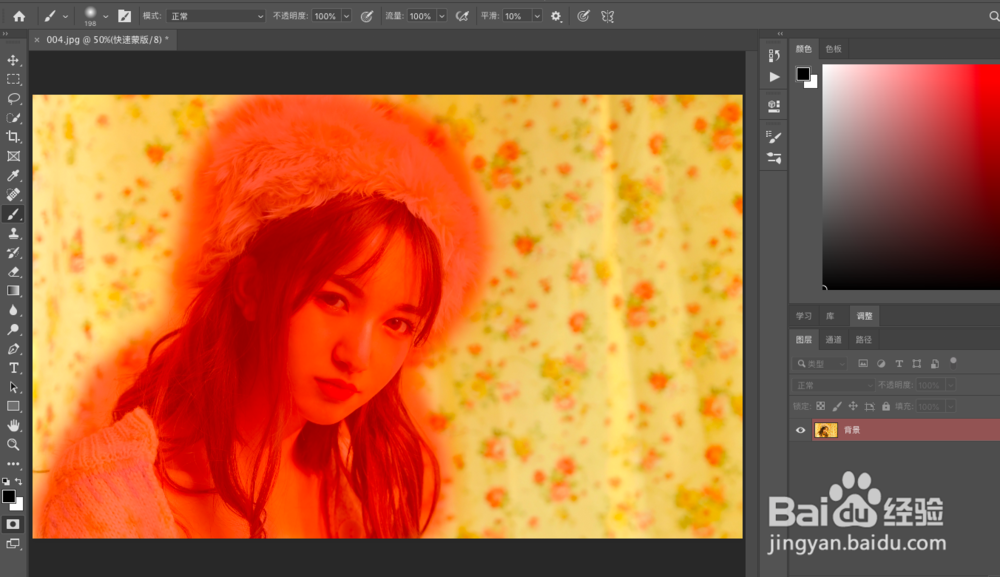
3、然后我们点击画笔工具,将我们要保护的区域涂抹覆盖。

4、点击键盘的Q键退出快速蒙版模式,此时我们要保护的区域已经被框线框起来了。我们将背景涂成黑色,但是画笔在快速蒙版涂中区域不起作用,也就是保护了我们快速蒙版区域。
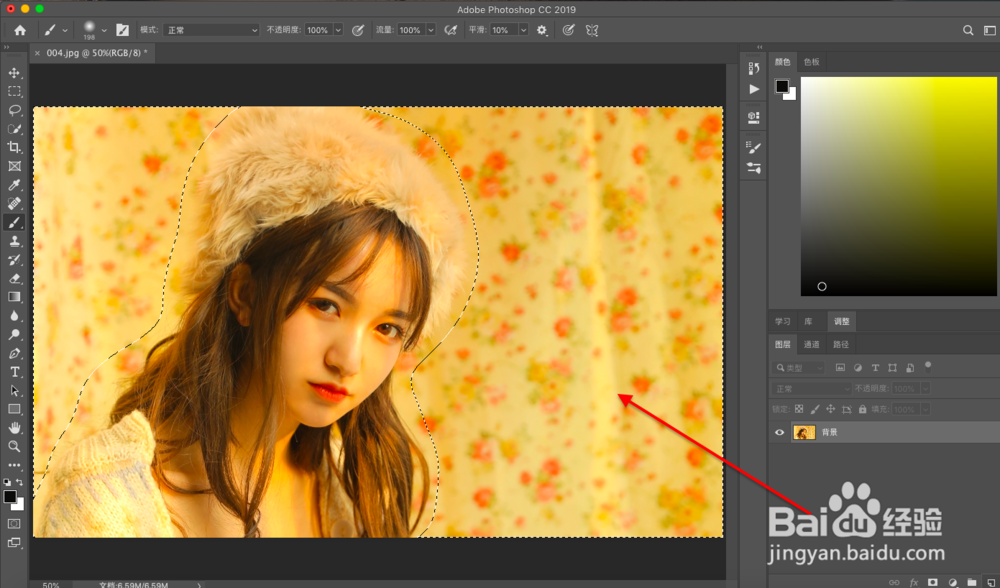
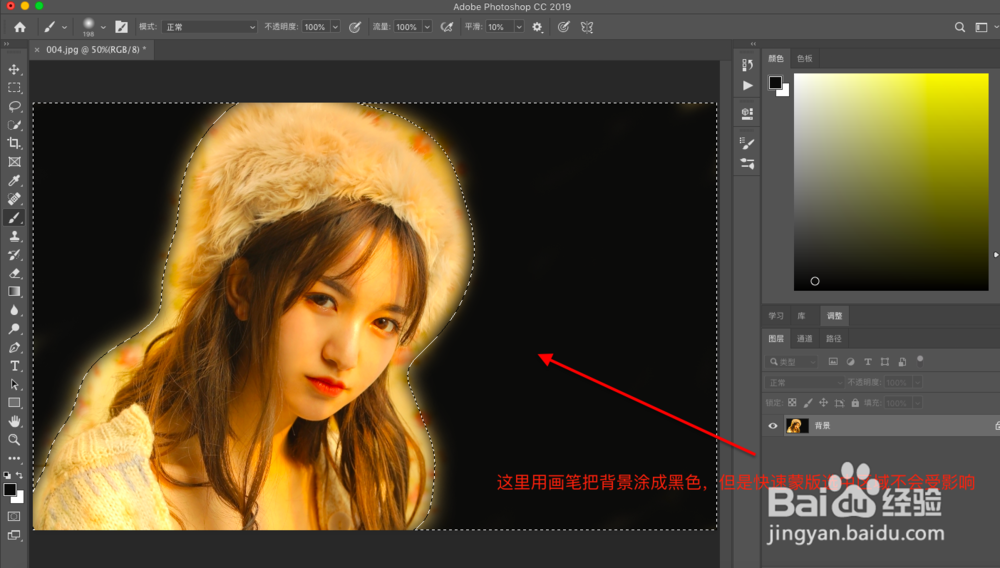
1、用快速蒙版抠图也是个很有意思的用途。我们点击选择>反选,此时框线就选中了背景区域。当然我们要抠掉人物的话还是要选中人物,这里只是对如何调整选择区域做个解释。
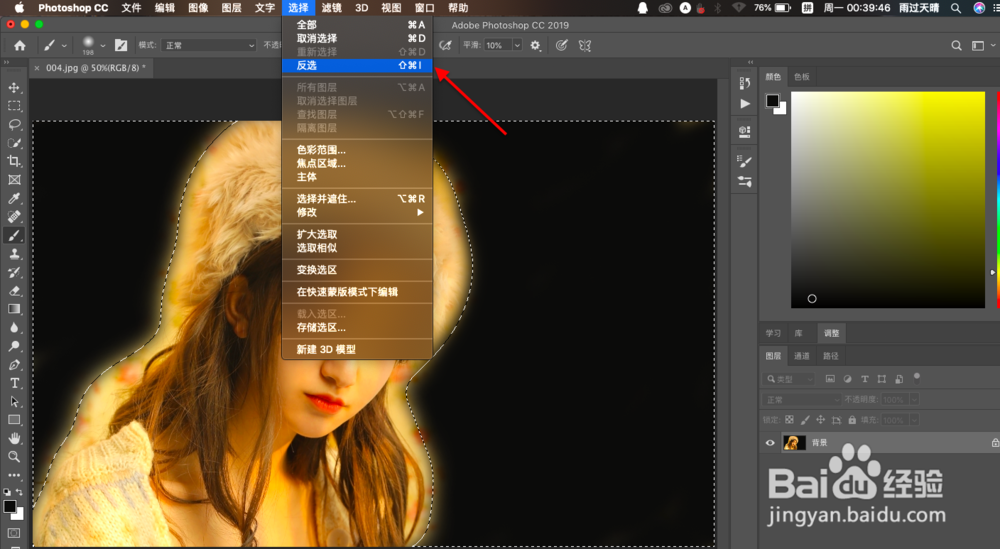
2、然后我们control+c,control+v,复制粘贴就把人物抠下来了!是不是很简单呢,赶紧去尝试一下吧!

