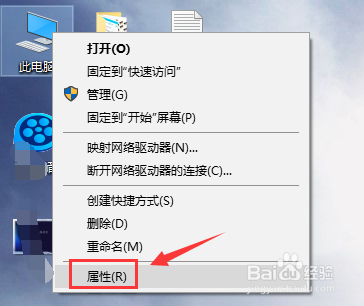
1、回到桌面,右键单击此电脑再右键菜单选择属性,如下图所示
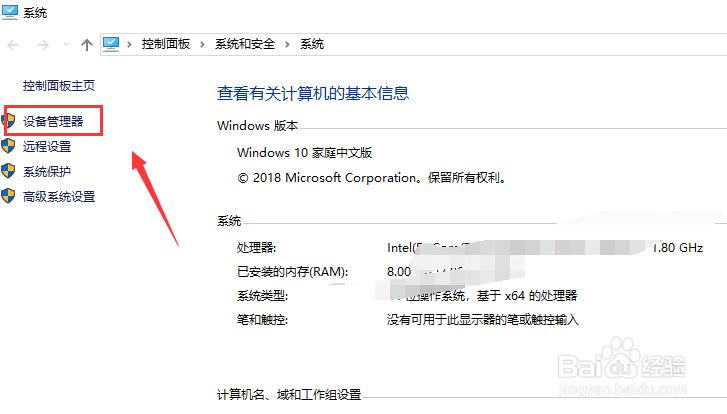
2、进入属性界面,点击设备管理器进入,如下图所示
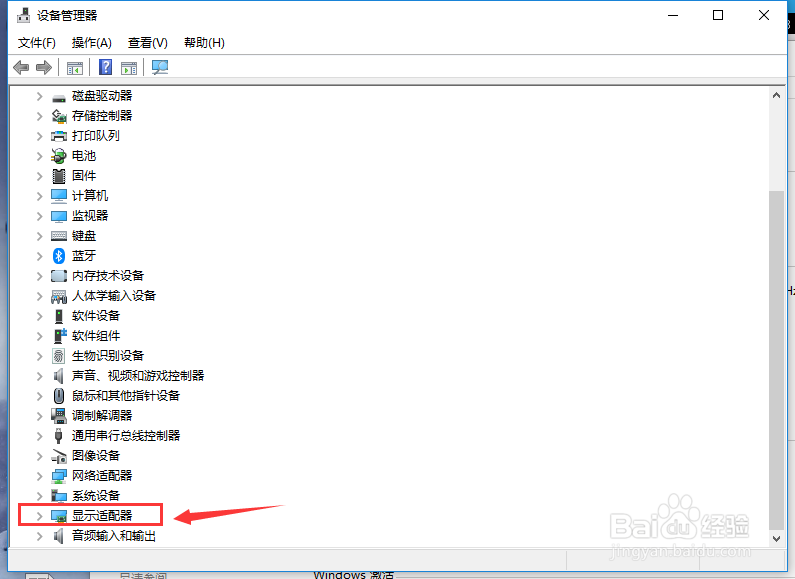
3、进入设备管理器界面,点击显示适配器,如下图所示
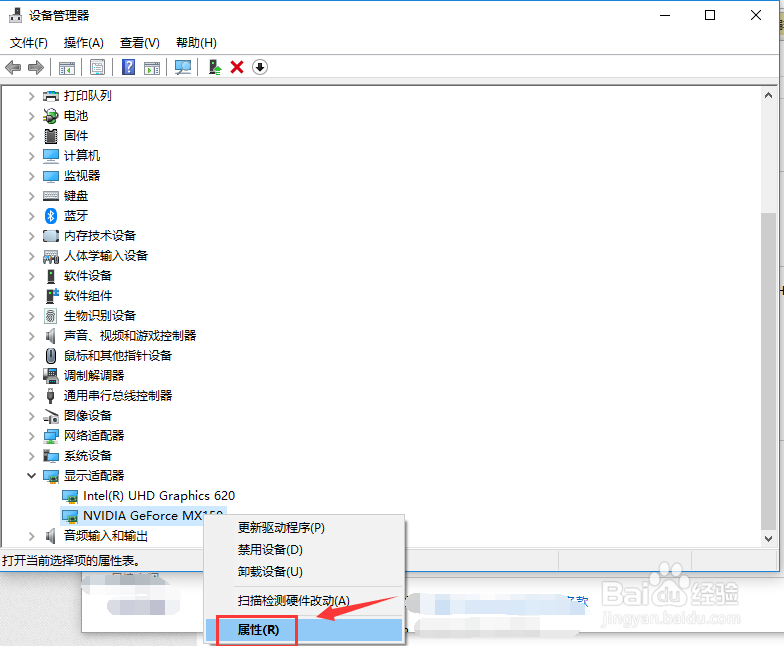
4、展开显示适配器,可以看到一般电脑又集成显卡和独立显卡,以独立显卡为例,查看方法一样,如下图所示

5、右键单击显卡,选择属性,如下图所示
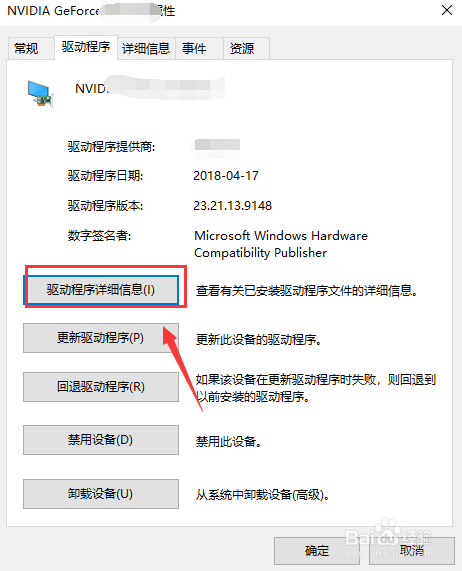
6、进入显卡属性面板,点击驱动程序选项卡,如下图所示

7、再驱动程序面板点击驱动程序详细信息,如下图所示
8、这时候就进入了显卡驱动程序列表以及存放路径,如下图所示

时间:2026-04-23 14:15:18
1、回到桌面,右键单击此电脑再右键菜单选择属性,如下图所示
2、进入属性界面,点击设备管理器进入,如下图所示
3、进入设备管理器界面,点击显示适配器,如下图所示
4、展开显示适配器,可以看到一般电脑又集成显卡和独立显卡,以独立显卡为例,查看方法一样,如下图所示
5、右键单击显卡,选择属性,如下图所示
6、进入显卡属性面板,点击驱动程序选项卡,如下图所示
7、再驱动程序面板点击驱动程序详细信息,如下图所示
8、这时候就进入了显卡驱动程序列表以及存放路径,如下图所示
