1、打开ppt

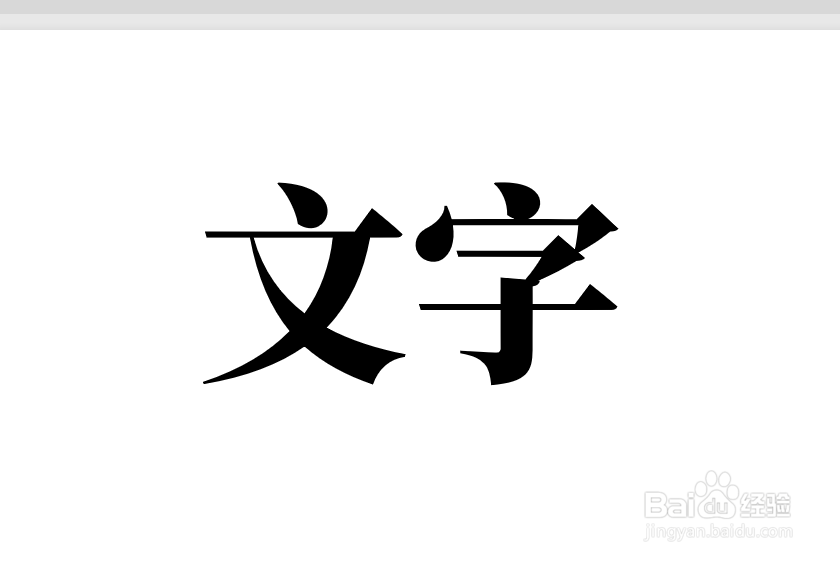
2、输入文字
3、插入破碎效果的png图片

4、也可以点击图片工具-设置透明色,将图片的底色去掉

5、插入一个矩形,覆盖在文字上面

6、将矩形放在底层,选中文本框,然后选中文字,点击绘图工具-合并形状-剪除

7、这样就留下了文字的上部分

8、将破碎图片放在文字上面,剪裁调整,再覆盖多几层破碎图片,这样就完成了


9、另一种是在利用多种形状,与文字实现布尔运算,最后实现的破碎文字效果


时间:2026-04-24 02:02:02
1、打开ppt
2、输入文字
3、插入破碎效果的png图片
4、也可以点击图片工具-设置透明色,将图片的底色去掉
5、插入一个矩形,覆盖在文字上面
6、将矩形放在底层,选中文本框,然后选中文字,点击绘图工具-合并形状-剪除
7、这样就留下了文字的上部分
8、将破碎图片放在文字上面,剪裁调整,再覆盖多几层破碎图片,这样就完成了
9、另一种是在利用多种形状,与文字实现布尔运算,最后实现的破碎文字效果
