如何修改WPS的默认保存格式?

 时间:2026-02-12 06:53:10

1、新建或者打开任意WPS文字文档

如何修改WPS的默认保存格式?

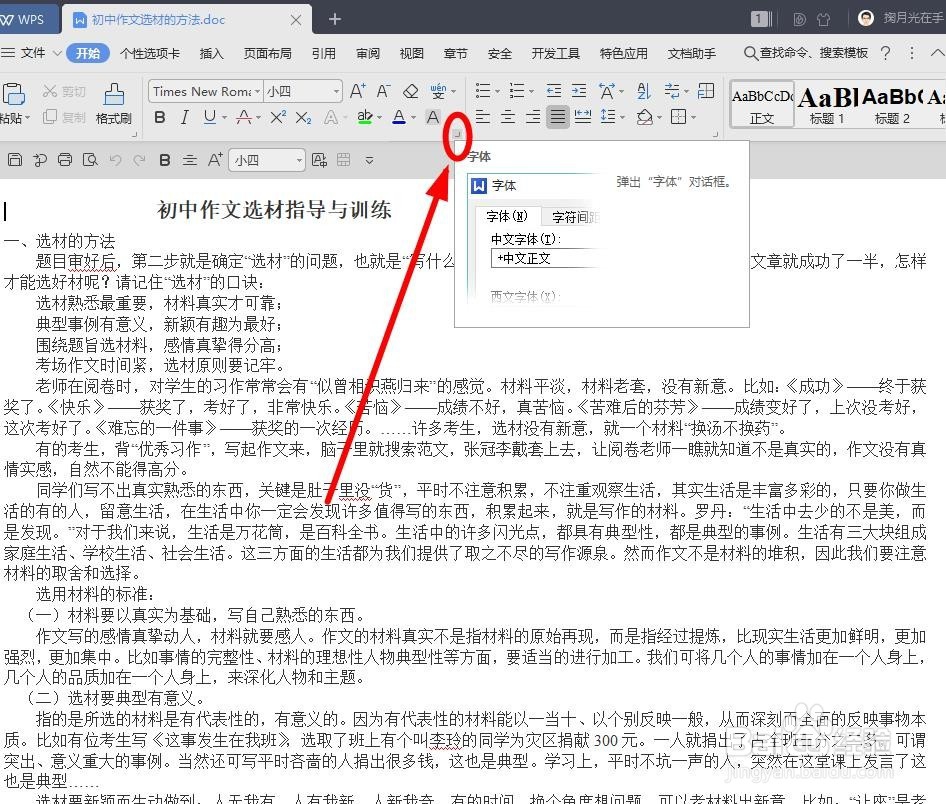
2、在菜单栏“开始”选项卡下面找到“字体”选项组。单击“字体”对话框按钮,调出“字体”对话框
如何修改WPS的默认保存格式?

3、在“字体”对话框,单击“字体”选项卡

如何修改WPS的默认保存格式?

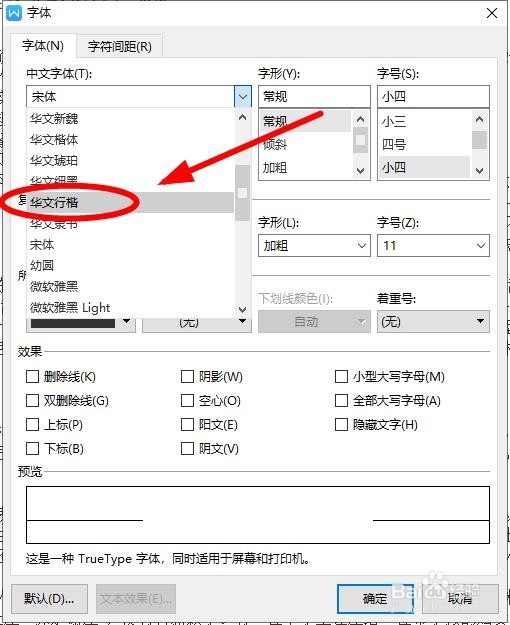
4、我们在“字体”选项下面可以看到默认的“中文字体”是“宋体”,要修改成“华文行楷”。单击“中文字体”输入框后面的小箭头

如何修改WPS的默认保存格式?

5、在下拉菜单中选择“华文行楷”单击

如何修改WPS的默认保存格式?

6、找到“字号”单击后面的上下箭头,选择“四号”

如何修改WPS的默认保存格式?

7、在“字体颜色”选择“橙色”

如何修改WPS的默认保存格式?

8、选择完成后,找到对话框最下边一行的“默认”单击

如何修改WPS的默认保存格式?

9、在弹出的确认对话框选中“是”单击,默认的格式就修改成“华文行楷、4号、橙色”了

如何修改WPS的默认保存格式?

  • Word如何删除空格字符
  • wps文档怎么排版
  • wps2013word:[11]带删除线文字怎么输入
  • WPS2019 Word怎么制作会议管理开会通知表
  • WPS WORD如何插入竖向文本框?
  • 热门搜索
    行为规范手抄报 关于法律的手抄报 春节手抄报图片大全 物理手抄报 防灾减灾的手抄报 元旦节手抄报 环保小卫士手抄报 弟子规手抄报 节约粮食手抄报简单又漂亮 国学经典手抄报