icloud储存空间已满怎么解决

 时间:2026-02-14 01:43:26

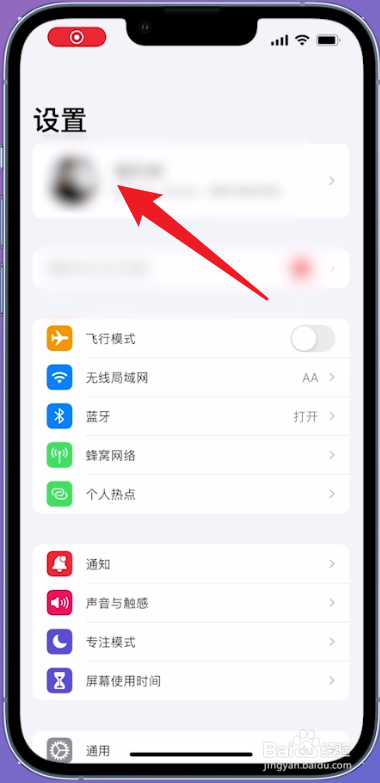
1、点击Apple ID 

进入苹果手机设置页面后,点击页面上方的Apple ID。
icloud储存空间已满怎么解决

2、点击iCloud

在跳转的新页面中,找到并点击【iCloud】选项。

icloud储存空间已满怎么解决

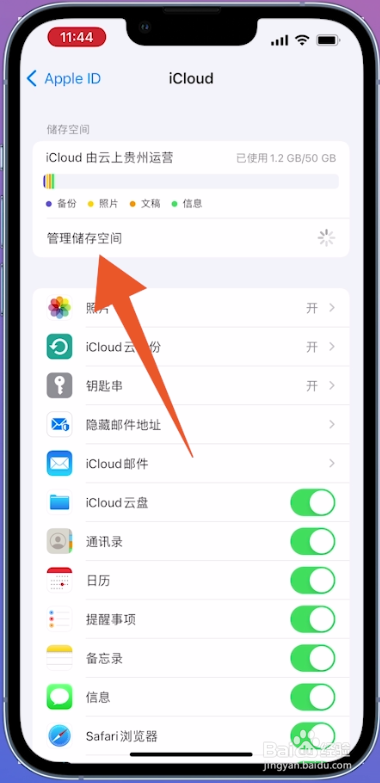
3、点击管理储存空间

切换至iCloud页面后,点击页面中的【管理储存空间】。
icloud储存空间已满怎么解决

4、点击更改储存空间

打开管理储存空间页面后,点击【更改储存空间方案】。

icloud储存空间已满怎么解决

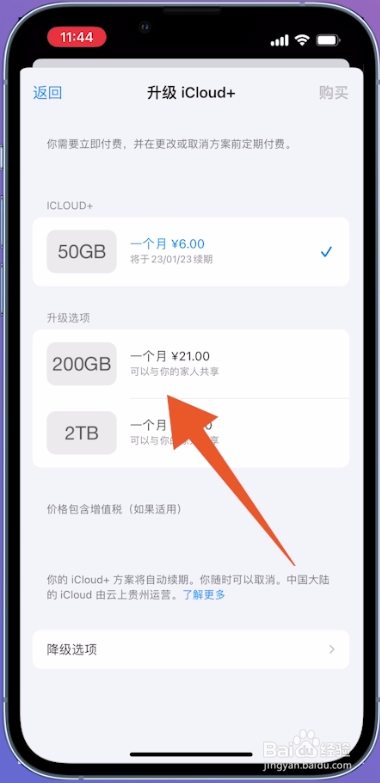
5、选择升级

进入升级iCloud+页面后,选择并点击要升级的选项。

icloud储存空间已满怎么解决

6、点击购买

选择完成后,点击右上方的【购买】即可。

icloud储存空间已满怎么解决

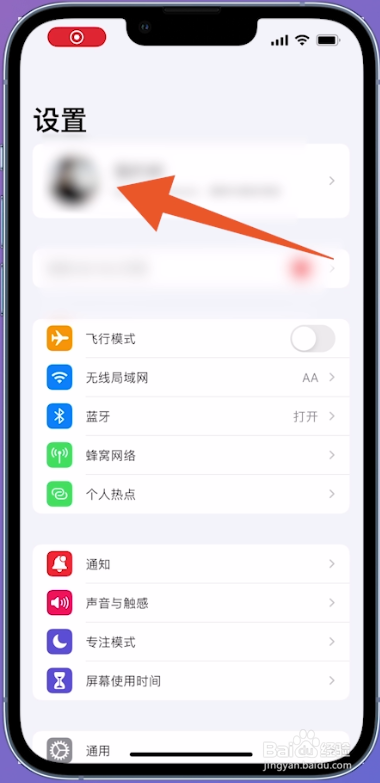
1、点击Apple ID

进入苹果手机设置页面后,点击上方的Apple ID。
icloud储存空间已满怎么解决

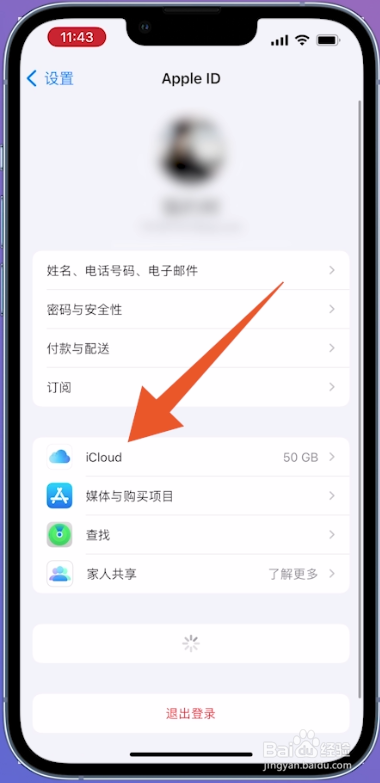
2、点击iCloud

打开Apple ID页面后,点击页面中的【iCloud】。
icloud储存空间已满怎么解决

3、点击管理储存空间

切换至新页面后,点击【管理储存空间】。

icloud储存空间已满怎么解决

4、选择应用

在跳转的新页面中,点击一个要清理的应用。

icloud储存空间已满怎么解决

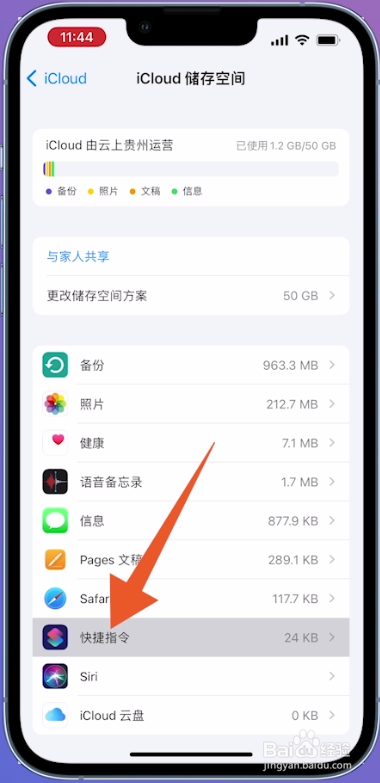
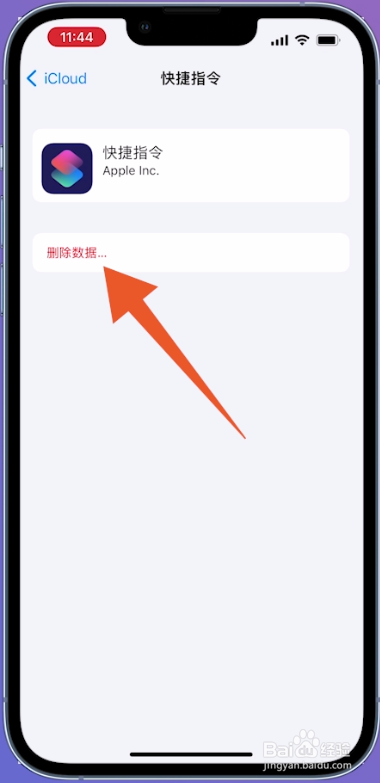
5、点击删除数据

打开应用页面后,点击页面中的【删除数据】。

icloud储存空间已满怎么解决

6、点击删除

在弹出的窗口中,点击【删除】即可。

icloud储存空间已满怎么解决

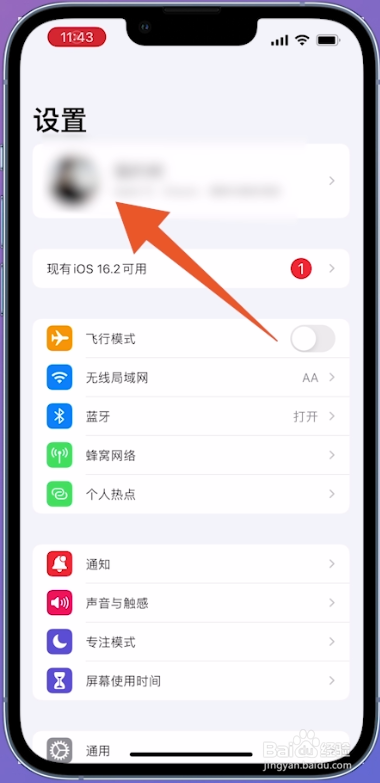
1、点击Apple ID

进入苹果手机设置页面后,点击页面中的Apple ID。
icloud储存空间已满怎么解决

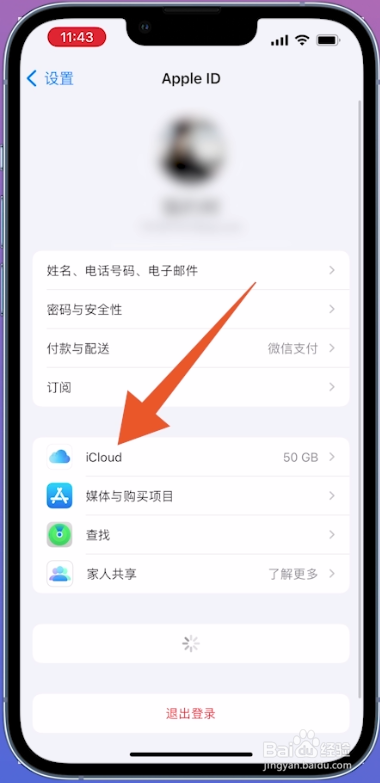
2、点击iCloud

打开Apple ID页面后,点击里面的【iCloud】。
icloud储存空间已满怎么解决

3、关闭按钮

在跳转的新页面中,点击关闭应用后面的按钮即可。

icloud储存空间已满怎么解决

  • icloud储存空间满了怎么办
  • 怎么关掉icloud又不删除照片
  • 苹果手机iCloud照片关闭后会怎么样
  • icloud储存空间已满怎么解决
  • icloud照片满了怎么清理
  • 热门搜索
    小学生科技手抄报图片 三爱手抄报图片 清明节手抄报设计图 手抄报边框设计 快乐的暑假手抄报 关于五四运动的手抄报 为国家富强而奋斗的杰出人物手抄报 预防新型冠状病毒的手抄报 向英雄致敬手抄报 有关科学的手抄报