用Visio 2016绘图时如何解除形状的组合状态

 时间:2026-04-21 22:20:14

1、启动Windows 10操作系统,如图所示。点击任务栏"开始"按钮,用于弹出开始菜单。

用Visio 2016绘图时如何解除形状的组合状态

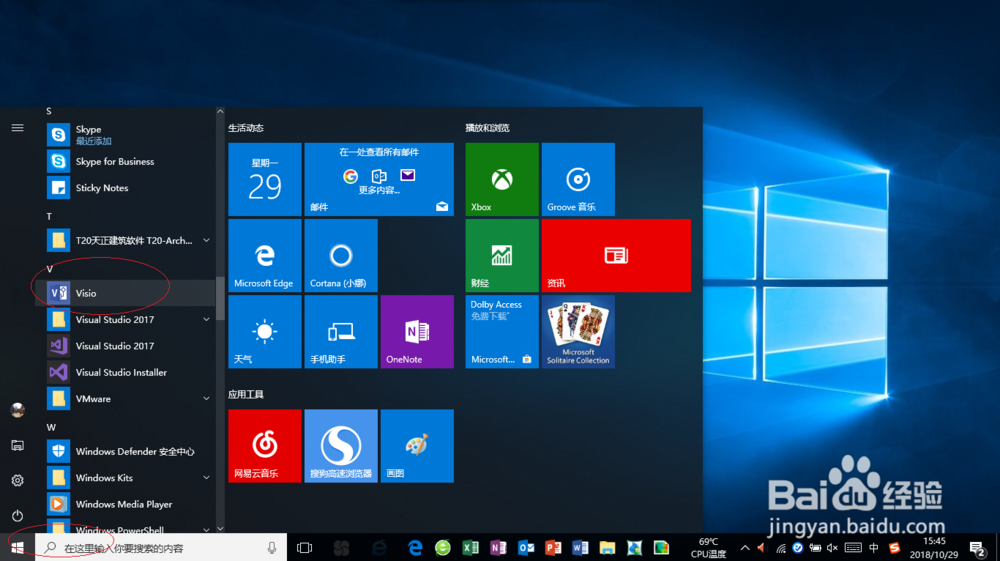
2、如图所示,展开左侧树形目录结构。点击"V→Visio"项,用于打开"Visio 2016"程序窗口。
用Visio 2016绘图时如何解除形状的组合状态

3、唤出"Visio 2016"程序窗口,如图所示。拖动右侧垂直滚动条,点击"办公室布局"项用于新建绘图。

用Visio 2016绘图时如何解除形状的组合状态

4、如图所示,弹出"办公室布局"确认对话框。选择对话框左、右按钮调整创建项目,确认点击"创建"按钮。

用Visio 2016绘图时如何解除形状的组合状态

5、唤出"Visio 2016"操作界面,如图所示。选中组合形状,选择"开始→排列"功能区。

用Visio 2016绘图时如何解除形状的组合状态

6、如图所示,点击"开始→排列→组合"图标向下箭头。弹出下拉列表选项,选择"取消组合"项。

用Visio 2016绘图时如何解除形状的组合状态

7、完成解除形状组合状态的操作,如图所示。本例到此结束,希望对大家能有所帮助。

用Visio 2016绘图时如何解除形状的组合状态

  • Visio中如何插入容器
  • Visio2016如何新建空白绘图?
  • 如何用visio绘制扳手?
  • VISIO如何调整绘图区域大小
  • Visio2013如何给图形设置发光效果
  • 热门搜索
    科技创新手抄报 国庆节的手抄报 手抄报模版 抗疫手抄报 感恩教育手抄报 关于水的手抄报 开学第一课手抄报 中国梦手抄报内容 关于清明节的手抄报 致敬英雄手抄报图片