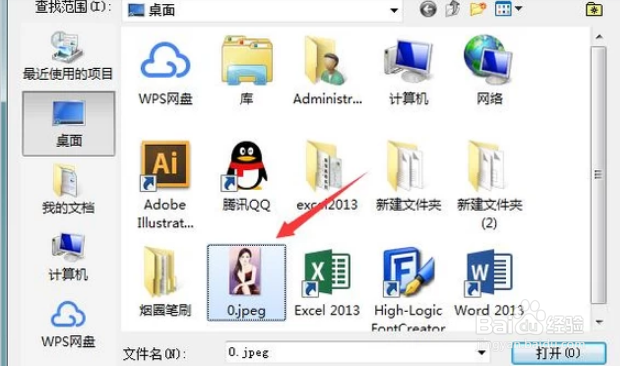
1、打开ps之后按下Ctrl+O键在弹出的对话框内找到我们需要的图片,如图所示:
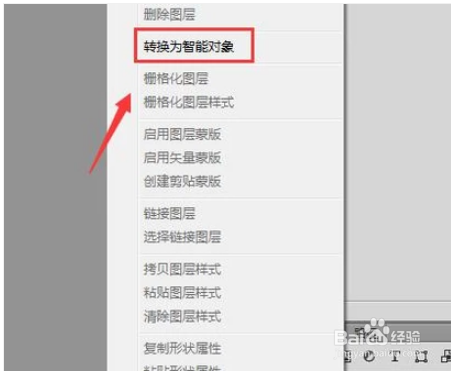
2、打开图片之后我们在图层里找到图片所在的层,然后单击鼠标右键在弹出的右键菜单里找到转换为智能对象选项,如图所示:
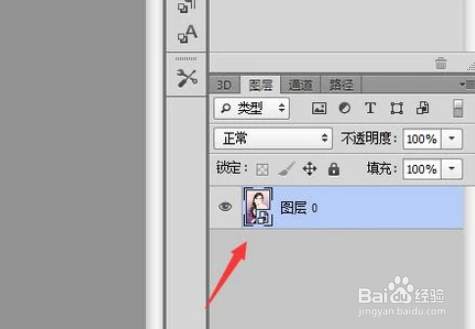
3、点击转换为智能对象选项之后可以看到此时的图片就发生了变化,如图所示:
4、我们选择转换为智能对象的图片按下Ctrl+T键此时图片上就出现了控制点,如图所示:
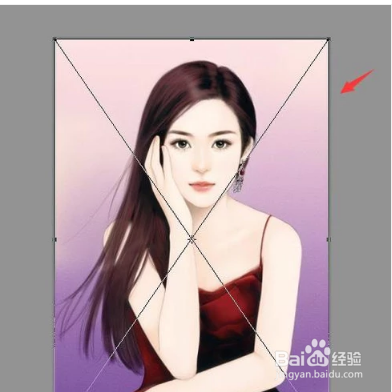
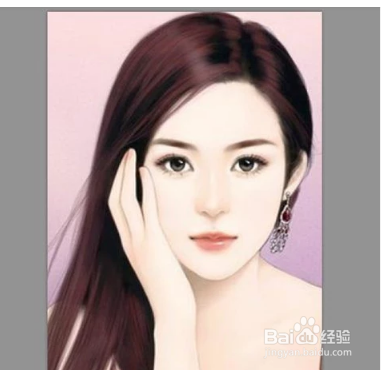
5、我们拖动控制点此时就可以放大图片了,这是图片就不会发生失真,如图所示:
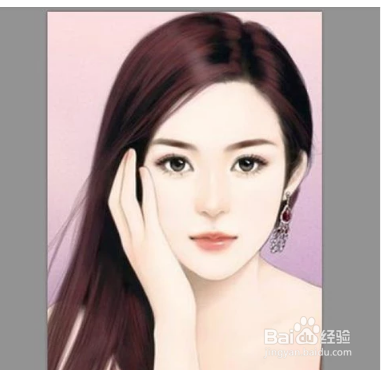
6、以上就是ps放大图片无失真的方法,你学会了吗?
时间:2026-04-23 08:19:41
1、打开ps之后按下Ctrl+O键在弹出的对话框内找到我们需要的图片,如图所示:
2、打开图片之后我们在图层里找到图片所在的层,然后单击鼠标右键在弹出的右键菜单里找到转换为智能对象选项,如图所示:
3、点击转换为智能对象选项之后可以看到此时的图片就发生了变化,如图所示:
4、我们选择转换为智能对象的图片按下Ctrl+T键此时图片上就出现了控制点,如图所示:
5、我们拖动控制点此时就可以放大图片了,这是图片就不会发生失真,如图所示:
6、以上就是ps放大图片无失真的方法,你学会了吗?
