Excel中如何快速获取一列日期的年月日

 时间:2026-02-14 17:11:58

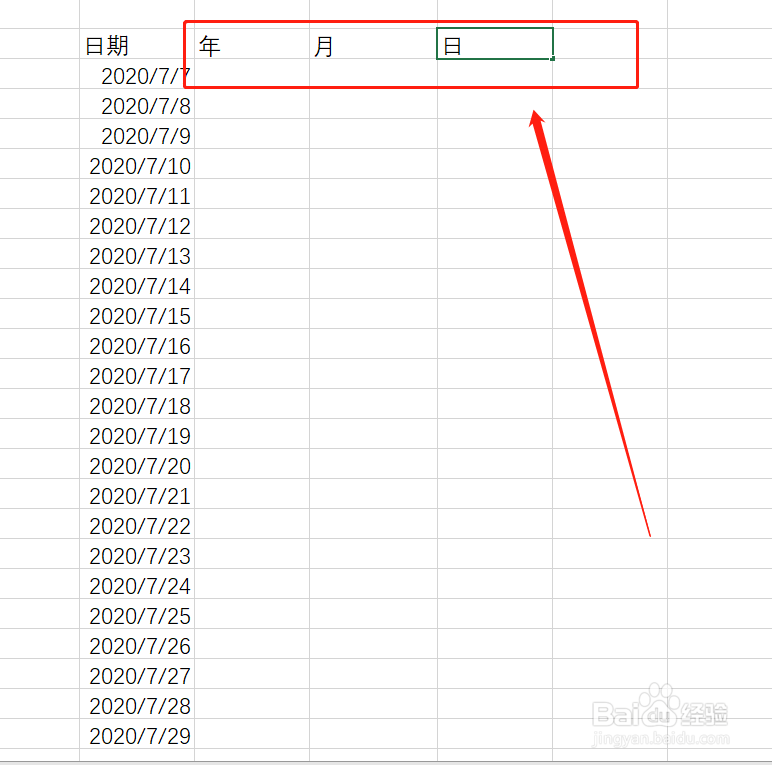
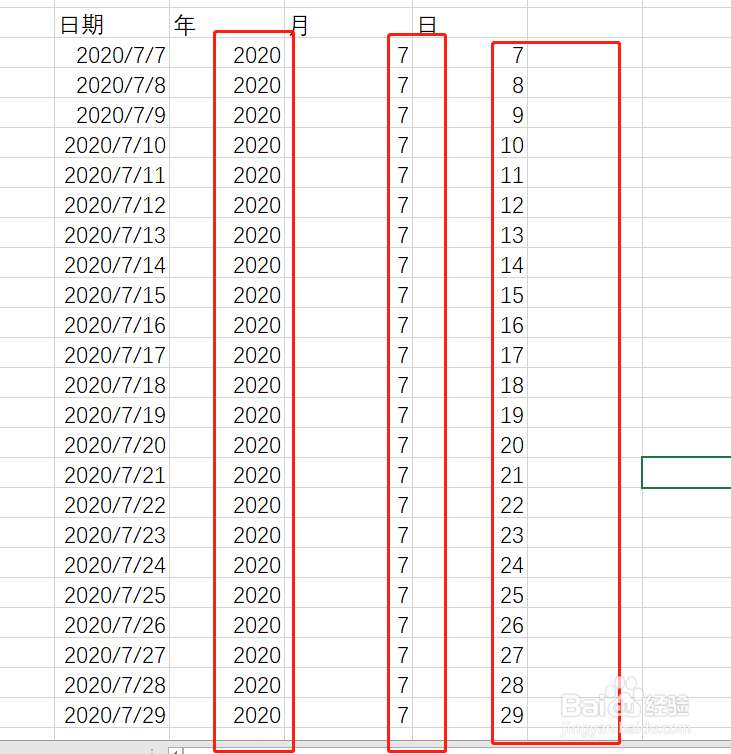
1、首先,打开表格后,我们可以看到一行需要处理的日期数据,后面三列分别对应年、月、日。
Excel中如何快速获取一列日期的年月日

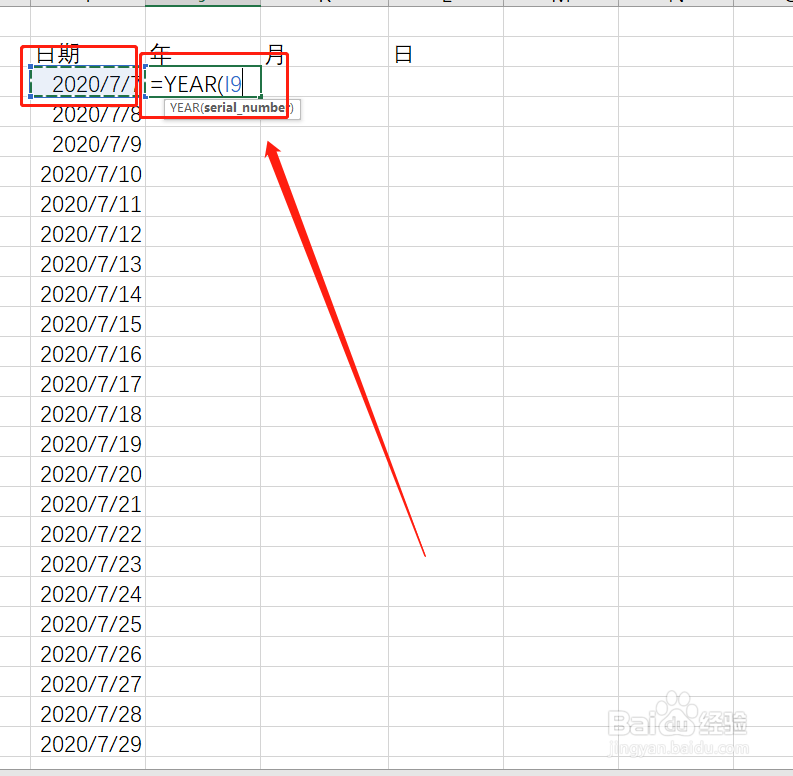
2、第二,在对应年的单元格中输入“=year”,点击弹出的对应的YERA函数,选择左侧日期数据,回车

Excel中如何快速获取一列日期的年月日

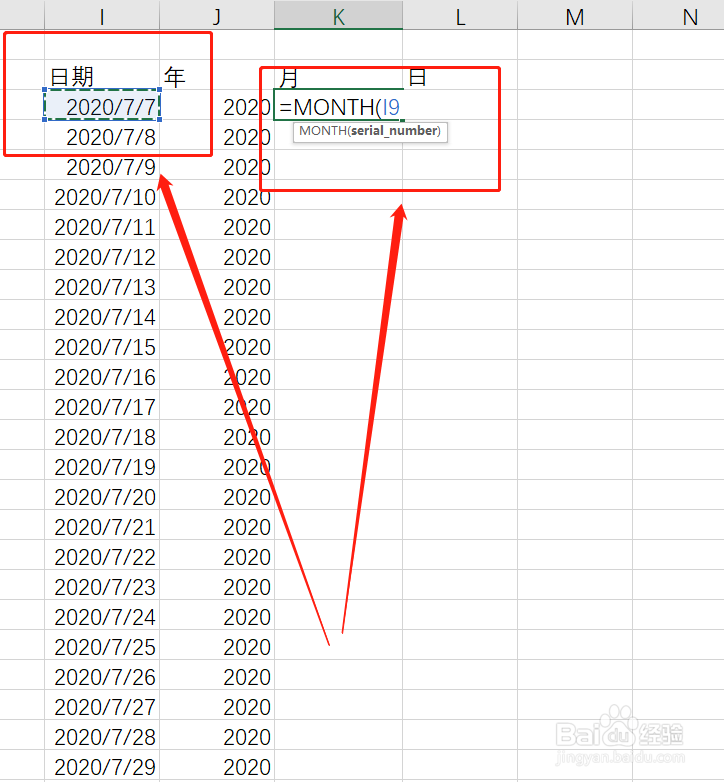
3、第三,和年函数类似,在对应年的单元格中输入“=month”,点击弹出的对应的month函数,选择左侧日期数据,回车。
Excel中如何快速获取一列日期的年月日

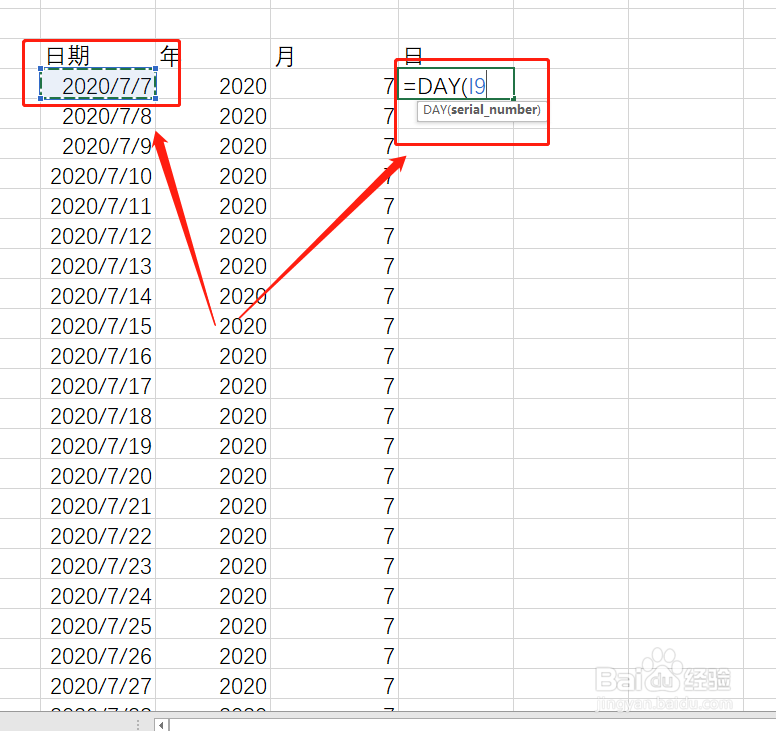
4、第四,和前两步的操作方法类似,在对应年的单元格中输入“=day,点击弹出的对应的day函数,选择左侧日期数据,回车,注意所有回车后,双击单元格右下角的小加号,自动填充下面数值,
Excel中如何快速获取一列日期的年月日

5、最后,经过上面的步骤,就可以迅速的将一列数据的年月日对应的数字提取出来了。
Excel中如何快速获取一列日期的年月日

  • Excel如何从时间中提取时分秒
  • EXCEL表格统计重复数据并删除
  • EXCEL中怎样将日期列中的日期提取出来
  • 根据条件查询提取对应内容方法
  • match与index结合使用
  • 热门搜索
    勿忘国耻振兴中华手抄报 国庆节的手抄报怎么画 创建卫生城市手抄报 我爱祖国手抄报大全 童话手抄报图片 国学手抄报 法制安全教育手抄报 快乐暑假手抄报 我的寒假生活手抄报 关于新型冠状病毒的手抄报