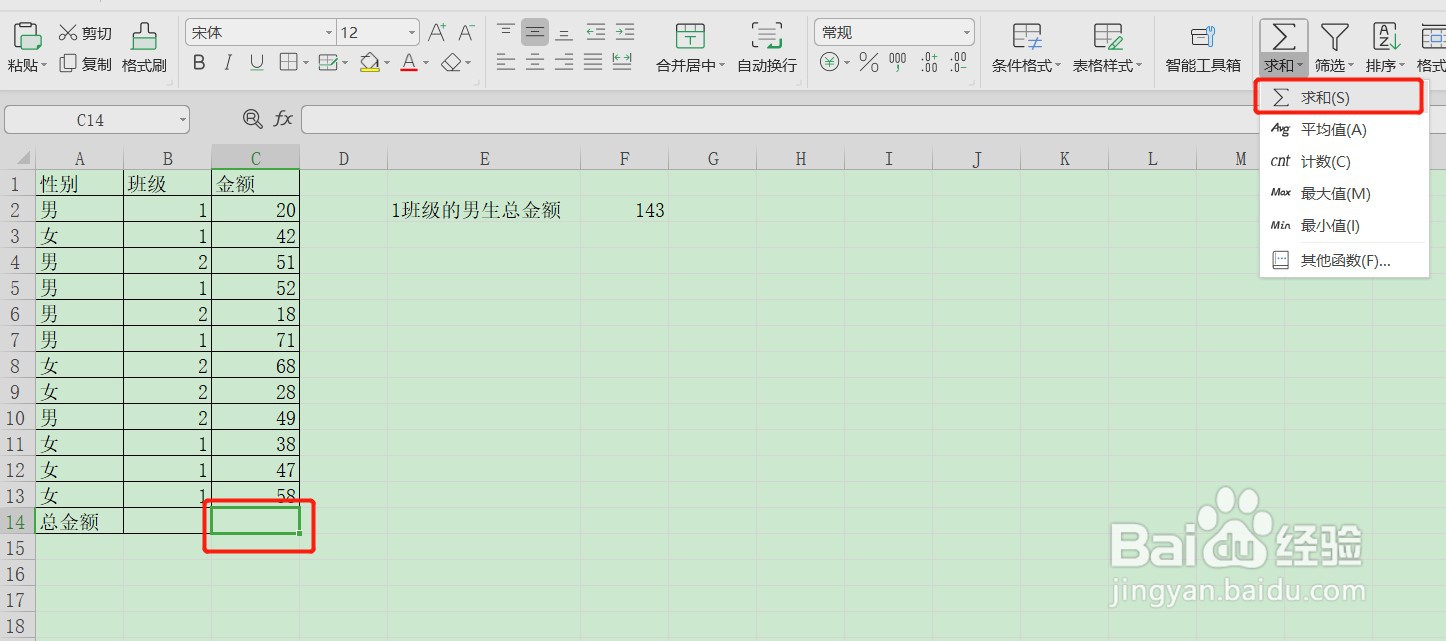
1、选中求和的单元格,点击工具栏里面的求和函数
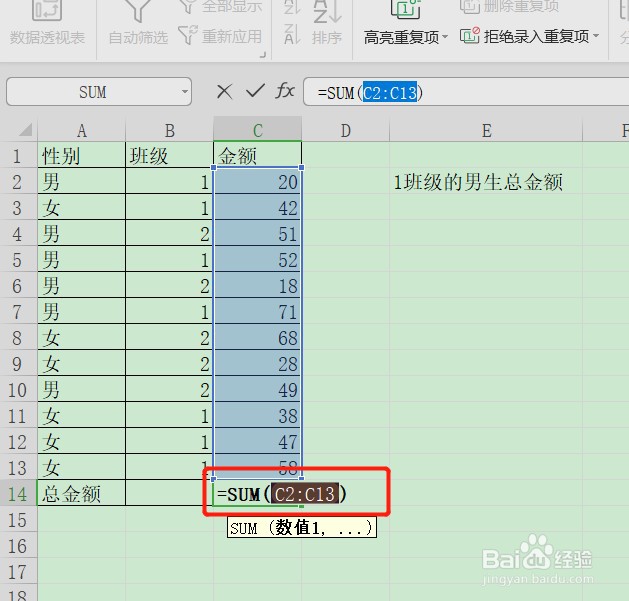
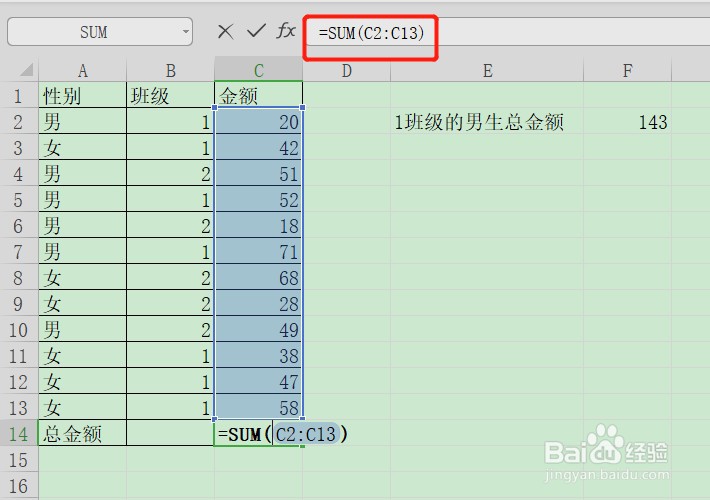
2、点击求和函数后,求和单元格会出现函数的算法,把需要求和的区域选中,点击Enter回车键
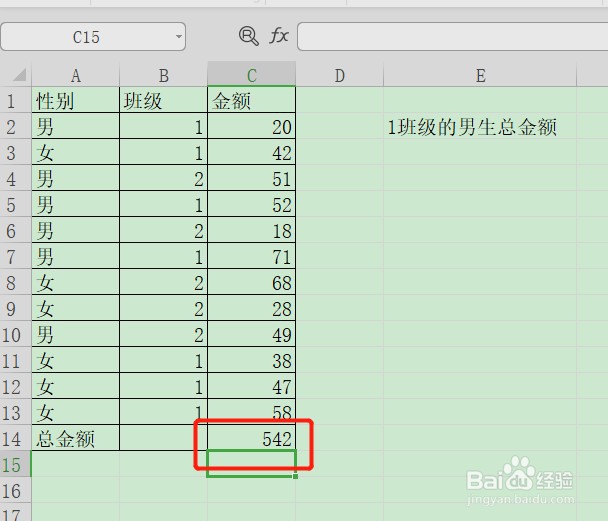
3、可以看到求和单元格已经算出了值
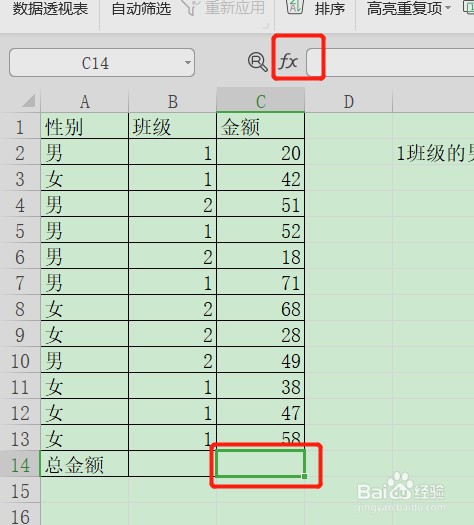
1、同样选中求和单元格,点击编辑栏的插入函数符号
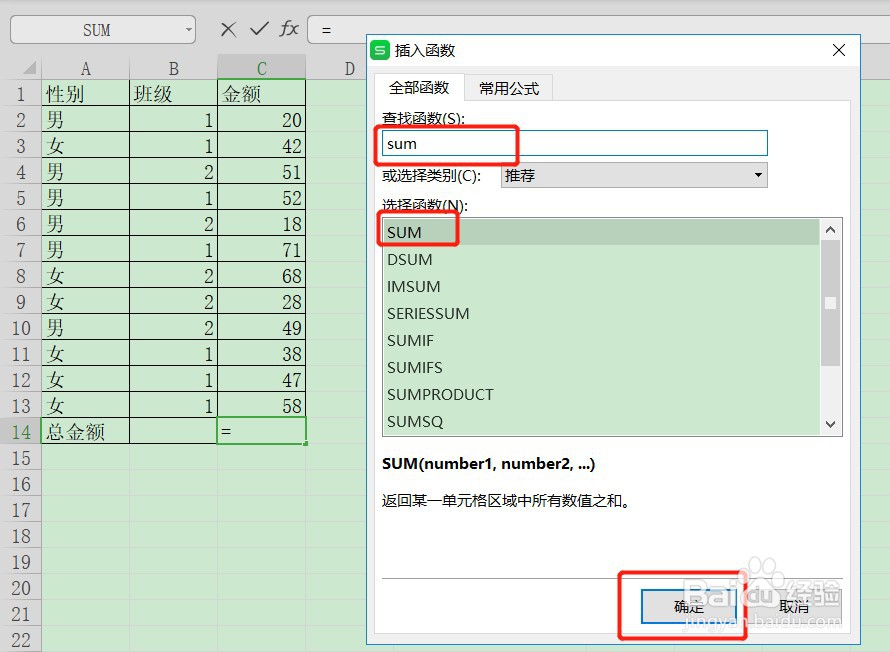
2、插入函数页面,
在查找函数输入框输入:sum
选择函数列表里面的:SUM
点击下面的【确定】
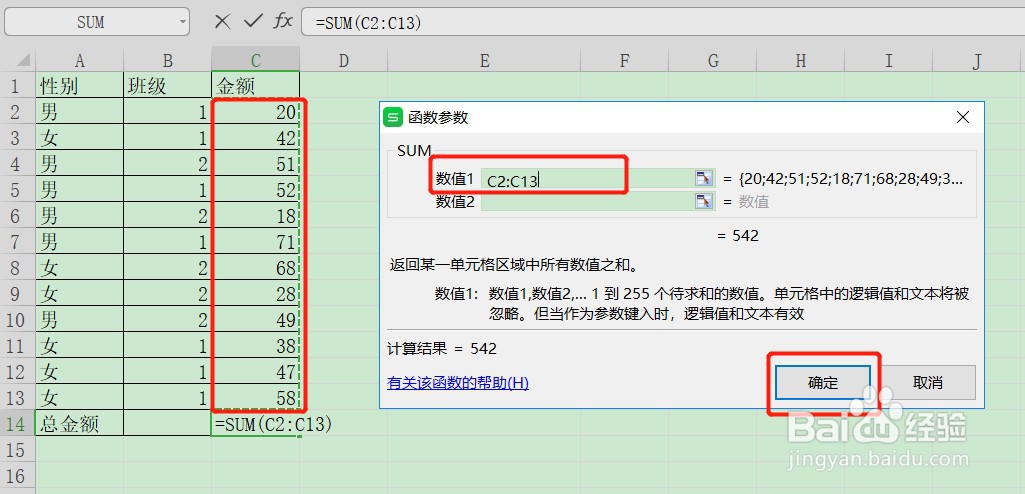
3、进入函数参数页面,
SUM数值1输入需要求和的区域或直接在表格里面选出需要求和的区域,
点击下面的【确定】就可以算出求和值了
时间:2026-04-26 07:45:20
1、选中求和的单元格,点击工具栏里面的求和函数
2、点击求和函数后,求和单元格会出现函数的算法,把需要求和的区域选中,点击Enter回车键
3、可以看到求和单元格已经算出了值
1、同样选中求和单元格,点击编辑栏的插入函数符号
2、插入函数页面,
在查找函数输入框输入:sum
选择函数列表里面的:SUM
点击下面的【确定】
3、进入函数参数页面,
SUM数值1输入需要求和的区域或直接在表格里面选出需要求和的区域,
点击下面的【确定】就可以算出求和值了
