如何用PS设计发光字

 时间:2026-04-25 20:02:57

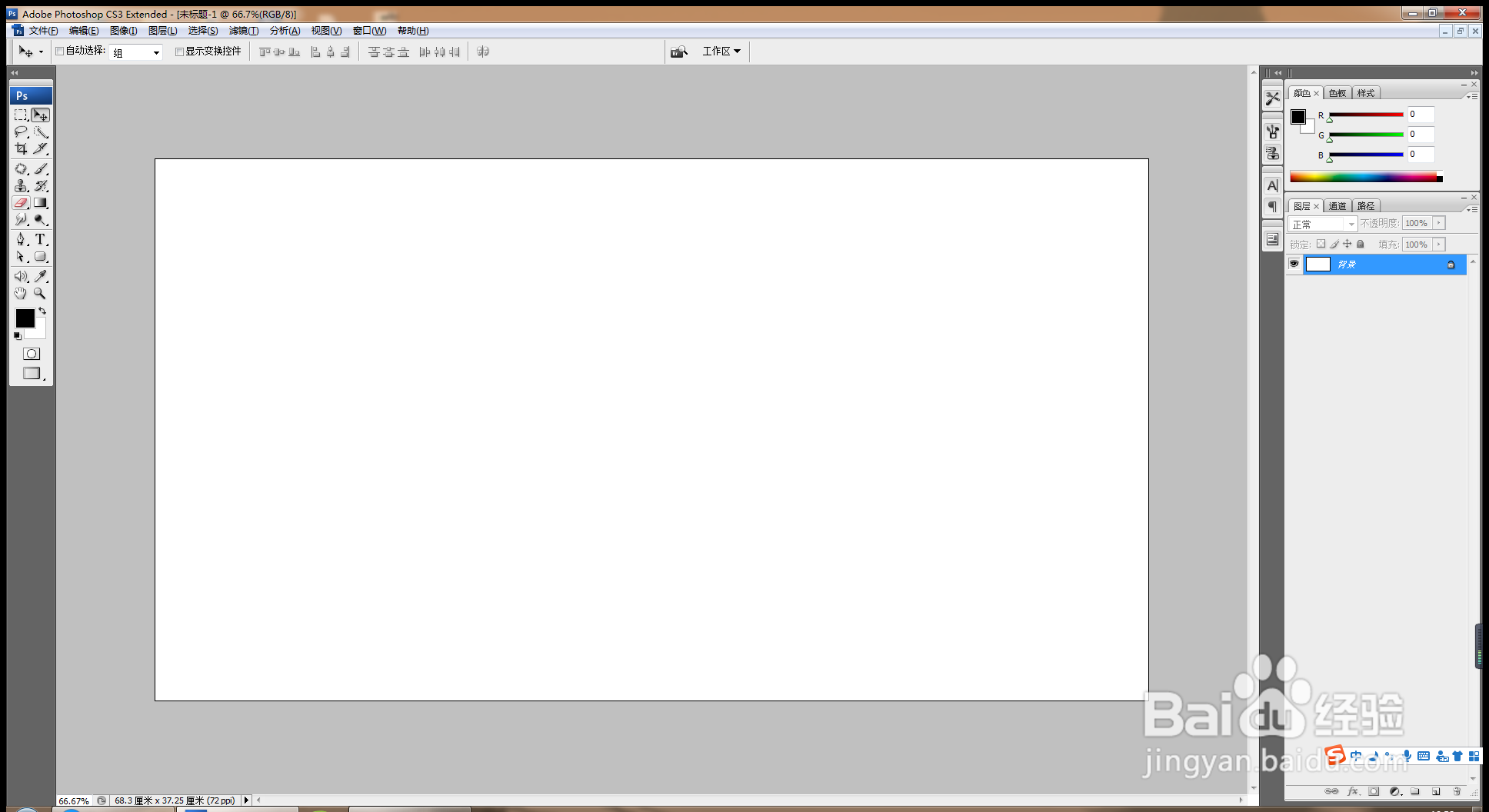
1、打开PS,新建空白背景,分辨率为72,颜色模式为RGB,点击确定,如图
如何用PS设计发光字

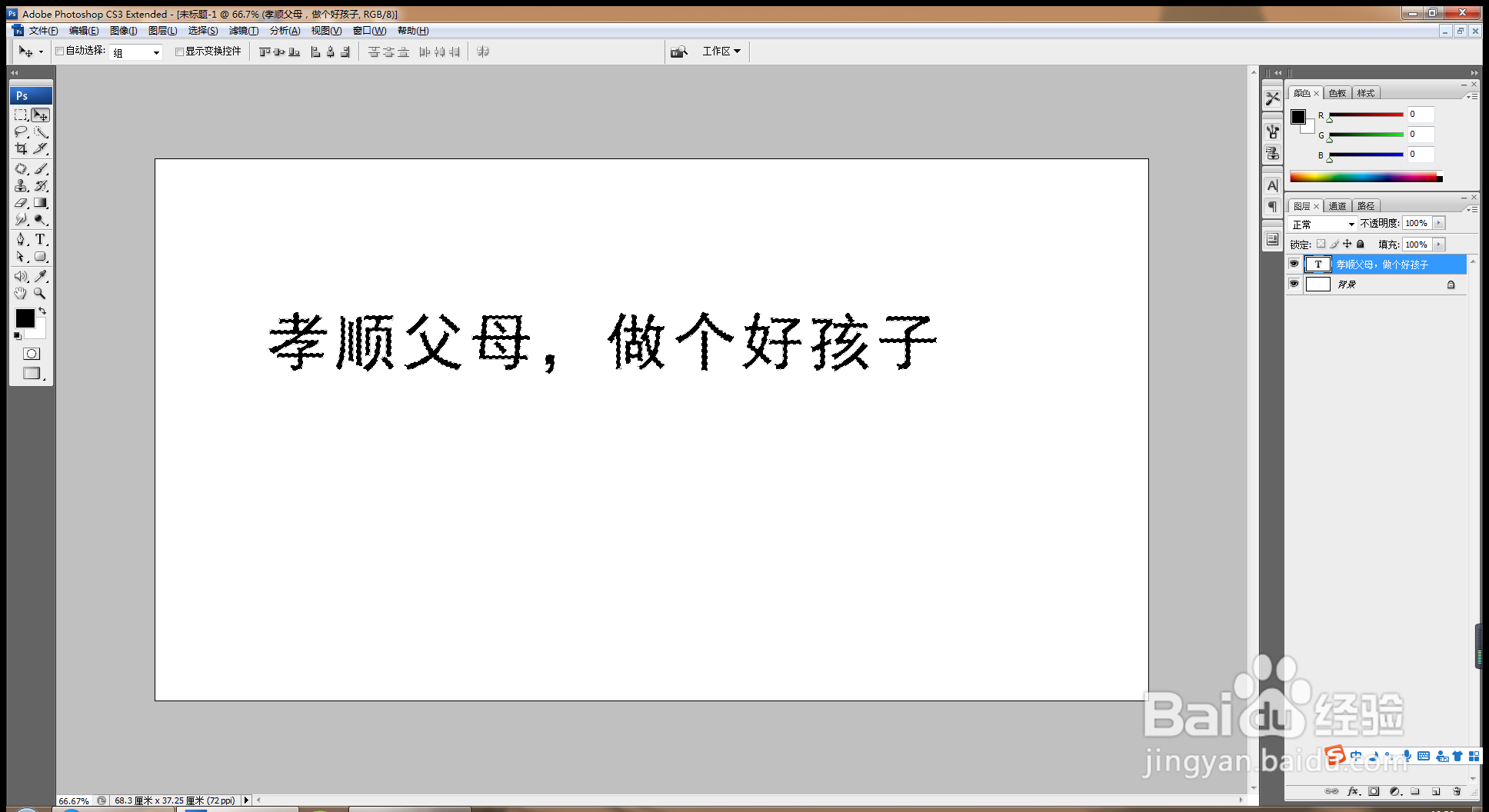
2、选择横排文字工具,输入字体,填充黑色,如图

如何用PS设计发光字

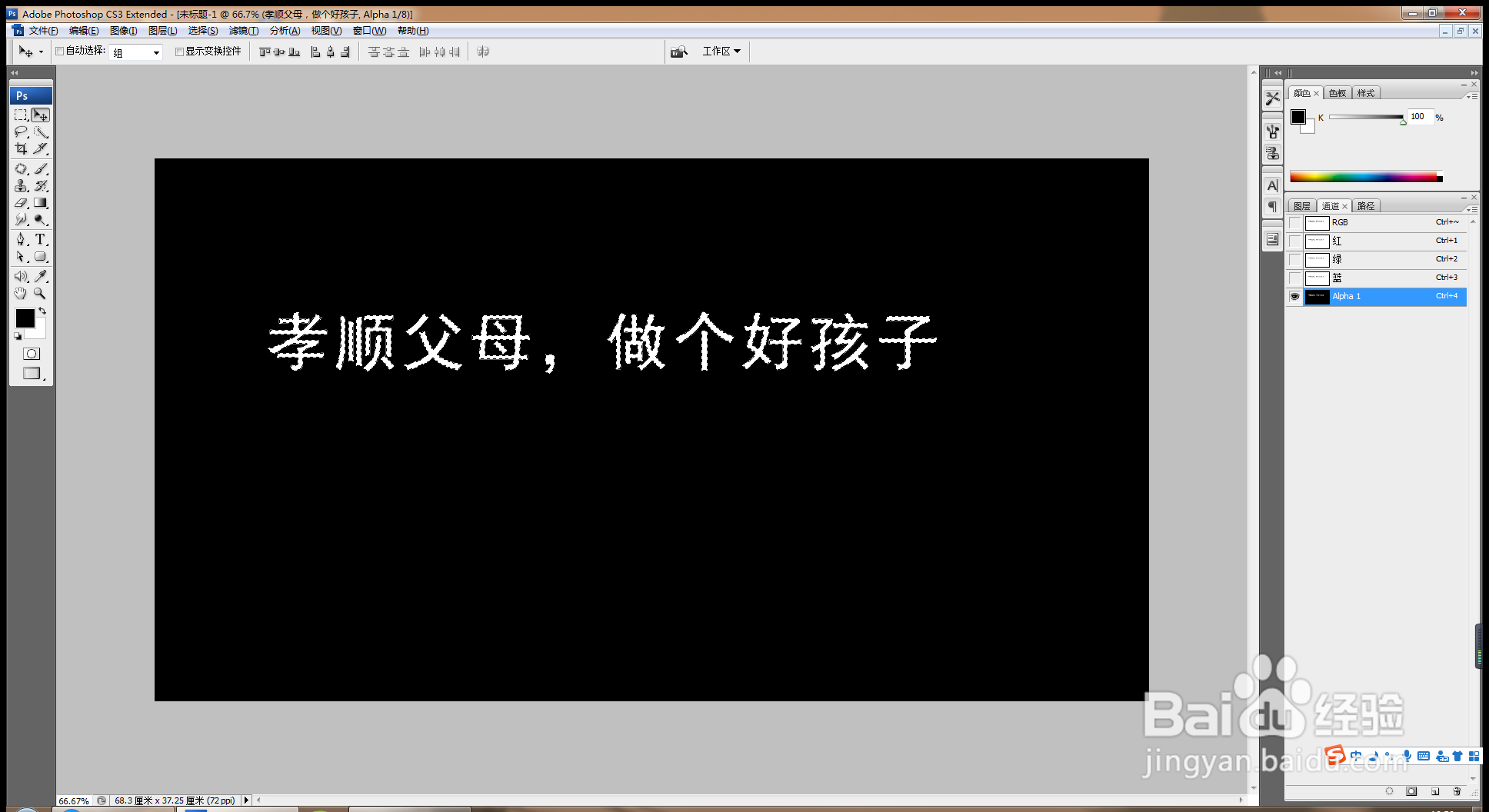
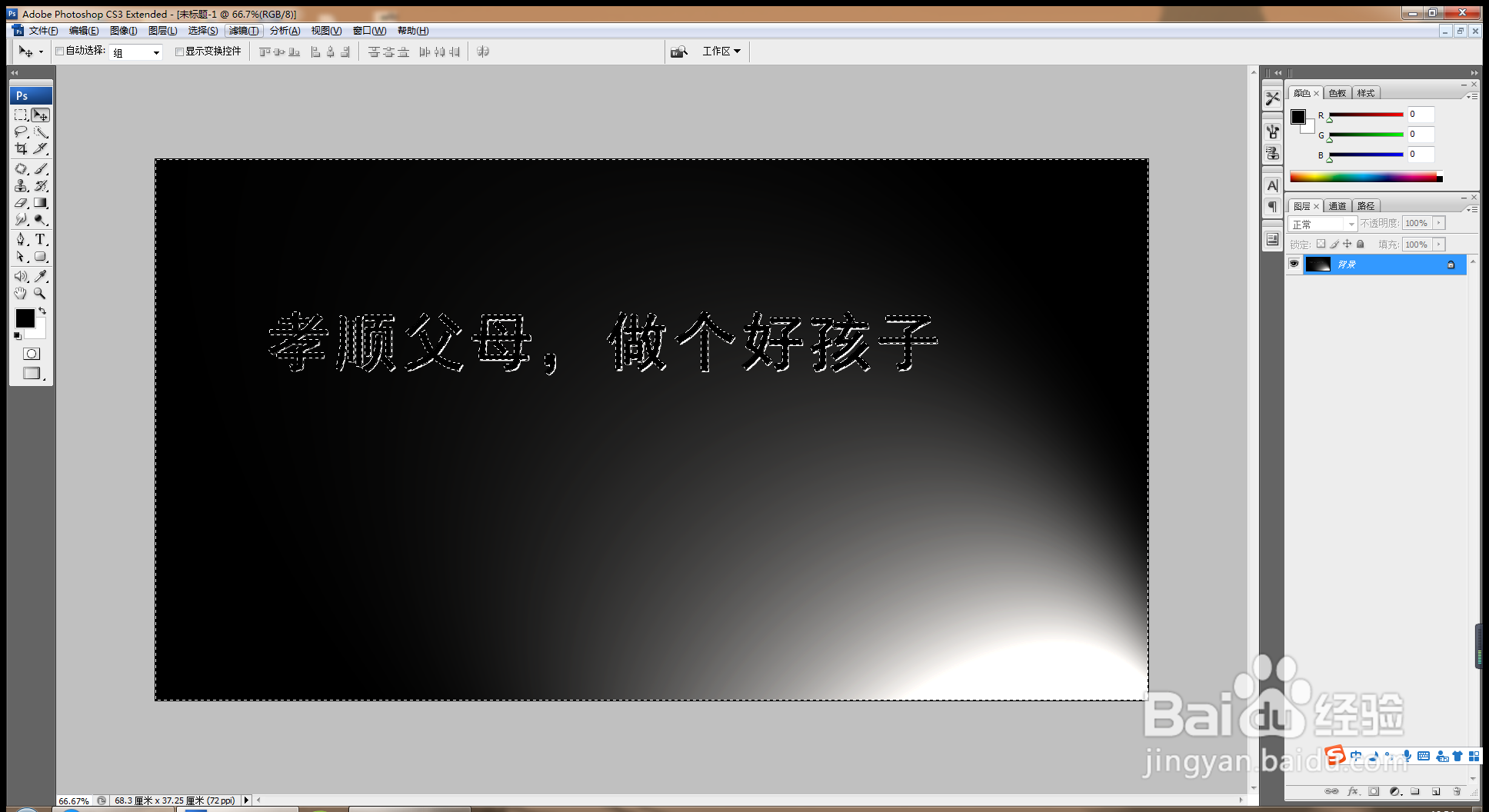
3、将选区作为通道载入,点击确定,如图

如何用PS设计发光字

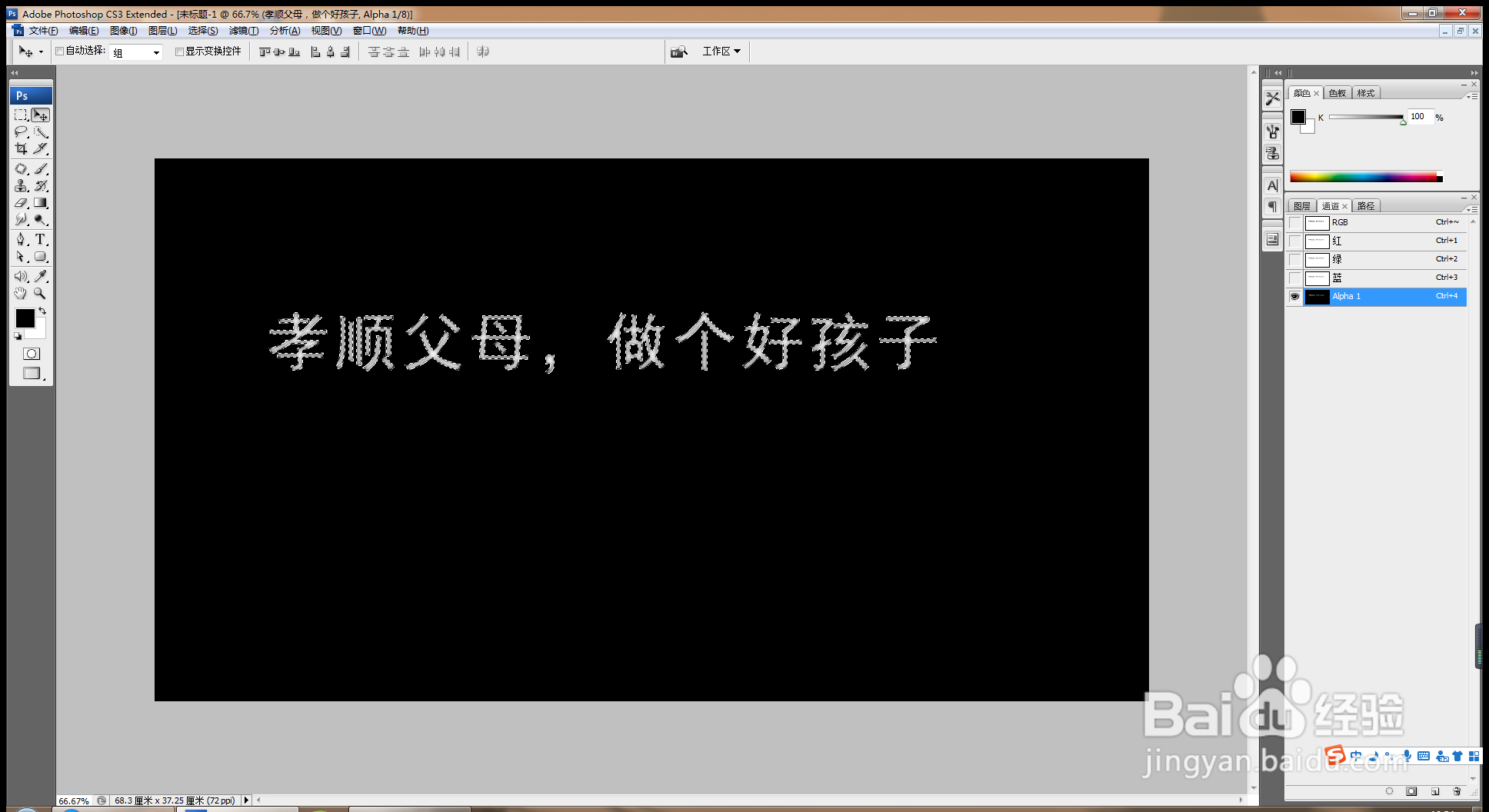
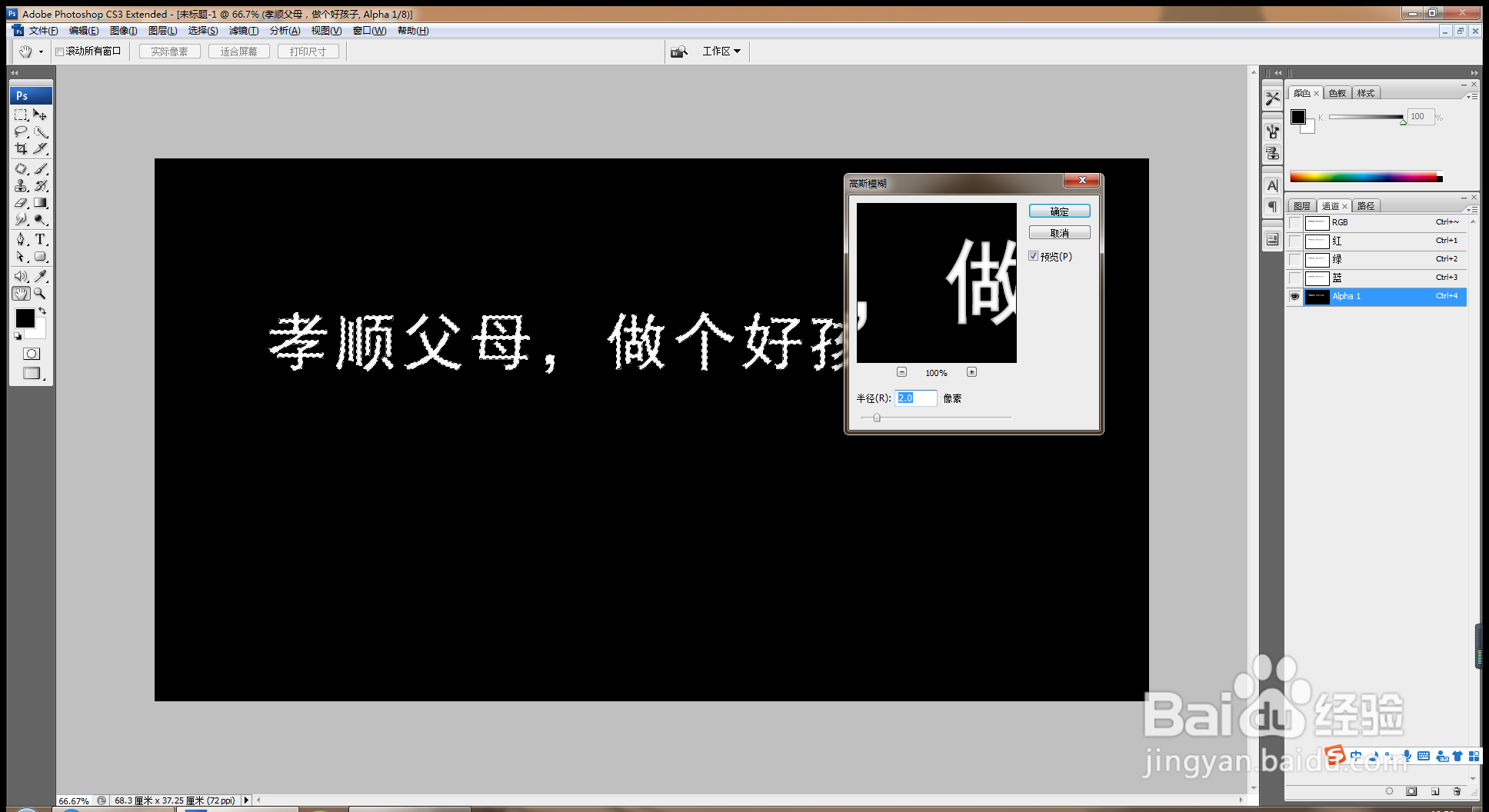
4、按crl键载入选区,按crl+shift+I键反选,选择滤镜,模糊,高斯模糊,设置半径为2像素,点击确定,如图
如何用PS设计发光字

5、按crl+alt+F多次执行滤镜,模糊,高斯模糊命令,点击确定,如图

如何用PS设计发光字

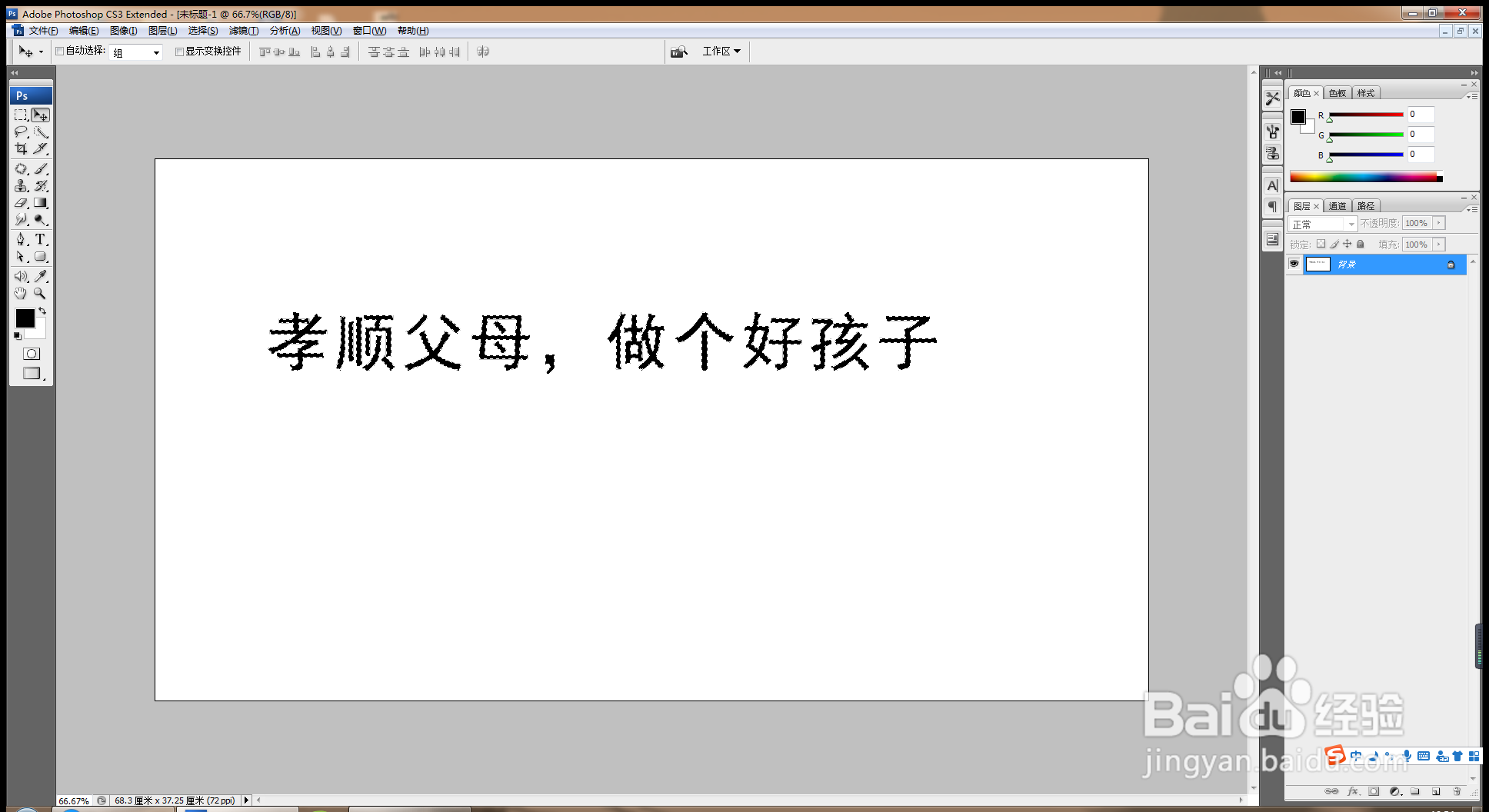
6、回到RGB通道,按crl+shift+I键反选,如图

如何用PS设计发光字

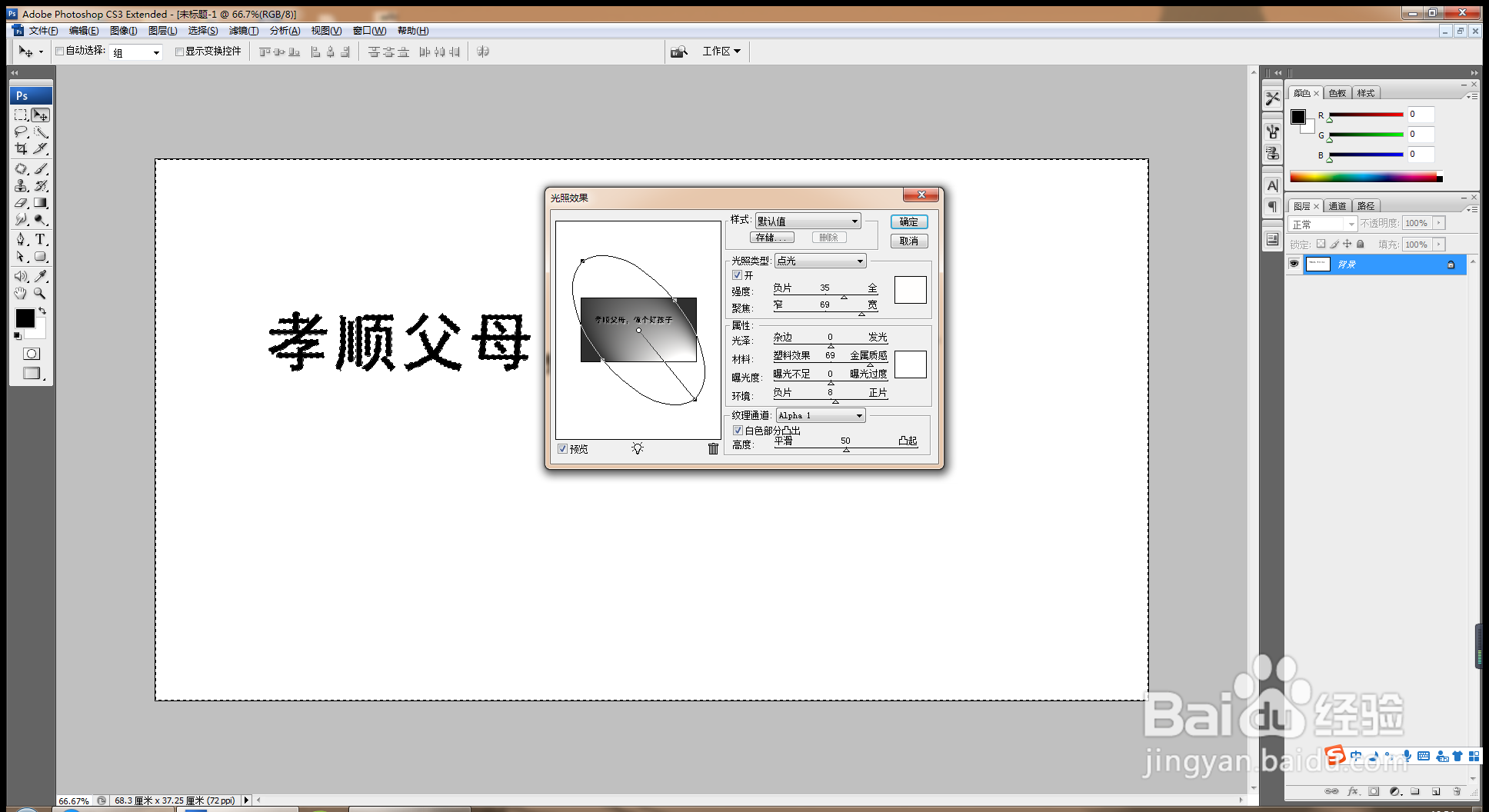
7、选择滤镜,渲染,光照效果,设置光照类型为点光,设置纹理通道为alpha1,点击确定,如图
如何用PS设计发光字

8、多次执行滤镜,渲染,光照效果命令,如图

如何用PS设计发光字

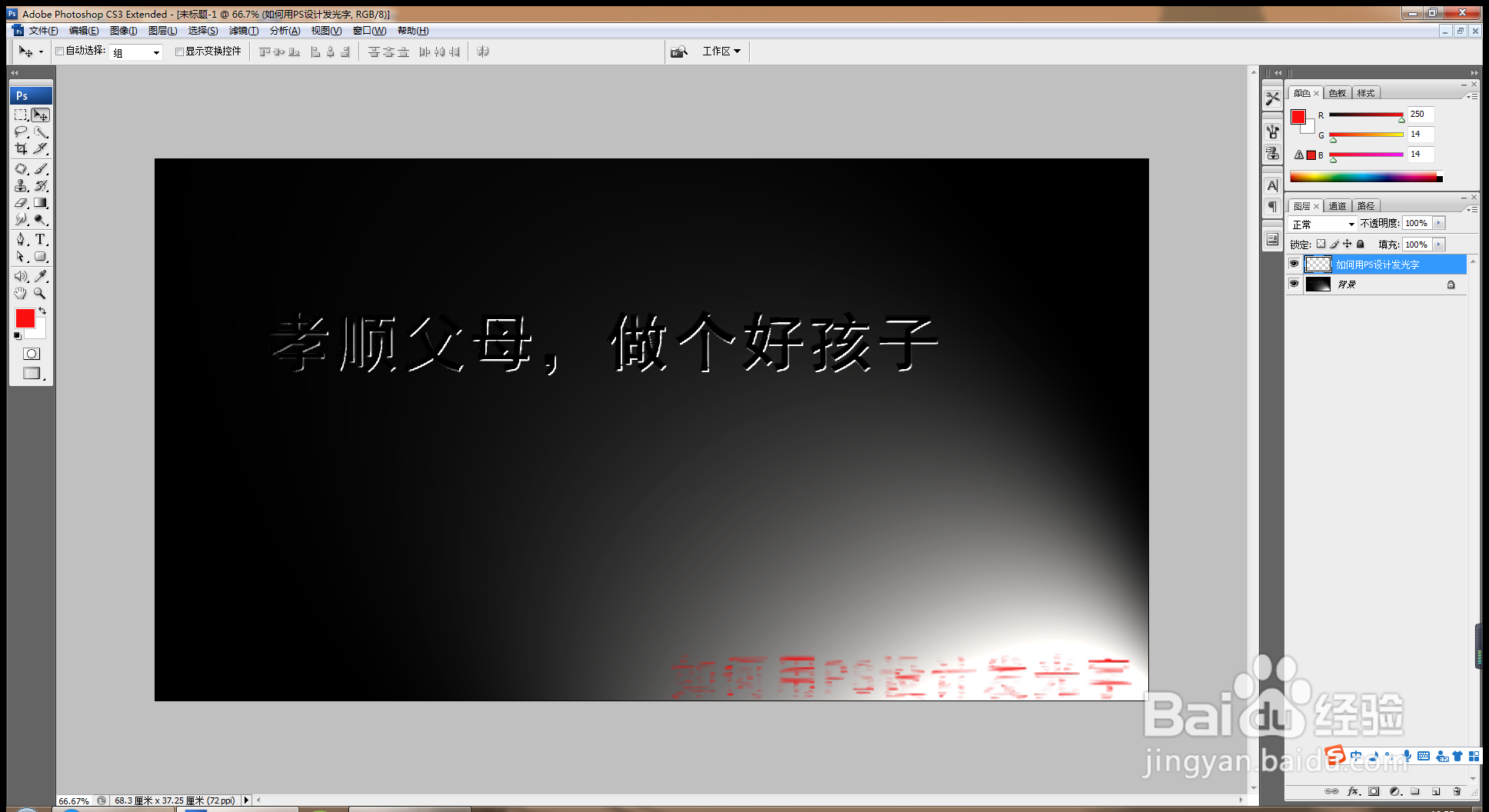
9、再次输入字体,填充红色,滤镜,风格化,风,如图

如何用PS设计发光字

  • coreldraw使用方法和技巧:[10]彩图变单色图
  • CorelDRAW X8制作边缘镂空文字效果教程
  • CDR如何图像中颜色添加到文档调色板
  • CorelDRAW怎么将文字做出渐隐的效果?
  • CorelDRAW怎样快速创建对象副本
  • 热门搜索
    庆祝六一手抄报 宪法手抄报内容 爱家乡手抄报 民族大团结手抄报 感恩手抄报图片大全 致敬抗疫英雄手抄报 民族团结一家亲手抄报 万圣节手抄报 欢乐中国年手抄报 亲子手抄报