设置图片格式的线型:复合类型为三线

 时间:2026-02-12 02:53:43

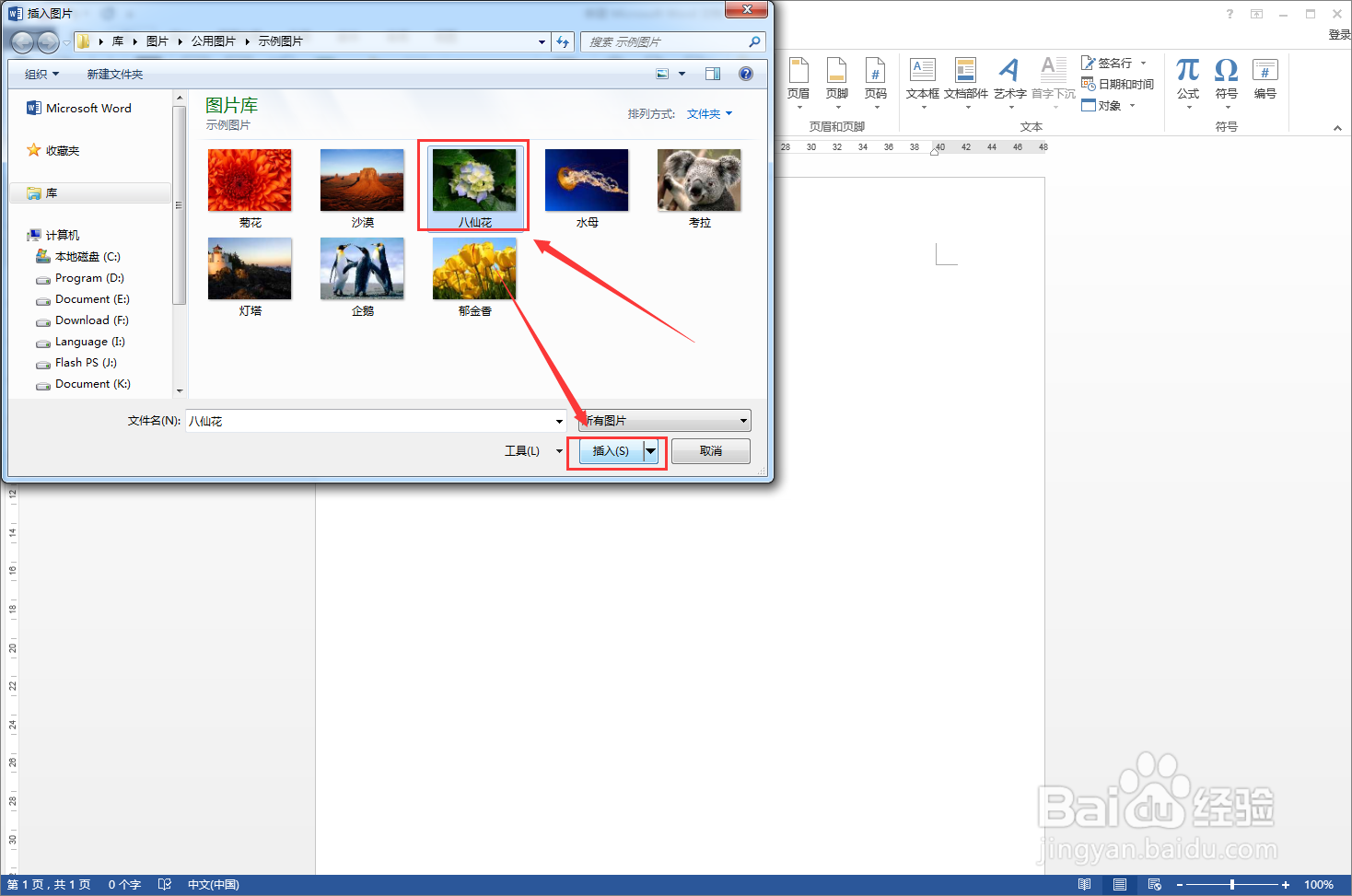
1、打开Microsoft Office,新建或打开一个Word文档,点击插入→图片按钮,插入一张图片;

设置图片格式的线型:复合类型为三线

2、在弹出的插入图片对话框,选择需要插入的图片,点击插入

设置图片格式的线型:复合类型为三线

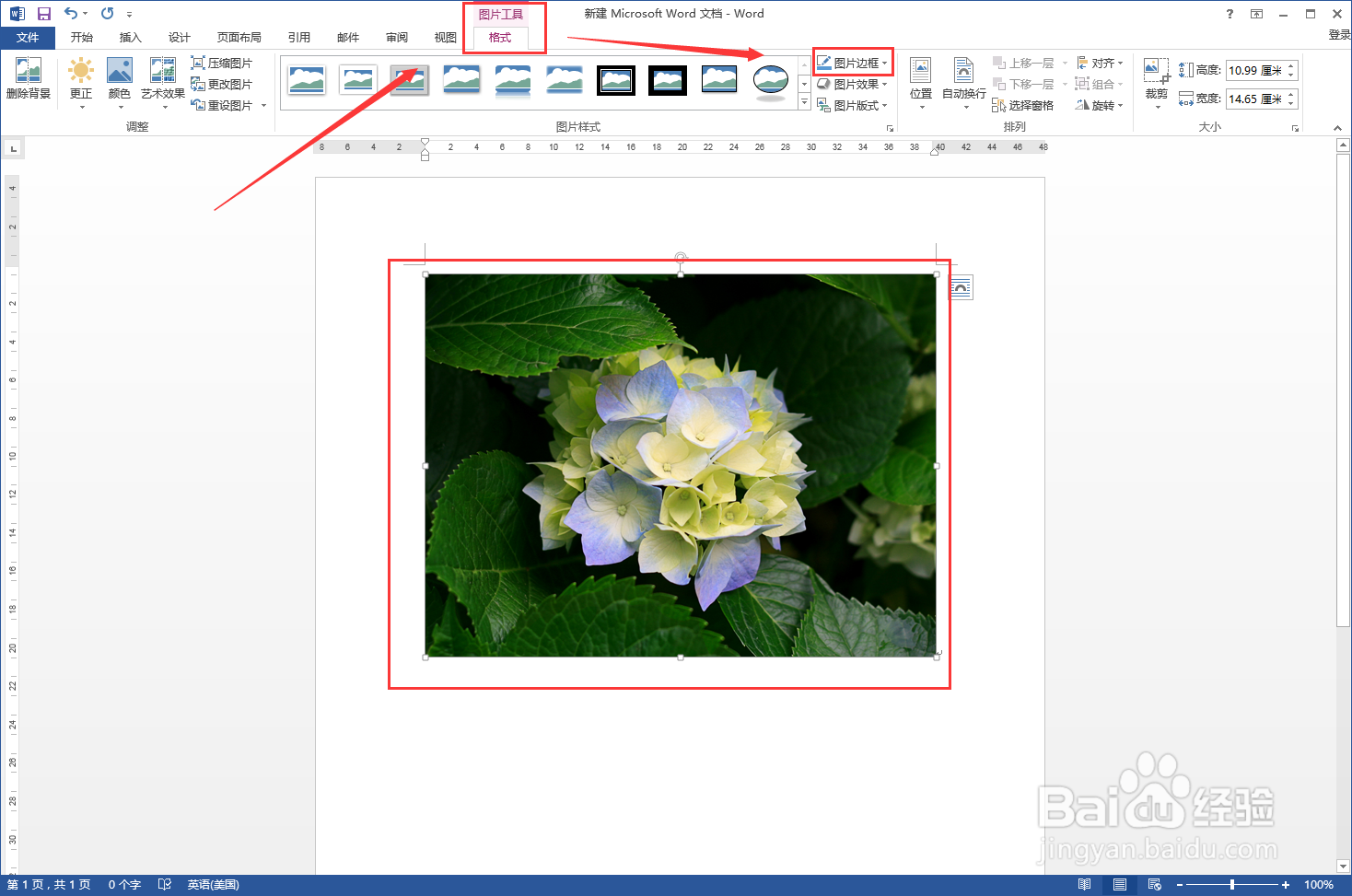
3、图片插入以后,选中图片,找到图片工具→格式→图片边框

设置图片格式的线型:复合类型为三线

4、点击打开图片边框下拉列表,选择虚线→其他线条;

设置图片格式的线型:复合类型为三线

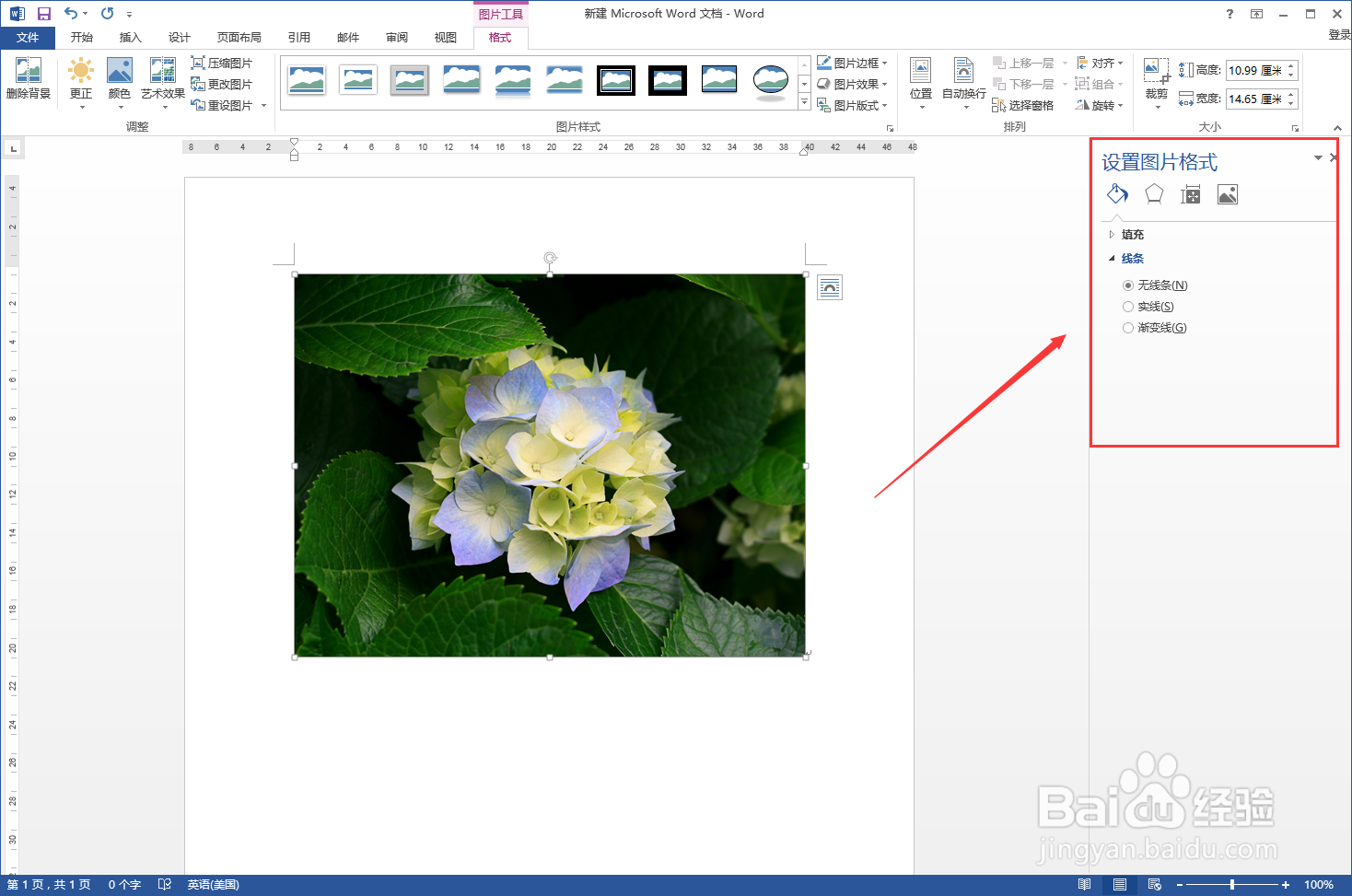
5、可以看到在右侧弹出了设置图片格式属性栏;

设置图片格式的线型:复合类型为三线

6、在设置图片格式属性栏,选择线条样式为实线或者虚线都可,在下面的属性中找到复合类型

设置图片格式的线型:复合类型为三线

7、点击复合类型右侧的下拉按钮,在弹出的类型中选择底部的三线

设置图片格式的线型:复合类型为三线

8、加大图片线框的宽度,即可看到线条类型已经是三线类型了。

设置图片格式的线型:复合类型为三线

  • 双倍行距怎么设置
  • wps段前段后0.5行如何设置
  • 怎么插入页眉
  • 段后空一行怎么设置
  • 两端对齐在哪里设置
  • 热门搜索
    建队节手抄报 美德少年手抄报内容 走进西部手抄报 如何制作电子手抄报 清明节的手抄报大全 中学生安全手抄报 小学生新年手抄报 阅读手抄报版面设计图 国庆小报手抄报 关于戒烟的手抄报